AVE MCP, Codex veya Claude Code’a nasıl bağlanır?
Codex CLI veya Claude Code’u AVE’nin kimlik doğrulamalı yerel MCP köprüsüne bağlayın, planlama ve onay ayarlarını seçin ve on erişim kapsamını inceleyin.
MCP bağlantısının ne yaptığını öğrenin.
AVE MCP, desteklenen yerel bir asistanın kimlik doğrulamalı aynı Mac köprüsü üzerinden AVE projelerini incelemesini ve düzenleme işi istemesini sağlar. Siz zaten kullandığınız asistana yazarsınız; AVE yapılandırılmış proje bağlamını, inceleme karelerini, izinleri ve düzenleyici işlemlerini sağlar.
AVE 1.2.2, harici MCP istemcileri olarak Codex CLI ve Claude Code’u destekler. Qwen CLI, AVE içinde asistan olarak kullanılabilir; ancak şu anda harici AVE MCP istemcisi değildir.
Kaynak görüntüler MCP üzerinden geçmez. AVE, yapılandırılmış proje bilgilerini ve istenen inceleme bulgularını sağlar. Seçilen asistan, kendi sağlayıcısının, hesabının ve veri işleme koşullarının kapsamındadır.
Bağlamak istediğiniz istemciyi yükleyin.
- Codex CLI veya Claude Code’u ürünün resmî yönergeleriyle yükleyin.
- Terminal’de bir kez açın ve normal oturum açma işlemini tamamlayın.
- AVE’yi bağlamadan önce istemcinin basit bir isteği alıp yanıtlayabildiğini doğrulayın.
- AVE, Uygulamalar’da kurulu kalsın ve en az bir kez açılmış olsun.
AVE, desteklenen yerel kurulumları algılar. Bağlantılar’da bir istemci görünmüyorsa aynı macOS kullanıcısıyla çalıştığını doğrulayın ve kurulumdan sonra AVE’yi yeniden başlatın.
İstemciyi AVE’den bağlayın.
- AVE’yi açın ve Ayarlar’ı seçin.
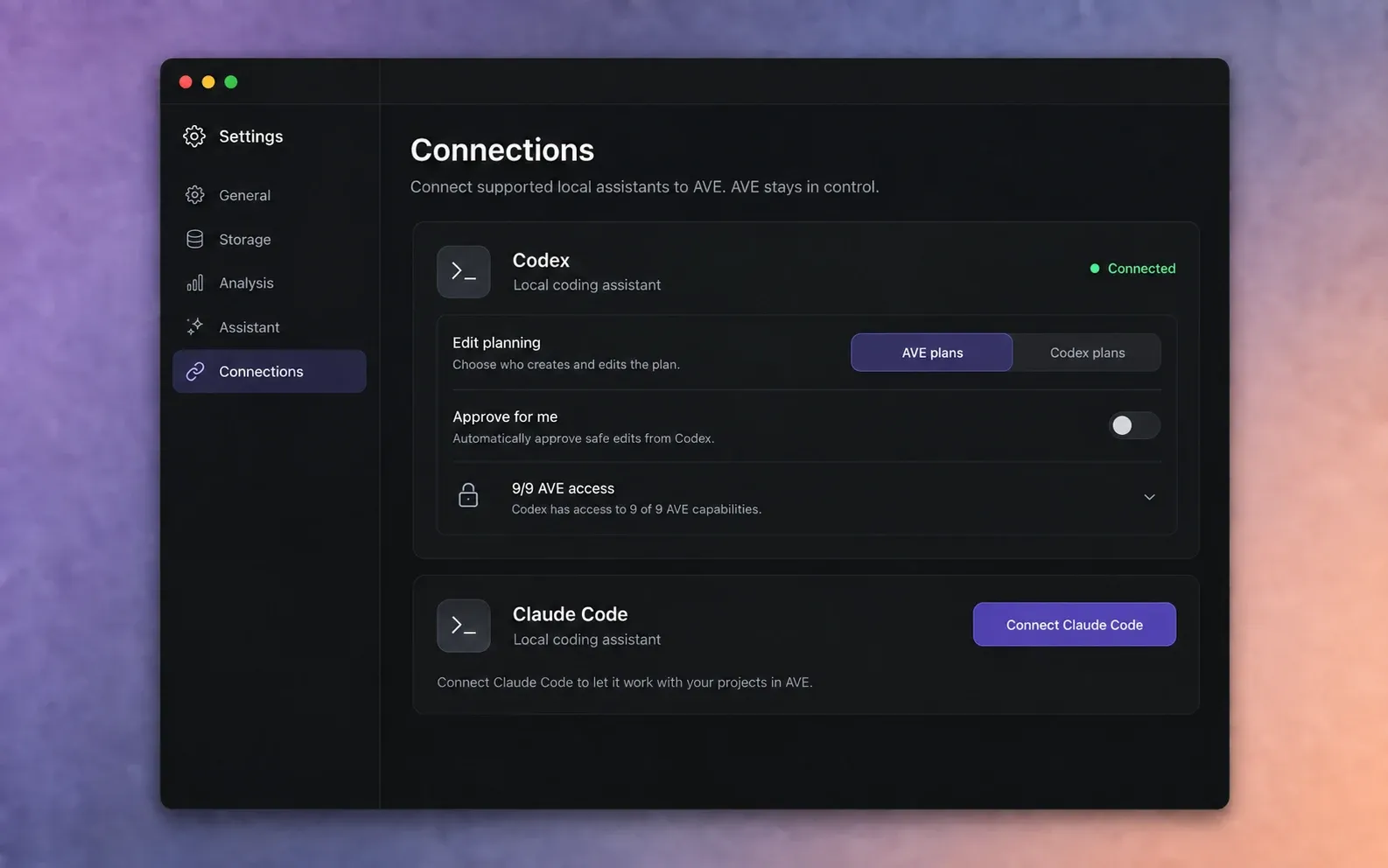
- Bağlantılar’ı seçin.
- Desteklenen asistanlar altında Codex veya Claude Code’u bulun.
- Codex’i bağla veya Claude Code’u bağla’yı seçin.
- AVE’nin istemcinin yapılandırıldığını doğrulamasını bekleyin.
AVE, tek seferlik normal yapılandırmayı sizin için yapar. Bir isteme kimlik bilgileri kopyalamanız veya herkese açık MCP uç noktası sunmanız gerekmez.
İstemciyi bir kez yeniden başlatın.
AVE bağlantıyı yapılandırdıktan sonra Codex veya Claude Code’dan tamamen çıkıp yeniden açın. İstemci, MCP yapılandırmasını başlangıçta yükler.
- Geçerli istemci oturumunu sonlandırın.
- Yeni bir Codex veya Claude Code oturumu başlatın.
- AVE’de Ayarlar > Bağlantılar bölümüne dönün.
- İstemcinin Bağlandı göründüğünü doğrulayın.
AVE Asistan bekleniyor gösteriyorsa kurulum vardır ancak yeniden başlatılan istemci henüz yerel bağlantıyı tamamlamamıştır.
MCP düzenlemelerini kimin planlayacağını seçin.
Her bağlı istemcinin kendi düzenleme planlama ayarı vardır.
- AVE planlar, düzenleme isteğini uygulamadan önce AVE’nin normal planlama yoluna gönderir.
- Codex planlar veya Claude Code planlar, istemcinin mevcut AVE araçlarıyla MCP iş akışını doğrudan oluşturmasını sağlar.
AVE ileti alanında kullandığınız planlama davranışını istiyorsanız AVE planlar ile başlayın. Bağlı asistanın daha geniş bir görev üzerinde akıl yürütmesini ve AVE araçlarını doğrudan çağırmasını istiyorsanız istemci planlamasını kullanın.
Erişim ve onayları inceleyin.
İstemcinin erişim bölümünü genişletin. AVE 1.2.11 on izin kapsamı sunar ve her istemcinin seçimleri ayrıdır:
- Ekran kayıtlarını hazırla
- Projeleri keşfet
- Projeleri oku
- İşlenmiş kareleri incele
- Medya içe aktar
- Projeler oluştur
- Zaman çizelgesi düzenlemeleri öner
- Zaman çizelgesi düzenlemelerini uygula
- Görüntü Belleği’ni yönet
- Videoları dışa aktar
Kayıt hazırlamak, incelemeniz için kurulum ekranını açar. AVE’de girişleri yalnızca siz seçebilir, yakalama izinlerini yalnızca siz verebilir ve kaydı yalnızca siz başlatabilirsiniz.
İstemcinin ihtiyaç duymadığı kapsamları kapatın. Okuma ve inceleme iş akışı, düzenlemeleri uygulama veya dışa aktarma izni gerektirmez.
Benim yerime onayla, o istemciden gelen uygun güvenli düzenlemeleri otomatik onaylar. İş akışını öğrenirken kapalı bırakın; böylece AVE uygulamadan önce istenen değişiklikleri inceleyebilirsiniz.
Bağlantıyı salt okunur bir istekle test edin.
Bir AVE projesi açın, ardından bağlı istemciden şunu gönderin:
AVE’yi kullanarak açık projemi, sekanslarını ve düzenleme için kullanılabilir analiz edilmiş medyayı listele. Projeyi değiştirme.
Yanıtta doğru projenin adı geçiyorsa görüntü araması veya küçük bir planlı düzenlemeyle devam edin. İstekleri, onay iletişim kutularını, işleri ve ortaya çıkan zaman çizelgesini inceleyebilmek için AVE açık kalsın.
Salt okunur kontrol çalıştığında ilk CLI düzenlemesi rehberiyle devam edin.
MCP bağlantısı tamamlanmıyorsa.
İstemci kurulu ama AVE bağlayamıyor
İstemcinin aynı macOS kullanıcısıyla çalıştığını ve oturum açıldığını doğrulayın. AVE’yi yeniden başlatın, Bağlantılar’a dönün ve bağlantıyı yeniden deneyin.
AVE yeniden başlatma gerektiğini veya asistanın beklendiğini söylüyor
İstemciden tamamen çıkın ve yeni bir oturum başlatın. Mevcut bir işlemde başka bir istem açmak, yeni MCP yapılandırmasını yeniden yüklemeyebilir.
İstemci okuyabiliyor ama düzenleyemiyor
Erişim ayarlarını genişletin ve Zaman çizelgesi düzenlemeleri öner ile gerektiğinde Zaman çizelgesi düzenlemelerini uygula seçeneklerinin etkin olduğunu doğrulayın. İş akışına alışana kadar onayı elle inceleme olarak tutun.
Tam bağlantı durumları için tam sorun giderme rehberini kullanın. Kurulum hâlâ başarısızsa istemci adını, AVE sürümünü, gösterilen kurtarma mesajını ve destek raporunu support@tinythings.app adresine gönderin.