Adım 01
AVE Ayarları’nı açın.
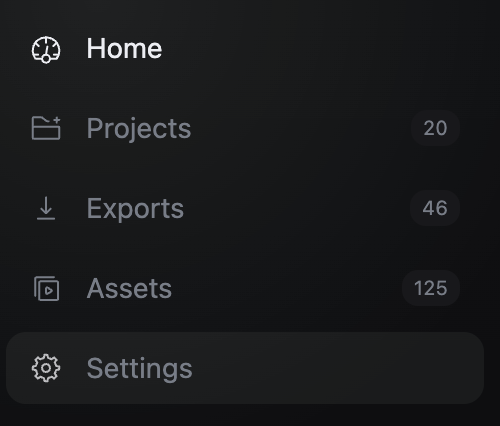
Mac’inizde AVE’yi başlatın ve sol kenar çubuğunda Ayarlar’ı seçin.
Satın aldığınız AVE Pro, masaüstü uygulamasında açılır. Polar makbuzundaki lisans anahtarını saklayın ve bu üç adımı izleyin.
Mac’inizde AVE’yi başlatın ve sol kenar çubuğunda Ayarlar’ı seçin.
Ayarlar, Hesap sayfasında açılır. AVE’nin lisans alanını gösterdiği Etkinleştirme bölümüne kaydırın.
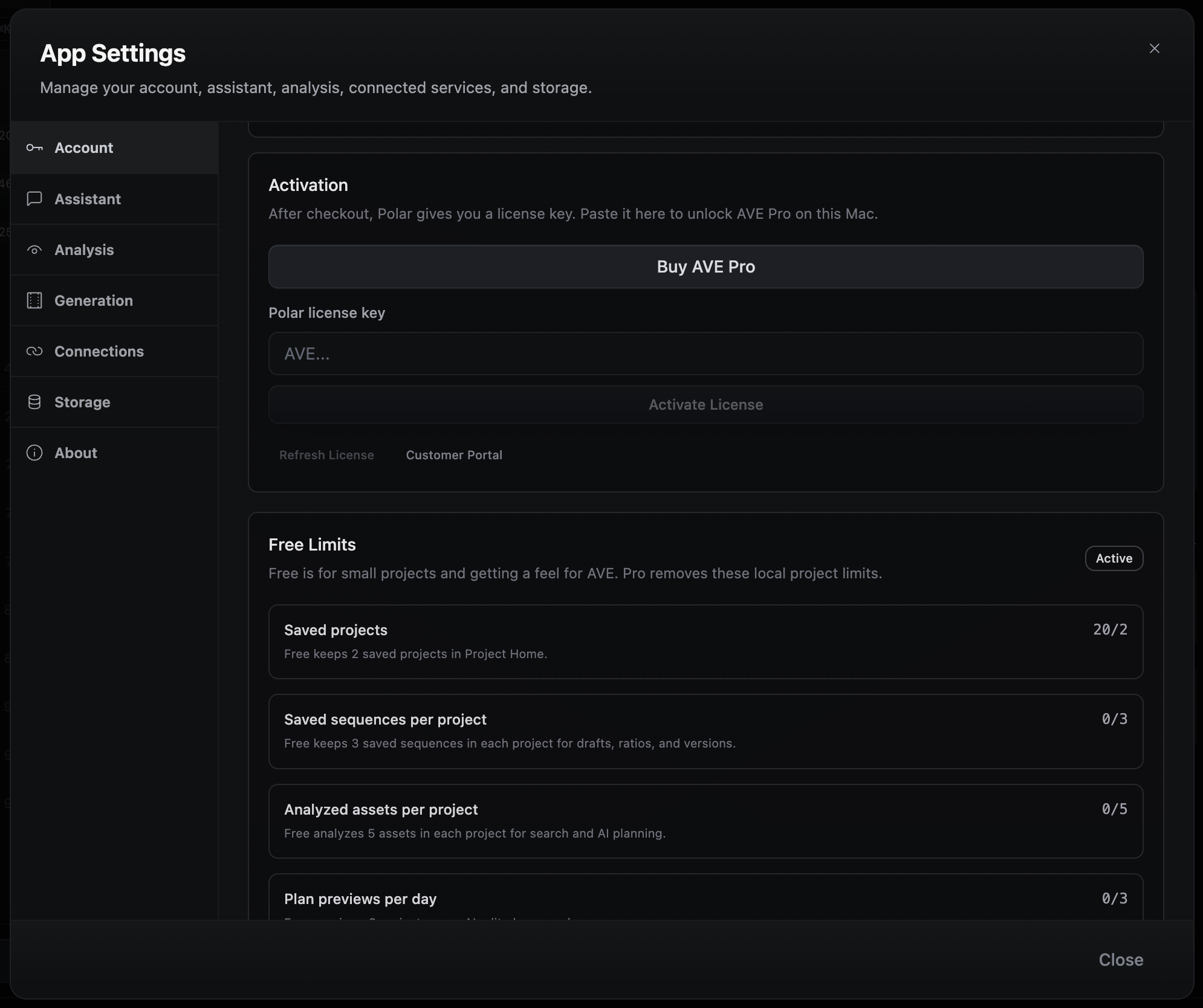
Polar makbuzundaki lisans anahtarının tamamını kopyalayın, lisans alanına yapıştırın ve AVE Pro’yu etkinleştirin.

Etkinleştirmeden sonra Hesap’a dönün ve AVE Pro’nun bu Mac’te etkin olduğunu doğrulayın. Ardından mevcut projelerinize ve ayarlarınıza devam edebilirsiniz.
Destek mesajında lisans anahtarınızın tamamını göndermeyin. Hatayı açıklayın ve satın alırken kullandığınız e-posta adresini ekleyin.
Polar’ın ödeme sonrasında gönderdiği makbuz e-postasını, spam ve istenmeyen posta klasörleri dahil kontrol edin. E-postada AVE’nin ihtiyaç duyduğu lisans anahtarı bulunur.
Anahtarın tamamını fazladan boşluk olmadan kopyalayıp yeniden deneyin. AVE etkinleştirme sınırı bildiriyorsa satın alımın güvenle kontrol edilebilmesi için destekle iletişime geçin.
Yeniden indirmeniz gerekmez. Mevcut AVE kurulumunuzu açın ve aynı Ayarlar yolunu izleyin.