AVE’nin cihaz üzerinde analizi nasıl kurulur?
AVE’nin sahneleri arayabilmesi, konuşmaları anlayabilmesi ve görüntülerinizi Mac’inizde düzenleme bağlamı olarak kullanabilmesi için Görsel Anlama ve Döküm’ü hazırlayın.
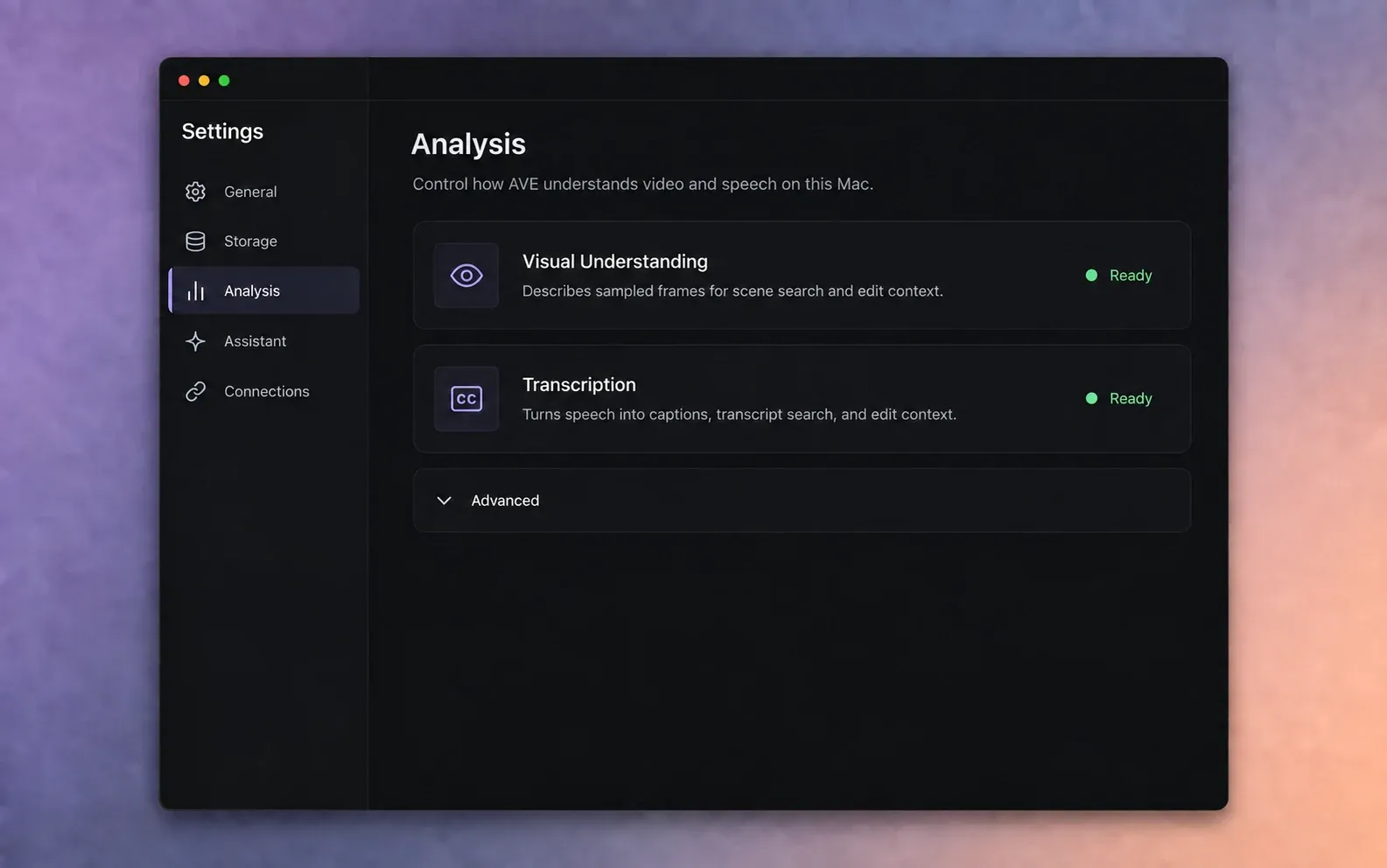
İki analiz özelliğini tanıyın.
AVE, medyayı anlamak için cihaz üzerinde iki ayrı özellik kullanır. En kapsamlı arama ve düzenleme bağlamını elde etmek için ikisini de kurun.
- Görsel Anlama, örneklenen video karelerini açıklar. AVE’nin sahneleri, nesneleri, eylemleri, ortamları ve diğer görünür ayrıntıları aramasına yardımcı olur.
- Döküm, konuşmayı zamanlanmış sözcüklere dönüştürür. Döküm düzenlemeyi, altyazı oluşturmayı, alıntı aramasını ve konuşmayı dikkate alan düzenleme bağlamını destekler.
Görsel Anlama video için geçerlidir. Döküm, konuşma içeren video veya ses için geçerlidir. Grafiklerin döküme ihtiyacı yoktur.
Analiz Mac’inizde kalır. Dahil edilen analiz araçları medyanızı yerel olarak işler. İsteğe bağlı bir bulut asistanı, kullanmayı seçtiğinizde kısa metin bağlamı alabilir; ancak AVE o asistana kaynak görüntü yüklemez.
Analiz ayarlarını açın.
- AVE’yi açın ve Ayarlar kontrolünü seçin.
- Ayarlar kenar çubuğunda Analiz’i seçin.
- Görsel Anlama ve Döküm yanındaki durumu kontrol edin.
Yeşil Hazır durumu, seçilen özelliğin gereken motora ve modele sahip olduğunu gösterir. AVE kurulum veya indirme işlemleri gösteriyorsa çok sayıda görüntüyü analiz etmeden önce bunları tamamlayın.
Görsel Anlama’yı kurun.
- Görsel Anlama kartını açın.
- İlk kurulumunuzsa önerilen modeli seçin. Modelleri daha sonra değiştirebilirsiniz.
- AVE modelin kurulu olmadığını bildiriyorsa modeli indirin.
- Kart Hazır durumuna geçene kadar bekleyin.
Model indirmeleri internet bağlantısı gerektirir. Kurulumdan sonra normal görsel analiz Mac’inizde çalışır. Daha yüksek kaliteli büyük bir model daha fazla depolama ve bellek kullanabilir; başka bir modele ihtiyacınız olduğunu bilmiyorsanız önerilen seçenekle başlayın.
Döküm’ü kurun.
- Döküm kartını açın.
- Dökümü etkin tutun ve önerilen modeli seçin.
- AVE’nin istediği eksik model veya çalışma ortamını indirin.
- Kartın Hazır durumuna geçmesini bekleyin.
Döküm için duyulabilir konuşma gerekir. Sessiz klip, yalnızca müzik içeren klip, görsel veya grafik yararlı bir döküm üretmez. Uygun videolarda Görsel Anlama’yı yine de çalıştırabilirsiniz.
Büyük bir arşivi içe aktarmadan önce kurulumu doğrulayın.
İyi bildiğiniz kısa bir videoyla test edin. Başlamadan önce etkin olan iki özellik de Ayarlar’da Hazır görünmelidir.
- Kısa test klibini bir projeye içe aktarın.
- Varlıklar’dan analiz edin.
- Konuşma içeriyorsa dökümünü açın.
- Var olduğunu bildiğiniz bir görsel ayrıntıyı ve söylenmiş bir ifadeyi arayın.
Bu küçük kontrol, kurulum sorununu tek bir kaynak dosyaya özgü sorundan ayırır.
Asıl görüntülerinizi analiz edin.
Modelleri kurmak, mevcut her klibi otomatik olarak analiz etmez. AVE’nin anlamasını istediğiniz görüntüleri seçin ve Analiz Et’i çalıştırın. Tüm iş akışı için içe aktarma ve analiz rehberini izleyin.
Analiz süresi klip uzunluğuna, seçilen modellere ve Mac’inize bağlıdır. Tüm arşivi beklemek yerine mevcut düzenleme için gereken medyayla başlayın.
Analiz hazır hâle gelmiyorsa.
Dahil edilen motor kullanılamıyor
Tekrar kontrol et’i seçin. AVE dahil edilen motoru hâlâ bulamıyor veya başlatamıyorsa AVE’den çıkın, Uygulamalar’dan yeniden açın ve tekrar kontrol edin. Dahil edilen dosyalar kullanılamıyorsa güncel AVE sürümünü yeniden yükleyin.
Model indirmesi tamamlanmadı
İnternet bağlantısını ve boş disk alanını kontrol edin; ardından ilgili özellik kartından indirmeyi yeniden deneyin. Gelişmiş altındaki kontrolleri kullanmıyorsanız indirilen model klasörlerini elle taşımayın.
Özellik hazır ama bir klipte hata oluyor
Kısa bir MP4 veya MOV dosyası deneyin. Kaynağın hâlâ erişilebilir ve okunabilir olduğunu doğrulayın. Yalnızca tek dosya başarısız oluyorsa sorun analiz kurulumundan değil, dosyanın formatından veya medya durumundan kaynaklanabilir.
Sistematik teşhis için analiz ve bağlantı sorun giderme rehberini kullanın. Sorun devam ederse AVE sürümünüzü, macOS sürümünüzü, tam durumu ve destek raporunu support@tinythings.app adresine gönderin.