AVEのデバイス内解析を設定する方法。
映像理解と文字起こしを準備すると、AVEがMac上で場面を検索し、発話を理解し、映像を編集の文脈として利用できます。
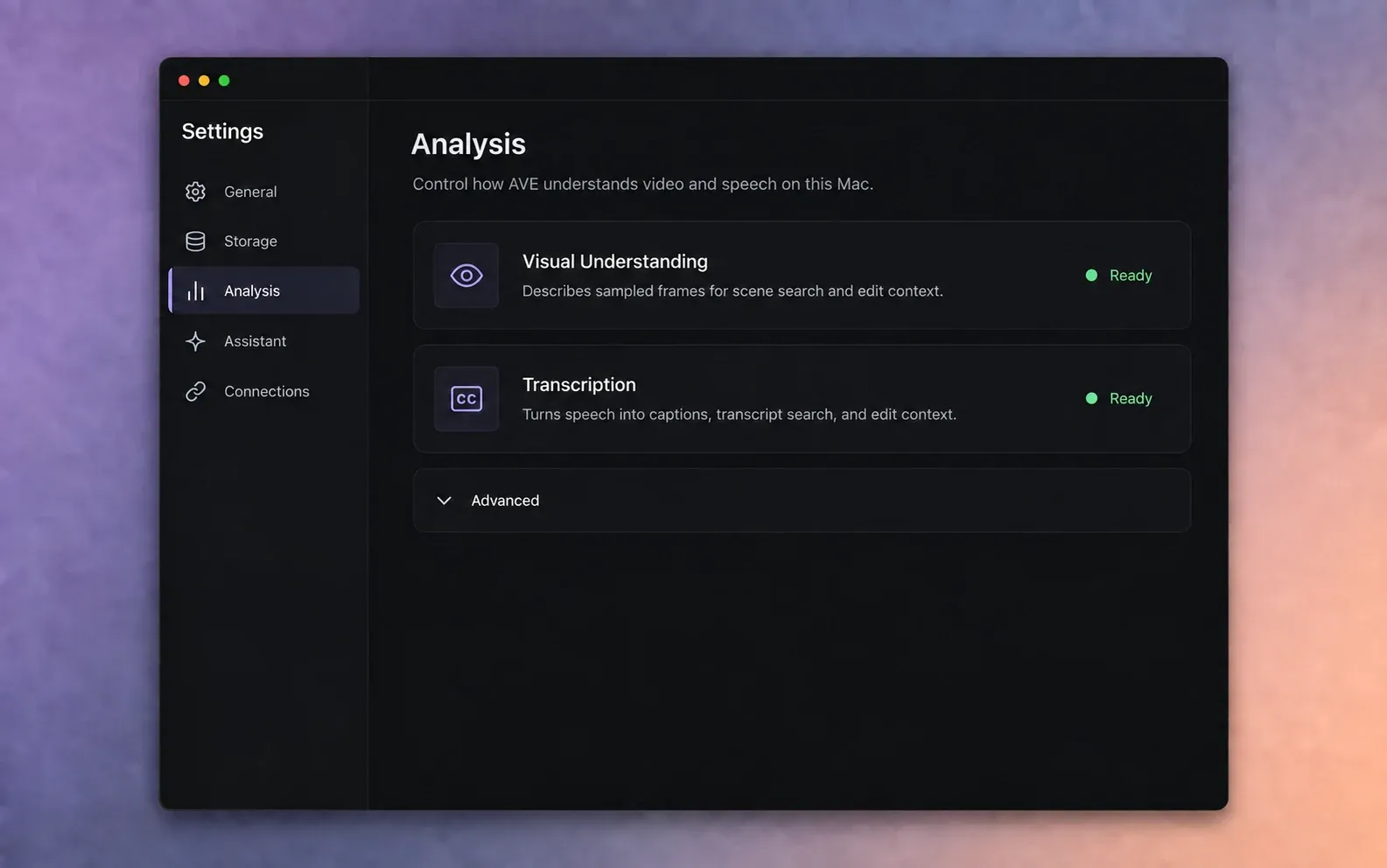
2つの解析機能を理解する。
AVEは、メディアを理解するために2つの独立したデバイス内機能を使います。検索や編集でより多くの情報を利用するには、両方を設定してください。
- 映像理解は、動画から抽出したフレームを説明します。場面、物、動作、環境など、画面に映る細部をAVEで検索するために役立ちます。
- 文字起こしは音声をタイミング付きの単語に変換します。文字起こしからの編集、字幕作成、発言の検索、発話を考慮した編集コンテキストに利用できます。
映像理解は動画、文字起こしは発話のある動画・音声が対象です。グラフィックに文字起こしは不要です。
解析はMac内で行います。同梱の解析ツールがメディアをローカル処理します。任意のクラウドアシスタントには、選んで使った場合に簡潔なテキスト情報が送られることがありますが、AVEが元映像をそのアシスタントにアップロードすることはありません。
解析の設定を開きます。
- AVEを開き、設定を選びます。
- 設定のサイドバーで解析を選びます。
- 映像理解と文字起こしの横に表示された状態を確認します。
緑の準備完了は、その機能に必要なエンジンとモデルがそろっていることを示します。設定やダウンロードの操作が表示されている場合は、大量の映像を解析する前に完了してください。
映像理解を設定する。
- 映像理解のカードを開きます。
- 初めての設定では推奨モデルを選んでください。後から変更できます。
- 未インストールと表示されたら、モデルをダウンロードしてください。
- カードに準備完了と表示されるまで待ちます。
モデルのダウンロードにはインターネットが必要です。インストール後の通常の映像解析はMac上で動きます。高品質の大型モデルは保存容量やメモリを多く使うため、別のモデルが必要とわかっている場合以外は推奨モデルから始めてください。
文字起こしを設定します。
- 文字起こしのカードを開きます。
- 文字起こしを有効にしたまま、推奨モデルを選びます。
- AVEが求める、不足しているモデルやランタイムをダウンロードします。
- カードに準備完了と表示されるまで待ちます。
文字起こしには、聞き取れる発話が必要です。無音、音楽のみ、画像、グラフィックからは有用な文字起こしは得られません。対応する動画では、映像理解を実行できます。
大きなライブラリを読み込む前に、設定を確認してください。
よく知っている短い動画で試します。始める前に、有効にした両方の機能が設定で準備完了になっていることを確認してください。
- 短いテストクリップをプロジェクトへ読み込みます。
- 素材から解析します。
- 発話が含まれている場合は、文字起こしを開きます。
- 含まれているとわかっている映像の特徴と発言を、1つずつ検索してください。
この小さな確認で、設定の問題か、特定の元ファイルの問題かを切り分けられます。
実際の映像を解析する。
モデルの設定だけでは、既存のすべてのクリップが自動解析されるわけではありません。AVEで理解させたい映像を選び、解析を実行します。詳しい手順は読み込みと解析のガイドをご覧ください。
解析時間は、クリップの長さ、選択したモデル、Macによって変わります。アーカイブ全体の処理を待つより、今の編集に必要な素材から始めましょう。
解析が準備完了にならない場合。
内蔵エンジンを利用できない
もう一度確認を選びます。内蔵エンジンが引き続き見つからない、または起動できない場合は、AVEを終了して「アプリケーション」から開き直し、再確認してください。内蔵ファイルを利用できない状態が続く場合は、現在のAVEを再インストールしてください。
モデルのダウンロードが完了していない
インターネット接続とディスクの空き容量を確認し、該当する機能カードからダウンロードを再試行します。詳細の操作を使う場合を除き、ダウンロード済みモデルのフォルダを手動で移動しないでください。
機能は準備完了なのに、クリップで失敗する
短いMP4かMOVを1本試し、元ファイルが引き続き利用可能で読み取れることを確認します。1本だけ失敗する場合は、解析設定ではなく、そのファイルの形式や状態が原因かもしれません。
体系的な診断には解析と接続のトラブルシューティングガイドを使ってください。解決しない場合は、AVEとmacOSのバージョン、正確な状態、サポートレポートをsupport@tinythings.appへお送りください。