インストール済みCLIアシスタントをAVEで使う方法。
AVEのアシスタントにCodex CLI、Claude CLI、Qwen CLIを選び、ローカルのインストールを確認して、入力欄から最初のリクエストを送ります。
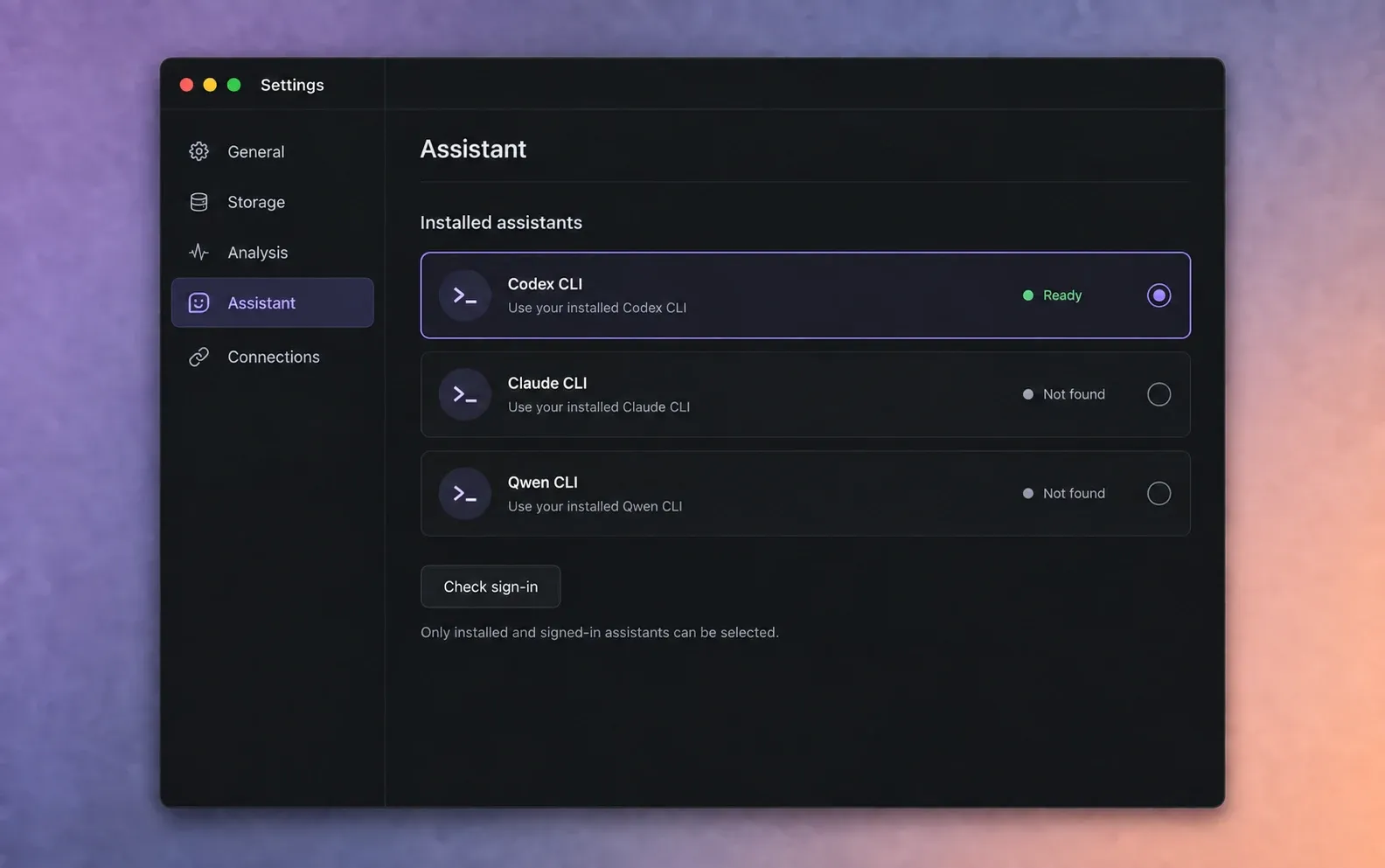
適切なアシスタントの利用方法を選びます。
このガイドでは、インストール済みのCLIをAVE内で使う方法を説明します。AVE 1.2.2は、アシスタントの推論にCodex CLI、Claude CLI、Qwen CLIを利用できます。リクエストは引き続きAVEの入力欄に書き、AVEがプロジェクトのコンテキストと編集ツールを提供します。
これはAVE MCPとは別です。外部MCPでは、AVEウインドウの外にあるCodex CLIやClaude Codeから作業します。Qwen CLIはAVE内のインストール済みアシスタントとして利用できますが、現時点では外部のAVE MCPクライアントではありません。
簡単な目安:AVEで入力するなら、このガイドを使います。CodexやClaude Codeで入力してAVEを操作するなら、MCPセットアップガイドをご覧ください。
CLIをインストールしてサインインする。
公式の手順でアシスタントをインストールし、通常のログインやアカウント設定を完了します。AVEがローカルの実行ファイルを検出し、リクエストを受け付けられる状態か確認します。
- 準備完了は、AVEがCLIを見つけ、サインインを確認できた状態です。
- 利用可能は、CLIは見つかったものの、認証を完全には確認できていない状態です。
- ログインが必要は、CLIはインストールされていますが、アカウントの設定が必要な状態です。
- 見つかりませんは、このMacでCLI実行ファイルを検出できなかった状態です。
CLIの設定に対話的なログインが必要なら、ターミナルで一度開いてください。プロバイダーの認証情報をAVEのプロジェクトやアシスタントへのプロンプトに貼り付けないでください。
アシスタントの設定を開きます。
- AVEを開き、設定を選びます。
- アシスタントを選びます。
- インストール済みアシスタントを探します。
- CLIをインストール、またはログインした後、ログインを確認を選びます。
一覧にはCodex CLI、Claude CLI、Qwen CLIを個別に表示します。1つが準備完了でも、別のものは未インストールの場合があります。
CLIアシスタントを選びます。
- AVEで使う、準備完了のCLIを選びます。
- 既知のモデル、プロバイダーの標準モデル、または対応している場合はカスタムのモデルIDを選びます。
- 選んだプロバイダーが対応している場合は、推論レベルを選びます。
- 設定を閉じてエディタに戻ります。
モデルやアカウント制限はAVEと独立して変わることがあります。選んだモデルを利用できない場合は、標準モデルか、CLIで使える別のモデルを選んでください。
AVEから最初のリクエストを送ります。
プロジェクトへの質問、映像の検索、対応する特定の操作には質問を使います。広い範囲の編集手順を適用前に確認したいときは、計画を使います。
このプロジェクトの解析済み映像を調べてください。冒頭に適したワイドショットと、細部がわかるクローズアップを2つ見つけてください。まず元映像の該当箇所を見せて、タイムラインはまだ変更しないでください。
結果が映像に合っていれば、小さな編集を依頼します。対象シーケンス、長さ、使う素材の条件、変更しない点を指定してください。
プライバシーの境界を知る。
CLIのプロセスはMac上で動作しますが、プロバイダーがプロンプトや要約されたプロジェクト情報を自社サービスへ送信する場合があります。データの取り扱いは、選択したプロバイダーのアカウントとCLIに従います。
AVEの元メディアは、ローカルのプロジェクト内で扱われます。AVEはアシスタントに構造化された情報を渡し、対応するタイムライン操作はエディタ内で実行します。クライアントの機密案件に使用する前に、AVEのプライバシーと各プロバイダーの規約を確認してください。
AVE 1.2.6は、インストール済みCLIからモデルを検出します。一覧がプロバイダーの最新の選択肢より古い場合は、CLIを更新し、モデル選択を開き直して、AVEでインストールを確認してください。認証済みのアシスタントを再接続する必要は通常ありません。同じアシスタントをモーショングラフィックスの作成画面でも使用できます。
AVEでCLIを使えない場合。
CLIが見つからない
同じmacOSユーザーのターミナルでCLIが動くことを確認してから、アシスタント設定に戻り、ログインを確認を選びます。AVE起動中にCLIをインストールした場合は、AVEを再起動してください。
サインインが必要
CLIを直接開き、そのCLIのログインを完了してから、AVE内でもう一度確認します。AVEがプロバイダーの対話的なアカウント設定を代行することはありません。
リクエストがタイムアウトする、またはモデルが失敗する
小さな依頼で再試行し、プロバイダーのCLIを直接確認するか、設定で別の利用可能なプロバイダー・モデルを選んでください。提供状況やアカウント制限が影響する場合があります。
詳しい診断手順はトラブルシューティングガイドをご覧ください。ローカルの状態が引き続き誤って表示される場合は、表示された状態とサポートレポートをsupport@tinythings.appへお送りください。