AVEでプロジェクト、素材、書き出しを管理する方法。
プロジェクトファイルをmacOSのゴミ箱に移す、ファイルを削除せずに素材を外す、映像を安全に再利用する方法と、復旧や既存プロジェクトの検出について説明します。
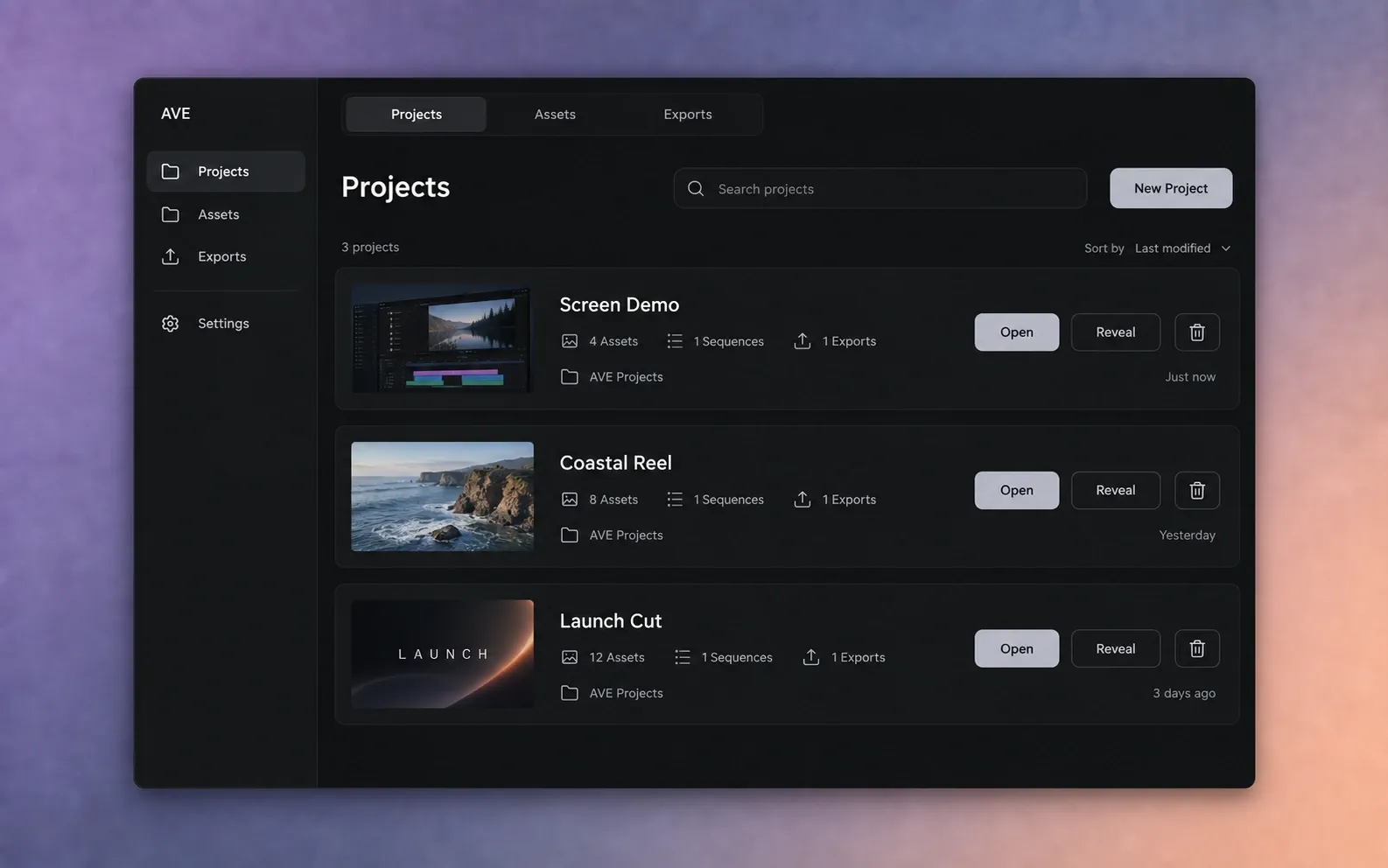
プロジェクトに属するファイルを把握する。
保存済みAVEプロジェクトは.ainleフォルダーです。編集内容、読み込んだメディアのコピー、生成グラフィック、解析、キャッシュ、書き出しを含みます。標準の保存先は書類 → AVE Projectsですが、設定によって異なります。
ファイルを読み込むと、プロジェクト内にコピーされます。AVEで素材を外しても、ダウンロードフォルダー、外付けドライブなど、プロジェクト外にある元ファイルは変更しません。編集内容とメディアをまとめて残すには、プロジェクトフォルダー全体をバックアップしてください。
プロジェクトをゴミ箱に入れる。
- ホームへ移動し、プロジェクトを開きます。
- プロジェクトを探します。フォルダーを確認したい場合は、先にリビールを使います。
- 対象のゴミ箱ボタンを選び、確認内容を読んでゴミ箱に移動を選びます。
コピーしたメディア、生成グラフィック、シーケンス、書き出しを含むプロジェクトフォルダー全体がmacOSのゴミ箱へ移り、AVEの一覧から消えます。フォルダー外のファイルはそのまま残ります。
ゴミ箱に移したファイルは復元できますが、その時点では空き容量は増えません。ゴミ箱を空にすると、macOSが容量を解放します。
素材のファイルを残すか選ぶ。
ホームで素材を開き、所属するプロジェクトを確認して、素材のゴミ箱ボタンを選びます。エディタでは、素材を右クリックすると次の2つの操作があります。
- プロジェクトから取り除くは、素材とそのタイムラインクリップをプロジェクトから取り除きます。ディスク上のファイルは残ります。
- ゴミ箱に移動は、素材とそのタイムラインクリップを取り除き、プロジェクト所有のメディアと関連ファイルをmacOSのゴミ箱へ移します。
確認画面のクリップ数とファイル数を確認してください。プロジェクト外の元ファイルはそのまま残ります。素材を外すと、その素材を使うプロジェクト内のすべてのシーケンスに影響する場合があります。
保存済みのプロジェクト書き出しを削除します。
- ホームで書き出し履歴を開きます。
- 出力を見つけ、プロジェクトとファイル名を確認します。
- ゴミ箱ボタンを選び、ゴミ箱に移動を確認します。
AVEは書き出したファイルをゴミ箱に移し、書き出し履歴から削除します。プロジェクト、元メディア、タイムラインは残るので、再度書き出せます。
この操作は、AVEで「プロジェクトの書き出し」として表示される、プロジェクトのRendersフォルダ内の書き出しに適用されます。一括セレクトの外部保存先など、別の場所へ保存した出力はFinderで管理してください。
2つのプロジェクトを結び付けずに、映像を再利用できます。
ライブラリの素材を別のプロジェクトに追加すると、追加先のプロジェクト内にメディアのコピーを作成します。たとえばTest Aに読み込んだ動画をTest Bで再利用してからTest Aをゴミ箱に入れても、Test Bは自身のコピーを保持し、そのまま使えます。
動画のコピーが2つあることと、2つのプロジェクトが同じファイルを参照することは別です。登録済みの別プロジェクトが直接参照するファイルは、AVEが保護します。
削除がブロックされる理由を確認する。
- 解析・生成・書き出しの実行中:完了を待つか、キャンセルして停止を確認してから再試行してください。
- 別の素材、書き出し、登録済みプロジェクトが同じファイルを使っている場合:ファイルを残すには「プロジェクトから削除」を選びます。ゴミ箱に移すには、ほかの使用箇所を先にコピーまたは再リンクしてください。
- 外部ファイルまたはリンクの場合:プロジェクト内ファイルの削除機能では、外部ファイルやシンボリックリンクは移動しません。Finderで保存場所を確認してください。
再試行する前に、具体的なエラーを確認してください。AVEは確認操作の後に参照を再チェックし、新たに共有されたファイルを誤って削除しないようにします。
更新後も既存のプロジェクトを保持。
AVE 1.2.8では手動の移行は不要で、古いフォルダも自動削除しません。ライブラリが最近使ったプロジェクトの上限を超えて保存済みプロジェクトを探すようになったため、設定済みのプロジェクトフォルダにある、以前は一覧になかったプロジェクトが再び表示される場合があります。
AVEは、保存済みの外部プロジェクトの場所も記憶します。外部プロジェクトに保存済みの索引項目がない場合は、そのフォルダを一度AVEで開いてください。古いフォルダは、ゴミ箱へ移す前に表示操作で中身を確認してください。
ゴミ箱を空にする前に復元する。
プロジェクト全体を戻すには、macOSのゴミ箱で.ainleフォルダを探し、戻すを選んでから、復元したプロジェクトをAVEで開きます。
素材・書き出しの削除は、ファイルと復元情報を含むバンドルとして保存します。AVEを閉じて「戻す」でバンドル全体を復元し、所属プロジェクトを開き直してください。動画だけを戻してもプロジェクト内の項目は復元されないため、まとめて扱ってください。
削除後にプロジェクトが変更されている場合、AVEはバンドル内の古いスナップショットで新しい編集を置き換えることを拒否します。表示されたパスを使って手動でファイルを復旧し、現在のプロジェクトを上書きしないでください。復旧が完了するまでバンドルを保管してください。
ゴミ箱を空にすると、元に戻せません。後で必要になる可能性のあるプロジェクトや書き出しは、バックアップしておいてください。