AVEで画面を録画して編集する方法。
画面、ウインドウ、領域をカメラと音声付きで収録し、背景とフレームを選んで、タイムライン上でズーム、カーソル、プライバシーマスク、音声を調整できます。
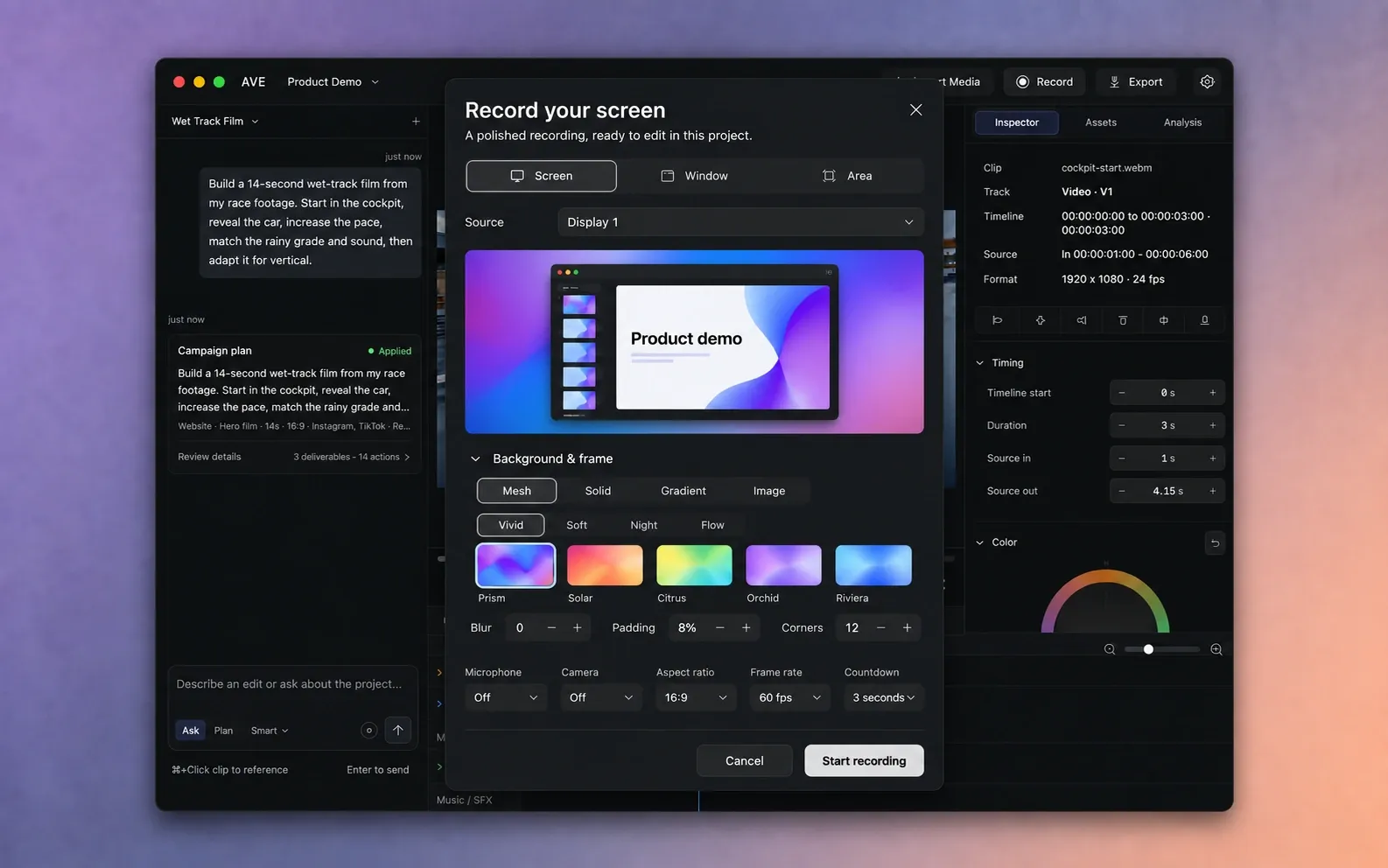
Macとプロジェクトを準備します。
macOS 15以降のAppleシリコンMacにAVE 1.2.11をインストールします。録画は7日間のPro体験に含まれ、終了後はAVE Proが必要です。別の録画アプリやアカウントは不要です。「録画」から体験を開始するか、Proライセンスを有効にしてください。保存済み録画は体験後も編集・書き出しできます。AVEの編集・読み込み・書き出しはmacOS 14にも対応します。
保存済みのプロジェクトを開き、テイクを追加するシーケンスを選びます。エディタ上部の録画、またはホームの録画から始めます。プロジェクトがない場合は、案内に従って作成してください。
録画したい入力へのアクセスを許可します。
- AVEが画面へのアクセスを求めたら、画面収録を許可を選びます。
- macOSのシステム設定 → プライバシーとセキュリティ → 画面収録とシステムオーディオ録音で、AVEを有効にします。
- macOSから終了・再起動を求められたら実行し、「録画」を選び直します。権限を確認で状態を更新できます。
- マイクやカメラを有効にするときは、アクセスを許可してください。どちらもオフのままにできます。
権限名はmacOSのバージョンによって異なる場合があります。「アプリケーション」にインストールしたAVEへの権限です。画面全体を録画する場合は、機密情報を含むウインドウを先に閉じてください。
録画に含めるものを選ぶ。
- 画面:収録するディスプレイを選びます。アプリを切り替える様子も収録できます。
- ウインドウ:ソースメニューからウインドウを指定します。別のアプリが前面に出ても、選んだウインドウを録画し続けます。
- 領域:ディスプレイを選び、録画する領域を指定します。
開始前にライブプレビューを確認してください。ソースが録画対象を決め、縦横比がフレーミングを決めます。16:9のフレームでも、縦長のウインドウ自体が横長になるわけではありません。
背景とフレームを自分好みに。
プレビュー下の最初に背景とフレームが開いた状態で表示されます。新しい録画はメッシュ背景と16:9フレームから始まります。
- 鮮やか、ソフト、ナイト、フローから、20種類のオリジナル背景を選べます。
- 単色、グラデーション、画像にも切り替えられます。画像は自分のPNG・JPEGを使え、録画と一緒にコピーを保存します。
- 内側の余白、角丸、背景のぼかし、シャドウを調節します。余白は、収録したコンテンツの周囲に設けるスペースです。
これらの設定は録画後も変更できます。撮り直さずに、インスペクタで別の背景やフレーミングを試せます。
開始前にカメラ、音声、出力を設定します。
- マイク:入力またはオフを選びます。少し話して、レベルメーターを確認してください。
- カメラ:入力またはオフを選びます。映像を四隅の好きな位置へ移し、サイズや左右反転を調節して、スクワークル、ワイド、円、正方形を選べます。
- システム音声:Macから出る音を収録する場合に有効にします。
- 縦横比:16:9 · 横長、9:16 · 縦長、正方形、ソースから選びます。
- フレームレート:30fpsまたは60fpsを選びます。
- カウントダウン:オフ、3秒、5秒、10秒から選びます。
カーソルで表示・非表示、スタイル、大きさ、動きの滑らかさ、待機中の非表示、クリック効果を設定します。自動ズームをオン・オフし、倍率を選びます。録画後に個々のズームを調整できます。
すっきりした画面にするには、デスクトップアイコンを非表示やDockを非表示を使います。録画終了時に元の状態へ戻ります。
録画、一時停止、保存する。
- 録画を開始を選び、設定したカウントダウンが終わるまで待ちます。
- 説明したいアプリへ切り替えます。フローティング録画バーに経過時間が表示されます。
- 必要に応じて一時停止し、再開します。保存するには停止を選びます。
やり直しの矢印は現在のテイクを破棄して再開し、×はテイクを破棄します。残したい場合は停止を使ってください。録画は2時間で自動停止します。
保存後、AVEは録画を素材に読み込み、アクティブなシーケンスに配置して、そのクリップを選択・表示します。収録メディアと編集可能な録画メタデータは、プロジェクトフォルダに残ります。
撮り直さず、クリップを調整する。
録画クリップを選び、インスペクタを開きます。背景と録画フレームは展開済みです。カメラ、カーソル、ズーム、プライバシーマスク、音声、クロップを各セクションで調整できます。
- ズームのタイミング:自動または手動ズームを展開し、In・Out時刻、倍率、焦点を変更します。不要なズームは削除操作で取り除けます。意図した位置に新しく追加する場合は、ズームを追加を使います。
- エフェクトレーン:タイミングを編集を選ぶと、通常の動画トラックの上にズーム、マスク、カメラのレーンが表示されます。そこで、またはインスペクタで、エフェクトの範囲を調整できます。
- プライバシー:マスクを追加し、隠す範囲と時間を設定します。書き出し前に対象区間をすべて再生してください。
- カメラと音声:オーバーレイを調整したり、時間指定のカメラレイアウトを追加したりし、マイクとシステム音声を個別にミックスします。
エフェクトは、トリミング、分割、速度変更に応じて元映像の時間に追従します。選択したクリップを再生ヘッドで分割するには⌘\を使います。入力欄、ドロップダウン、ダイアログの操作中はタイムラインのショートカットが一時停止します。⌘Bでナビゲーション、⌘⇧Bでツールのサイドバーを表示・非表示にします。
完成した動画、または短いGIFを書き出します。
シーケンスを再生し、フレーミング、ズーム、マスク、音声を確認します。書き出しを選ぶと、他のクリップや編集も含む通常のローカル動画書き出しを行えます。
60秒以下の録画クリップは、インスペクタの録画操作から録画クリップをGIFで書き出しを選べます。GIFはプロジェクトの書き出しに保存されます。GIFに音声はないため、音が必要なら動画形式を使ってください。
次のテイクを録る前に、以下を確認してください。
録画の権限にAVEが表示されない、または許可してもブロックされている
まずAVEで画面収録を許可する操作を行います。システム設定でインストール済みのAVEを有効にしてください。すでに有効な場合は完全に終了して開き直し、権限を再確認します。開発版やQA版は、別の権限項目として表示されることがあります。
ウインドウのメニューに違うソースが表示される
「ウインドウ」を選び、ソースのメニューから見せたいウインドウを指定します。複数のウインドウやアプリを使う説明には「画面」を選んでください。
完成したクリップが見つからない
保存が終わるまで待ち、素材とアクティブなシーケンスを確認します。通常は新しいクリップが選択され、その位置までスクロールします。録画フォルダを削除せず、プロジェクトを開いたまま保存エラーをご報告ください。
画面の周りの余白を減らしたい
クリップを選び、録画フレームの余白を減らし、録画とシーケンスの縦横比を確認してください。元ウインドウと出力キャンバスは比率が違う場合があります。
再現する問題は、AVEとmacOSのバージョン、選んだソースと入力、正確なエラーをsupport@tinythings.appへお送りください。録画メディアを移動・削除する前にファイル管理ガイドを確認してください。