AVEのタイムラインをFinal Cut Proに書き出す方法。
対応クリップ、隙間、音量、字幕、静止画、元メディアを含む、編集可能なFCPXMLをAVEからFinal Cut Proへ書き出せます。
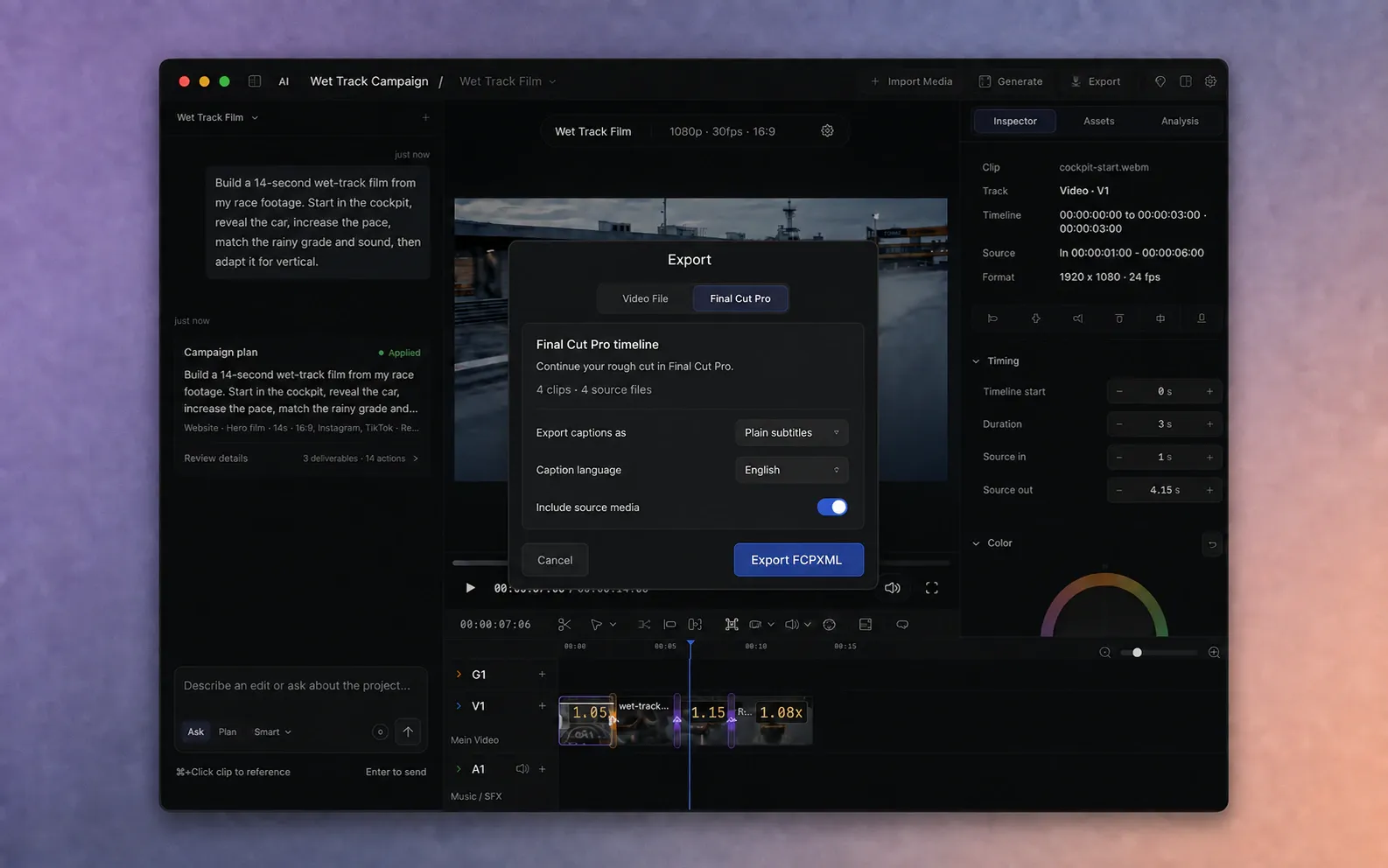
受け渡しで作成されるものを確認します。
AVE 1.2.11は、アクティブなシーケンスをFCPXMLで書き出せます。これはFinal Cut Proが編集可能なタイムラインを再構成するための交換形式です。MP4やMOVのレンダリングとは異なり、対応するタイムライン構造をFinal Cutに渡し、元メディアを使って編集を続けられます。
引き継ぐのは、クリップ、元映像のトリミング、隙間、トラック配置、クリップ・トラックの固定音量、字幕、対応静止画です。すべてのAVEエフェクトをFinal Cutの同等機能に変換するわけではありません。先にシーケンスを確認し、変わる点を表示します。
両方のアプリを使い分けましょう。映像検索、文字起こし、プラン作成、ラフカットにはAVEを使い、仕上げ、整理、エフェクト、納品にFinal Cut Proが適していれば、そちらに引き継ぎます。
AVEでシーケンスを準備する。
- プロジェクトを開き、引き継ぎたいシーケンスをアクティブにします。
- 冒頭から最終フレームまで再生し、クリップの順序、トリミング、隙間、音量を確認してください。
- 書き出す前に、不明な元メディアを再リンクしてください。
- 速度を変更したクリップは1×に戻してください。現在のFCPXML書き出しは速度変更を引き継ぎません。
- 重なるクリップを別々のトラックに移し、字幕同士も重ならないようにします。
有効なシーケンス解像度と対応フレームレートも必要です。条件が不足している場合、書き出しパネルで引き継ぎを止め、修正点を説明します。
Final Cut Proへの書き出しを開きます。
- AVEの上部バーで書き出しを選びます。
- 動画ファイルの代わりにFinal Cut Proを選びます。
- 書き出しオプションの上にあるクリップ数と元ファイル数を確認します。
このパネルでは、編集可能なFCPXMLの受け渡しを準備します。完成したMP4やMOVが必要なら、「動画ファイル」へ戻ってください。
字幕の受け渡し方法を選びます。
シーケンスに字幕があると、字幕のオプションが表示されます。
- プレーン字幕は、テキストと時間を編集可能な字幕として保持します。字幕の言語を正しく選んでください。フォント、背景、位置、動き、単語のハイライトは引き継がれません。
- 編集可能なタイトルは、字幕を白色・中央揃えのシンプルな基本タイトルに変換します。Final Cutのタイトルインスペクタで、フォント、サイズ、色、位置を変更できます。
AVEはFCPXMLと同じ場所にSRTも保存します。これは代替用です。FCPXMLに字幕が含まれている状態でSRTも読み込むと、字幕が重複します。
元メディアを含めるか選ぶ。
ソースメディアを含めるは標準で有効です。AVEは使用した元ファイルをすべて、FCPXMLと同じ場所にあるMediaフォルダーへコピーします。使用範囲だけでなくファイル全体をコピーするので、Final Cutで後からトリミング範囲を広げられます。
Final Cutが現在の場所にあるファイルを引き続き参照できる場合はオフにします。書き出し後もファイルにアクセスできる状態を保ち、名前の変更や移動は避けてください。Final Cutでファイルが見つからない場合は、Final Cut側でメディアを再リンクします。
持ち運ぶ場合は、メディアを含めてください。容量や作成時間は増えますが、ファイル参照を壊さず別のドライブやMacに移しやすくなります。
互換性に伴う変更をすべて確認します。
AVEは、書き出しを妨げる問題と、書き出し可能な変更を分けて表示します。まず書き出しを妨げる問題を解消してください。警告については、読み込み先で簡略化されるタイムラインを確認し、問題なければこの変更で書き出すを有効にします。
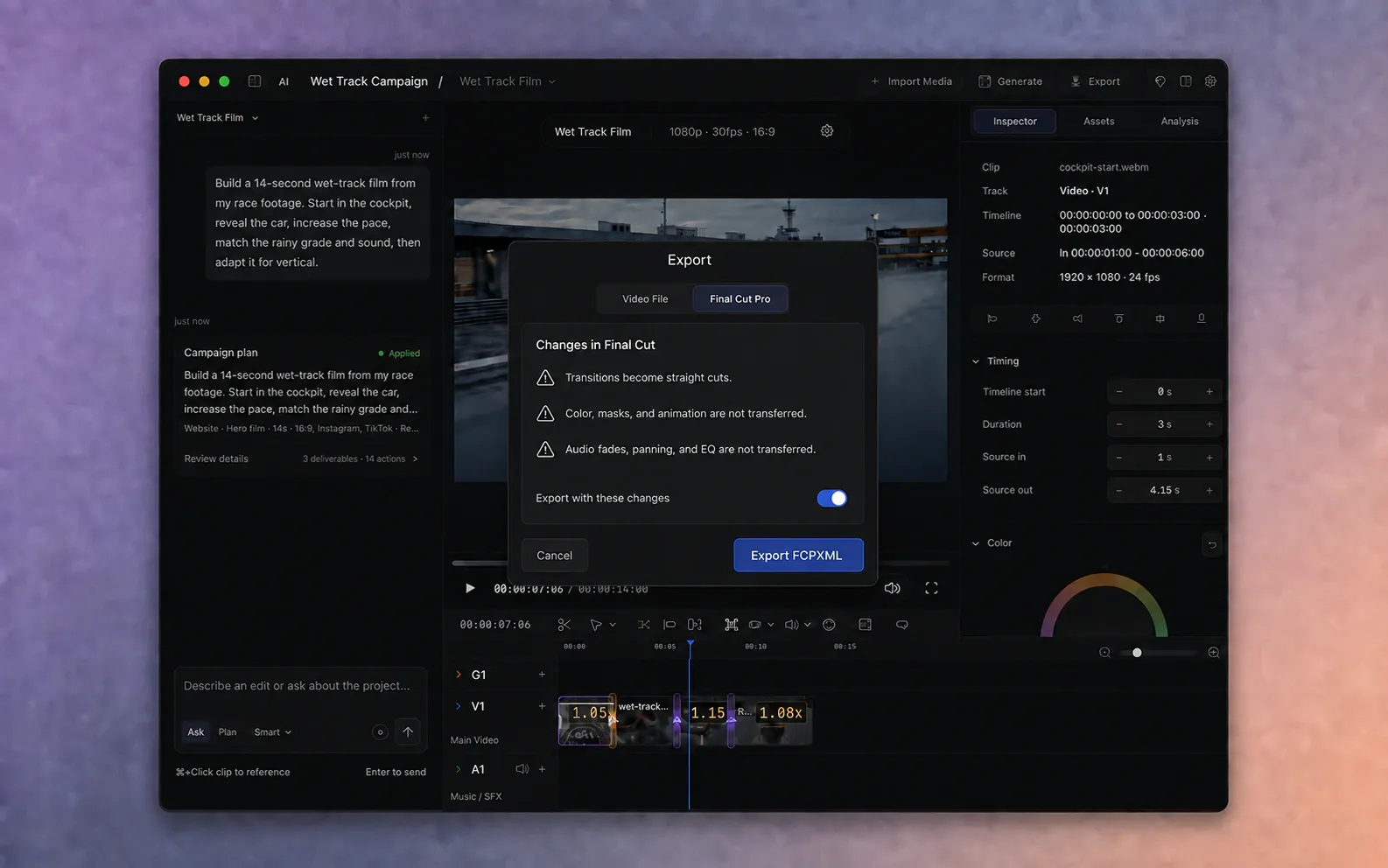
AVEが報告できる変更
- トランジションは、既存のクリップ境界での通常のカットになります。
- 動画の変形、カラー調整、マスク、アニメーション、キーフレームは引き継がれません。動画にはFinal Cut標準のフィットが適用されます。
- 複雑なグラフィックとタイトルは省かれますが、タイムライン上の長さは保持されます。
- 音声のフェード、パン、EQは引き継がれません。クリップとトラックの固定音量は保持します。
- 字幕の見た目は、選択した字幕オプションに応じて簡略化されます。
- 画像のアニメーションと未対応の画像エフェクトは省かれます。対応する固定の配置、サイズ、回転、不透明度は保持されます。
- 黒以外のシーケンス背景は黒になり、書き出したシーケンスにはRec. 709を使用します。
FCPXMLの引き継ぎを作成する。
- エラーを解消し、互換性の警告を確認します。
- 警告の内容を許容できる場合は、この変更で書き出すを有効にします。
- FCPXMLを書き出すを選んで保存先を指定し、AVEがメディアを確認し、必要に応じてコピーする間待ちます。
- 書き出しの保存完了が表示されたら、Finderに表示を選びます。
完成フォルダーにはFCPXML、字幕がある場合はSRT、書き出しメモ、元メディアのコピーを有効にした場合はMediaフォルダーが含まれます。Final Cutへ進む前に書き出しメモを読んでください。
タイムラインをFinal Cut Proへ読み込みます。
- Final Cut Proを開きます。
- ファイル → 読み込む → XMLを選びます。
- AVEの書き出しフォルダー内の.fcpxmlを選び、読み込むを選びます。
- XMLに記述されたクリップ、イベント、プロジェクト、ライブラリ構造をFinal Cutが作成します。
Appleは、FinderでXMLファイルをダブルクリックするか、Final Cut Proのアプリアイコンへドラッグする読み込み方法も案内しています。最新のFinal Cutの手順は、Appleの公式XML転送ガイドをご確認ください。
仕上げる前に、読み込んだタイムラインを確認する。
- プロジェクトの解像度、フレームレート、長さ、Rec. 709の色設定を確認します。
- 冒頭、末尾、すべてのカット、意図した隙間をAVEのシーケンスと比較してください。
- トラックの配置を確認し、クリップとトラックの固定音量を聴いてチェックします。
- 字幕やタイトルのタイミング、言語、改行、見た目を確認してください。
- 静止画のフレーミングを確認し、書き出しメモに記載されたトランジション、カラー調整、アニメーション、マスク、グラフィック、音声処理を再作成してください。
Final Cutへの引き継ぎを確認し終えるまで、AVEのプロジェクトを保管してください。書き出し後の2つのタイムラインは別々で、一方の変更がもう一方に自動反映されることはありません。
受け渡しでよくある問題を解決します。
AVEでメディアの再リンクを求められる
元ファイルが想定の場所にありません。AVEで再リンクしてから、もう一度書き出してください。
元メディアの形式を書き出せない
ソースを、H.264またはProResの映像とAACまたはPCMの音声を使うMOVかMP4に変換します。音声のみならWAVを使い、変換したファイルをAVEで再リンクしてください。
AVEが速度変更や重なりをブロックする
クリップの速度を1×に戻します。重なるクリップを別々のトラックに置き、重なる字幕も分けてから、もう一度書き出してください。
Final Cutでメディアが見つからない
Final Cutで元ファイルまたはAVEが作成したMediaフォルダーに再リンクします。次回の引き継ぎでは、ソースメディアを含めるを有効にしておいてください。
読み込んだ結果の見た目が異なる
タイムラインを書き出しメモとAVEの互換性一覧に照らして確認し、省略された仕上げをFinal Cutで再作成してください。読み込み自体に失敗した場合は、AVE、macOS、Final Cutの各バージョン、正確なエラー、安全に共有できる再現手順をsupport@tinythings.appへお送りください。機密映像は、必要かつ許可がある場合を除き送信しないでください。