AVE MCPをCodexやClaude Codeへ接続する方法。
Codex CLIやClaude CodeをAVEの認証済みローカルMCPブリッジに接続し、計画と承認を設定して、10のアクセス範囲をすべて確認します。
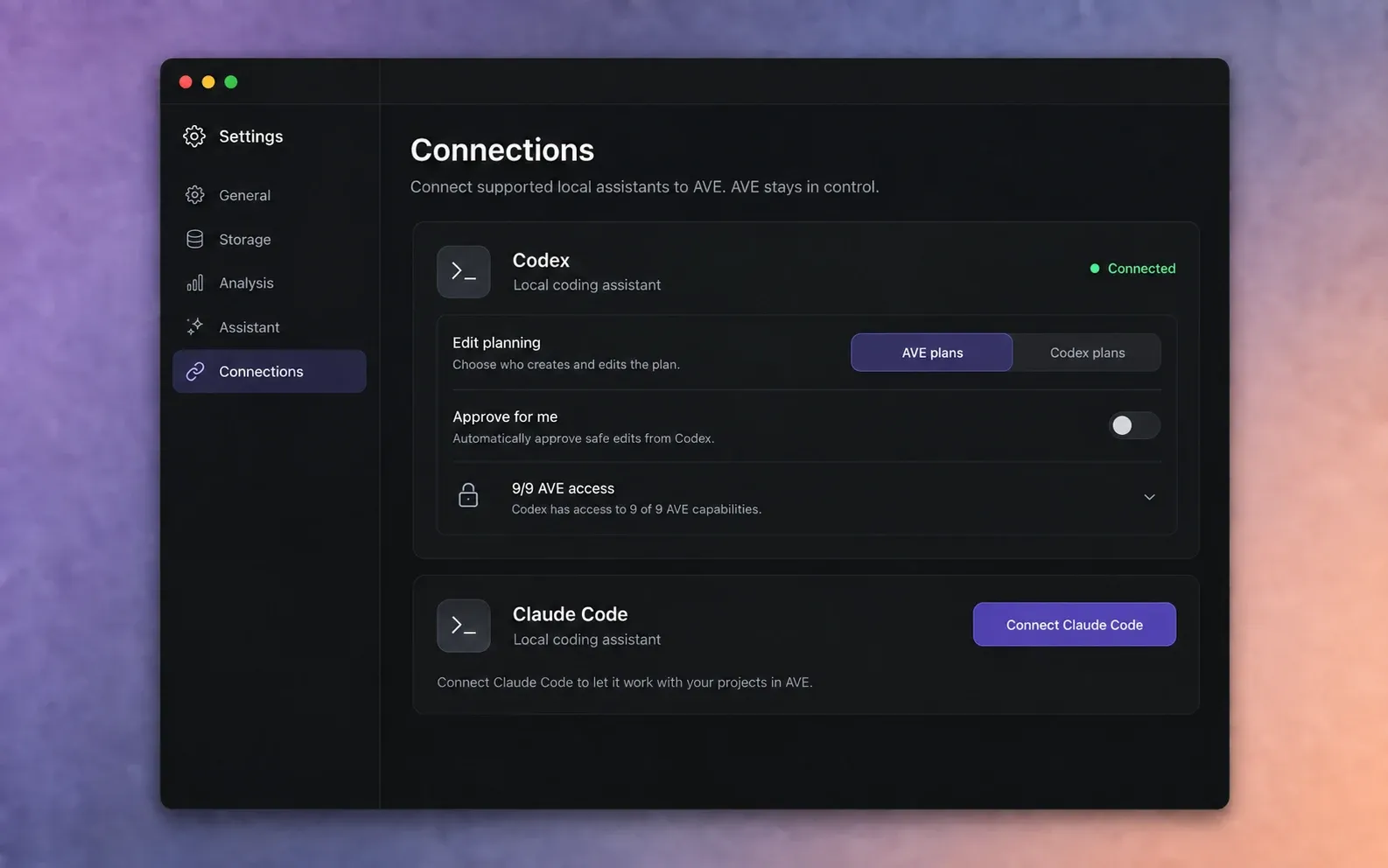
MCP接続でできることを把握します。
AVE MCPでは、対応するローカルアシスタントが、同じMac内の認証付きブリッジでAVEプロジェクトを調べ、編集を依頼できます。普段のアシスタントに入力すると、AVEが構造化された情報、確認用フレーム、権限、編集操作を提供します。
AVE 1.2.2は、外部MCPクライアントとしてCodex CLIとClaude Codeに対応します。Qwen CLIはAVE内のアシスタントとして使えますが、現時点で外部AVE MCPクライアントではありません。
元映像はMCPを経由しません。AVEが提供するのは、構造化されたプロジェクト情報と、求められた確認用の根拠です。選んだアシスタントには、そのプロバイダー、アカウント、データの取り扱い条件が引き続き適用されます。
接続したいクライアントをインストールする。
- 製品の公式手順に従い、Codex CLIまたはClaude Codeをインストールします。
- 一度ターミナルで開き、通常のサインインを完了してください。
- AVEを接続する前に、そのクライアントで基本的なリクエストが実行できることを確認してください。
- AVEを「アプリケーション」にインストールし、少なくとも一度は起動してください。
AVEは対応するローカルのインストールを検出します。クライアントが接続一覧にない場合は、同じmacOSユーザーで動作しているか確認し、インストール後にAVEを再起動してください。
AVEからクライアントを接続する。
- AVEを開き、設定を選びます。
- 接続を選びます。
- 対応アシスタントでCodexまたはClaude Codeを探します。
- Codexを接続またはClaude Codeを接続を選びます。
- AVEがクライアントの設定完了を確認するまで待ちます。
通常の一度きりの設定はAVEが行います。プロンプトに認証情報を貼り付けたり、公開MCPエンドポイントを設けたりする必要はありません。
クライアントを一度再起動します。
AVEで接続を設定したら、CodexまたはClaude Codeを完全に終了して開き直してください。クライアントは起動時にMCP設定を読み込みます。
- 現在のクライアントセッションを終了します。
- CodexまたはClaude Codeで新しいセッションを開始します。
- AVEの設定 > 接続へ戻ります。
- クライアントに接続済みと表示されているか確認します。
アシスタント待ちと表示される場合は、設定は存在しますが、再起動したクライアントがまだローカル接続を完了していません。
MCP編集のプラン作成役を選ぶ。
接続したクライアントごとに、編集プラン作成の設定があります。
- AVEが計画は、実行前に編集指示をAVEの通常のプラン作成経路に渡します。
- Codexでプランを作成またはClaude Codeでプランを作成では、そのクライアントが利用可能なAVEツールからMCPワークフローを直接作成します。
AVEの入力欄と同じ計画動作を使うなら、AVEが計画から始めます。接続したアシスタントにより広い作業を推論させ、AVEのツールを直接呼び出させたい場合は、クライアント側の計画を使います。
アクセス権と承認を確認する。
クライアントのアクセス設定を展開します。AVE 1.2.11には10の権限範囲があり、クライアントごとに設定できます。
- 画面録画を準備する
- プロジェクトを検出
- プロジェクトを読み取る
- レンダリング済みフレームを確認
- メディアを読み込む
- プロジェクトを作成
- タイムライン編集を提案
- タイムラインの編集を適用
- 映像メモリを管理する
- 動画を書き出す
録画を準備すると、確認用のセットアップ画面が開きます。入力を選び、収録の権限を許可し、AVEで録画を開始できるのはユーザーだけです。
クライアントに不要な権限はオフにします。読み取りと確認だけの作業なら、編集の適用や書き出しの権限は必要ありません。
代理で確認・承認は、そのクライアントからの対象となる安全な編集を自動承認します。操作に慣れるまではオフにし、AVEが適用する前にリクエストされた変更を確認してください。
読み取り専用のリクエストで接続を確認する。
AVEプロジェクトを開き、接続したクライアントから次のリクエストを送ります。
AVEで開いているプロジェクト、そのシーケンス、編集に使える解析済みメディアを一覧にしてください。プロジェクトは変更しないでください。
回答が正しいプロジェクトを示していれば、映像の検索や小さな編集プランの依頼に進みます。リクエスト、承認ダイアログ、ジョブ、完成したタイムラインを確認できるよう、AVEを開いたままにしてください。
読み取り専用の確認が成功したら、CLIで最初の編集を行うガイドに進みます。
MCP接続が完了しない場合。
クライアントはあるが、AVEから接続できない
同じmacOSユーザーでクライアントが起動・ログインしているか確認します。AVEを再起動し、接続へ戻って、もう一度接続してください。
AVEに再起動が必要、またはアシスタントを待機中と表示される
クライアントを完全に終了し、新しいセッションを開始してください。既存のプロセス内で別のプロンプトを開くだけでは、新しいMCP設定が読み込まれない場合があります。
クライアントは読み取れるが編集できない
アクセス設定を展開し、タイムライン編集を提案と、必要に応じてタイムライン編集を適用が有効か確認します。作業に慣れるまでは手動の承認を使ってください。
接続状態の詳細は、トラブルシューティング完全ガイドをご覧ください。設定がうまくいかない場合は、クライアント名、AVEのバージョン、表示された復旧メッセージ、サポートレポートをsupport@tinythings.appへお送りください。