AVEでAIを使ってモーショングラフィックスを作成する方法。
指示からアニメーション動画、タイトル、オーバーレイを作成。プレビューを確認・調整し、トラックを選んでMacに書き出せます。
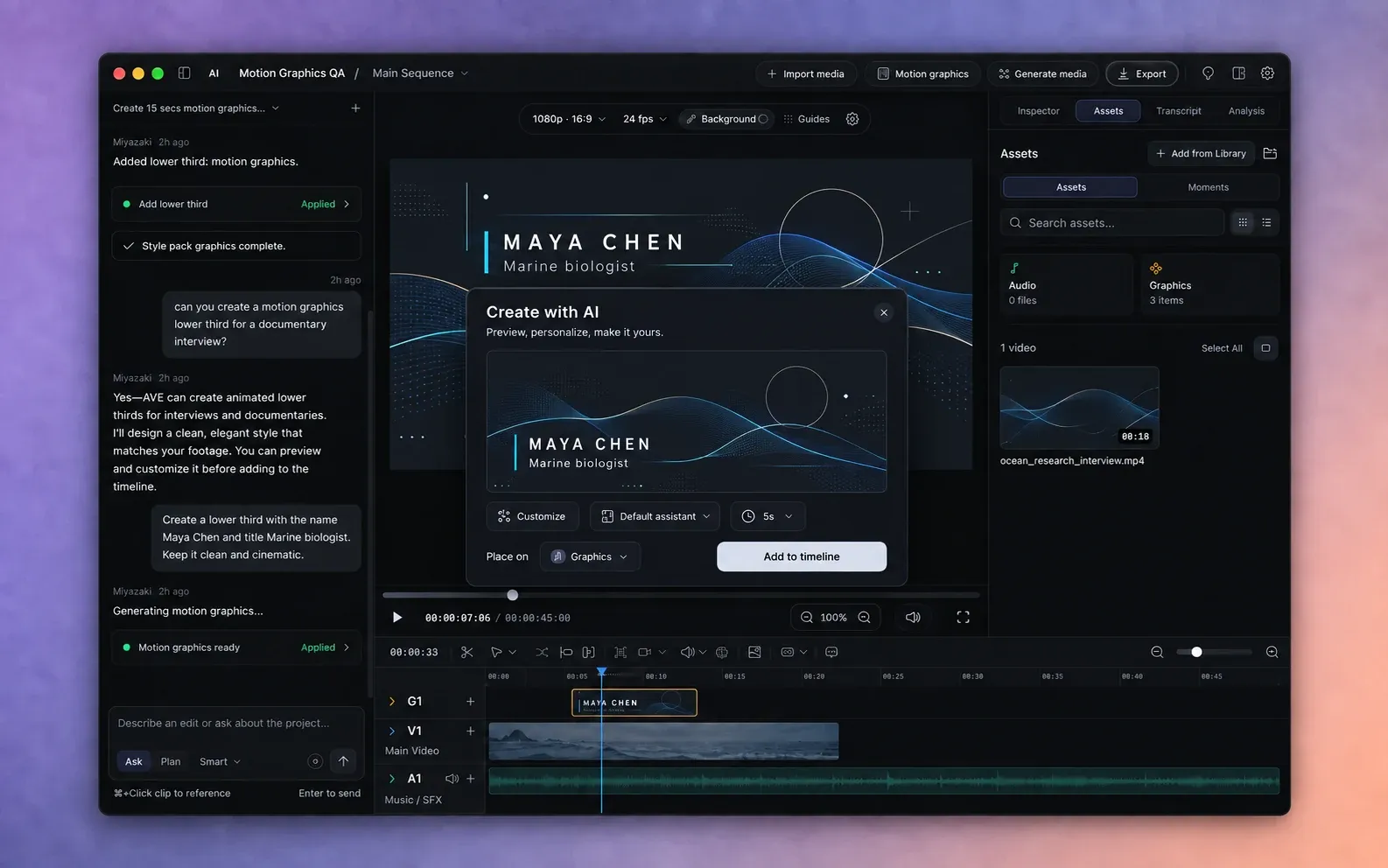
プロジェクトとアシスタントを準備する。
AVE 1.2.11をインストールして保存済みプロジェクトを開きます。空のプロジェクトでアニメーションを作ることも、手元の映像にタイトルやオーバーレイを加えることもできます。生成前にシーケンスの縦横比、解像度、フレームレートを設定してください。プレビューはそのキャンバスを使います。
AVEは設定済みのアシスタントでコンポジションを作成します。ローカルモデル、対応するインストール済みのCodex・Claude・Qwen CLI、またはAPIプロバイダーを選べます。モーショングラフィックスのレンダリング専用のアカウント、サービス、APIキーは不要です。
アシスタント自体の設定も必要です。ローカルモデルは準備が整えばデバイス上で動作します。外部CLIやAPIプロバイダーには、それぞれのログイン、サブスクリプション、APIの利用条件があります。CLIを使う場合はインストール済みCLIのガイドをご覧ください。高性能なコーディングアシスタントは複雑な依頼に対応しやすく、小さなローカルモデルでは、短く単純な構成のほうが良い結果を得られる場合があります。
モーショングラフィックスの作成画面を開く。
- エディタのヘッダーでモーショングラフィックスを選びます。動画と画像とは別の機能です。
- 編集の提案のモーショングラフィックスを作成、またはホームでプロジェクトを選びモーショングラフィックスを作成のバナーも使えます。
- フローティングのAIで作成入力欄でアイデアを説明します。デフォルトのアシスタントのまま、または別の設定済みアシスタントを選んで作成できます。
アプリ内アシスタントにモーショングラフィックスの作成を依頼しても、同じ作成画面を開けます。プレビューは確認の段階であり、追加を選ぶまでタイムラインには配置されません。
アシスタントに、明確な制作指示を伝えます。
目的、表示する正確な文言、映像のスタイル、色、長さ、必要な登場・退場の動きを含めます。動画全体か、透明なオーバーレイかも指定してください。短い指示でも作成できますが、これらの詳細があると結果を判断しやすくなります。
MAYA CHEN、海洋生物学者のために、5秒のドキュメンタリー風ローワーサードを作ってください。温かみのある白い文字、海の青をアクセントに、背景は透明にします。名前を先に、その後に肩書きを表示し、両方が読みやすい状態を保って穏やかに退場させてください。
THE NEXT CHAPTERという15秒のアニメーション章扉を作ってください。チャコールの背景に、暖かみのある白の太い文字と控えめな緑の下線を使います。短い3シーンで構成し、最後はタイトルをすっきりと静止させてください。
- 長さ: 自動なら指示に応じて決めるか、メニューから長さを選べます。最大60秒まで作成できます。
- 作成を選びます。AVEが選択したアシスタントにコンポジションを依頼し、Mac上でプレビューをレンダリングします。
- 進捗メッセージを確認してください。長いアニメーションや大きなキャンバスほど時間がかかり、プロジェクトの保存容量も多く使用します。停止して指示を修正したい場合はキャンセルを選びます。
このワークフローで作成するのは、アニメーションのグラフィックと文字です。映像、音楽、ナレーションは通常のメディア・タイムラインツールで追加してください。作成画面がBGMや音声ナレーションを自動生成することはありません。
見て、調整して、自分らしい作品に。
- プレビューを最後まで見ます。一時停止やスクラブで、登場、読みやすさ、余白、退場を確認してください。
- カスタマイズを開くと、コンポジションで公開されているテキスト、色、その他のプロパティを変更できます。利用できる項目は、アシスタントが作成した内容によって異なります。
- 値や長さを変更したら、プレビューを更新を選びます。更新後の結果をタイムラインに追加する前に、新しいプレビューが必要です。
- 広い範囲を変更する場合は、名前を大きくし、登場の動きを穏やかにして、最後のタイトルを2秒間表示してくださいのように調整内容を入力し、調整を選びます。
結果を決めるのは自分です。採用前に、動画上で表記、名前、意味、タイミング、読みやすさを確認してください。必要な項目が編集できない場合は、調整時にその部分をカスタマイズ可能にするようアシスタントに依頼します。
適切なタイムライントラックを選ぶ。
AVEはコンポジションに合わせて配置先を提案します。全画面のモーション動画は動画、ローワーサードや透明オーバーレイはグラフィックが標準です。配置先を確認し、編集に合わせて変更してください。
- 再生ヘッドを開始したい時刻に移動します。
- 配置先で動画またはグラフィックを選びます。
- タイムラインに追加を選びます。AVEが編集可能なモーション素材を作成し、再生ヘッドの位置へクリップを配置します。
- 必要に応じてクリップをトリミング、移動、再利用できます。生成したモーションは動画・グラフィック両方のトラックに対応します。
モーションクリップを選び、インスペクタのモーションを編集で作成画面を開きます。新しいプレビューを確認し、変更を適用を選びます。
プロジェクトフォルダー全体を保管してください。コンポジションとレンダリング済みフレームはプロジェクトと一緒に保存されます。移動やバックアップの際も、これらのファイルをまとめて扱ってください。
通常の動画書き出し手順で出力します。
- タイムラインを再生し、実際の映像やシーケンス背景の上でモーションを確認します。
- ヘッダーで書き出しを選びます。
- 対応する動画形式、解像度、フレームレートを選び、シーケンス全体かカスタム範囲を指定します。
- ローカルに書き出した後、保存された動画を開いて確認してください。
完成動画にはMP4が実用的です。透明なモーションオーバーレイは、編集中の映像やシーケンス背景の上に合成されます。現在の動画書き出しは、透明なアニメーション単体ではなく、完成したシーケンスを出力します。別のレンダリングサービスは不要です。
編集可能なコンポジションはAVE用です。別のエディタでは動画として書き出して読み込んでください。編集可能なモーションソースがFCPXMLで引き継がれるとは限りません。
作成時によくある問題を解決する。
アシスタントを利用できない
設定で選択中のアシスタントを確認してください。ローカルモデルが準備完了か、CLIを利用でき認証済みか、APIプロバイダーへのアクセスが有効かを確認します。入力欄の選択を変えるだけでは、インストールやサインインは行われません。
モデルの一覧が古い
AVEはインストール済みのCLIから対応モデルを検出します。CLIを更新してから、モデル選択を開き直してください。すでに認証済みのアシスタントを再接続する必要は通常ありません。
コンポジションを作成できない
作成画面のエラーを確認してください。有効なコンポジションを作れない場合は、短く具体的な指示や、設定済みのより高性能なアシスタントを試します。再現可能な報告のため、指示とエラーの正確な文言を残してください。
レンダリングに時間がかかる
長く高解像度のアニメーションには、多くのフレームが必要です。短いコンポジションと、最終用途に合ったキャンバスから始めましょう。再試行する前にキャンセルできます。プレビューと書き出しのレンダリングは、手元のMacで行います。
タイトルの背景が不透明になっている
指示や調整依頼で透明なオーバーレイを指定してください。グラフィックトラックに置くだけでは、アシスタントが描いた背景は消えません。
書き出しでメディアが見つからないと表示される
AVE 1.2.11で、プロジェクトフォルダーとレンダリング済みフレームをまとめて保管してください。必要ならモーションを編集から開き直してプレビューを更新します。再現する不具合は、AVEのバージョン、macOS情報、指示、エラーをsupport@tinythings.appへお送りください。