كيفية استيراد اللقطات وتحليلها في AVE.
أضف فيديو أو صوتًا أو صورًا إلى مشروع AVE، وشغّل التحليل المحلي المناسب، وتأكد من جاهزية اللقطات للبحث والتحرير بمساعدة المساعد.
جهّز أدوات التحليل أولًا.
افتح الإعدادات > التحليل وتأكد من ظهور جاهز للإمكانات المطلوبة. يصف الفهم البصري إطارات الفيديو، ويُنتج التفريغ النصي سياقًا مرفقًا بالتوقيت من الفيديو أو الصوت.
إذا كانت أي من الميزتين لا تزال تحتاج إلى إعداد، فاتبع دليل التحليل على الجهاز قبل استيراد دفعة كبيرة.
استورد وسائطك.
- افتح مشروع AVE موجودًا أو أنشئ واحدًا جديدًا.
- اختر استيراد وسائط من الشريط العلوي للمحرر.
- حدد ملفات فيديو أو صوت أو صور، أو أسقطها في منطقة الاستيراد.
- يمكنك اختيار مجلد للمشروع اختياريًا للحفاظ على تنظيم التسجيلات ذات الصلة في الوسائط.
- تأكد من ظهور كل عنصر متوقع في الوسائط.
لا يضيف الاستيراد معنى المحتوى إلى المشروع؛ بل يتيح المصدر. والتحليل هو الخطوة التالية التي تنشئ أدلة كلام وصورة قابلة للبحث.
أبقِ المصادر في متناول AVE. قد يؤدي نقلها أو إعادة تسميتها أو فصلها أو حذفها إلى ملفات مفقودة. استخدم إعادة الربط إذا تغير موقع مصدر.
حدد اللقطات التي تريد تحليلها.
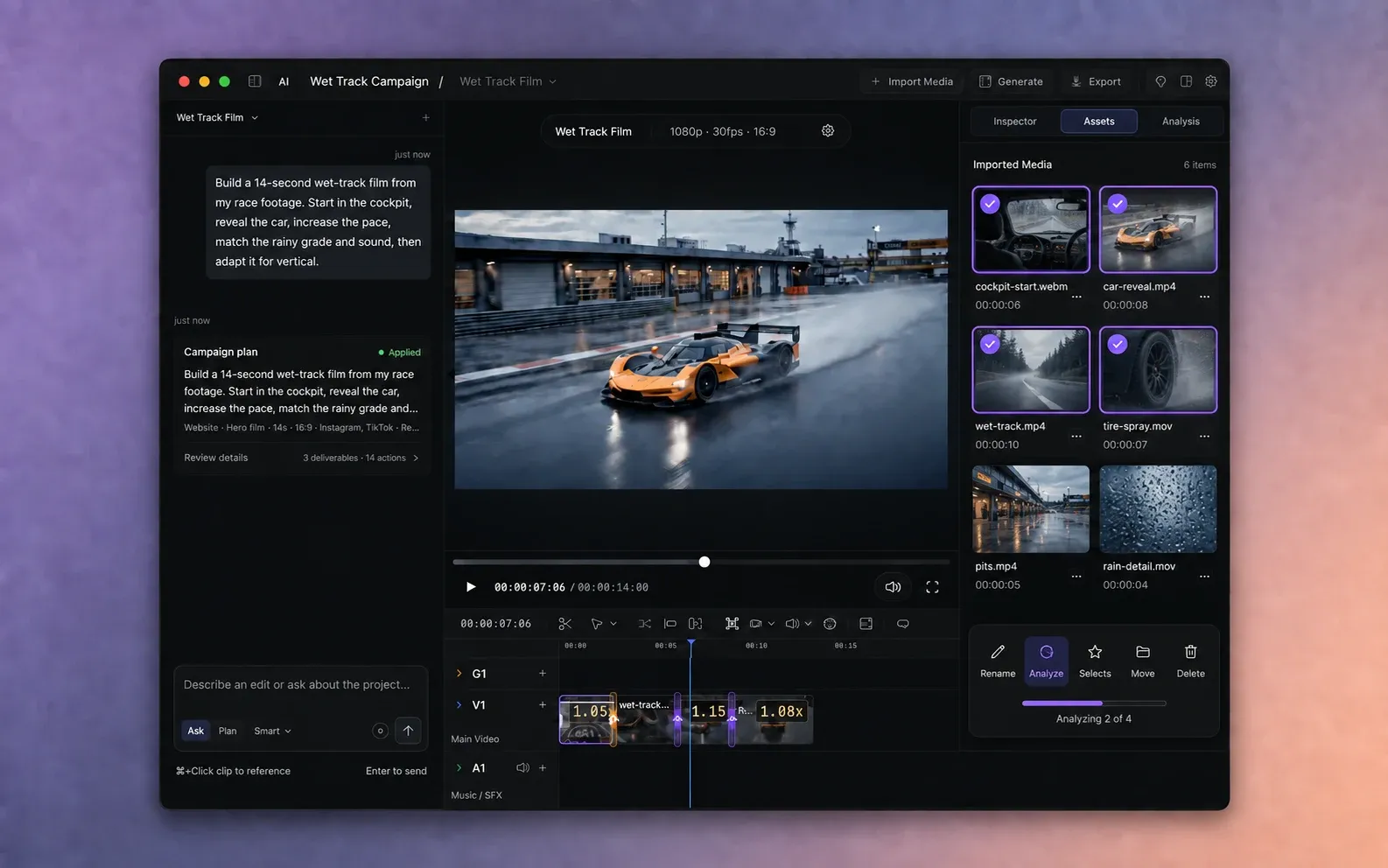
- افتح لوحة الوسائط.
- حدد مقطعًا واحدًا، أو عدة مقاطع لمعالجتها دفعة واحدة.
- استخدم شريط الإجراءات للوسائط المتعددة واختر تحليل.
ابدأ بالمقاطع اللازمة للمونتاج الحالي. يستطيع AVE وضع عدة وسائط في الانتظار، لكن تحليل مجموعة محددة يوصلك لنتيجة مفيدة أسرع.
شغّل التحليل الملائم للوسائط.
للفيديو الذي يتضمن مشاهد وحوارًا، استخدم الفهم البصري والتفريغ النصي معًا. للقطات التكميلية الصامتة، يفيد الفهم البصري. وللمقابلة الصوتية فقط، يفيد التفريغ النصي.
يمكن لخطة المساعد أيضًا طلب تحليل غير متوفر. عندما تعرض الخطة تحليل وتحديث، راجع ما يحتاجه AVE، وشغّل التحليل، ثم اقرأ الخطة المحدّثة قبل الموافقة.
دع التحليل يكتمل.
يعرض AVE الوسيط النشط والعمل الموجود في قائمة الانتظار أثناء التحليل. تختلف المدة بحسب طول المصدر والنموذج المختار وجهاز Mac. وقد يستغرق تسجيل طويل أو دفعة أكبر عدة دقائق.
- أبقِ AVE مفتوحًا أثناء التحليل المطلوب.
- لا تنقل الملف الأصلي أثناء المعالجة.
- يمكنك متابعة تنظيم المشروع بينما تنتظر الوسائط الأخرى في قائمة الانتظار.
تحقق من النتائج.
- افتح مقطعًا يتضمن كلامًا وتأكد من احتواء النص المفرّغ على كلمات مرفقة بالتوقيت.
- ابحث عن فعل أو شيء أو مكان أو مشهد مرئي تعرف أنه موجود في اللقطات.
- عاين اللحظة المعادة قبل وضعها على المخطط الزمني.
- إذا كانت النتيجة واسعة جدًا، فأضف تفاصيل بصرية أو منطوقة محددة إلى البحث.
نتائج البحث مرشحون يستندون إلى التحليل المتوفر لدى AVE. تظل معاينة المصدر مهمة، خاصةً عندما تحتوي عدة مقاطع على مشاهد متشابهة.
استخدم اللقطات المحللة في تحرير.
يمكنك الآن البحث في الوسائط أو اللحظات، وتحرير تسجيل عبر نصه المفرّغ، وتشغيل مختارات بالدفعات، أو طلب نطاقات مصدر من المساعد لخطة.
اعثر على اللحظة التي يشرح فيها المتحدث المشكلة الأساسية، ثم اعرض عليّ خيارين قريبين من اللقطات التكميلية البصرية. لا تغيّر الخط الزمني بعد.
ابدأ بطلب بحث للقراءة فقط مثل هذا. عاين النتائج، ثم اطلب من AVE استخدام المصدر المحدد في تعديل صغير.
إذا تعلّق التحليل أو بدت النتائج فارغة.
يظل الأصل في قائمة الانتظار
تحقق من شريط الحالة لوسائط أخرى نشطة؛ تُعالج الدفعة بالتتابع. إذا لم ينشط شيء، فافتح الإعدادات > التحليل وتحقق من جاهزية الإمكانية المطلوبة.
لا يوجد نص
تأكد من وجود كلام مسموع وتفعيل التفريغ النصي. لا يمكن تفريغ الصور والرسومات. أعِد تحليل المقطع بعد إصلاح إعداد التفريغ النصي.
البحث المرئي لا يعيد لحظة مفيدة
تأكد من اكتمال التحليل المرئي، ثم ابحث بوصف محدد كشيء أو فعل أو تأطير أو بيئة أو لون. استخدم بحث الكلام لعبارة منطوقة دقيقة.
استخدم دليل استكشاف الأخطاء الكامل لفحص المحرك والنماذج وقائمة الانتظار وCLI وMCP. إذا استمر فشل ملف يمكن إعادة إظهار مشكلته، فأرسل الخطأ الدقيق وتقرير الدعم إلى support@tinythings.app.