كيفية إنشاء الرسوم المتحركة بالذكاء الاصطناعي في AVE.
حوّل موجزًا إلى فيديو متحرك أو عنوان أو طبقة. راجع المعاينة وخصصها واختر مسارًا وصدّر محليًا على Mac.
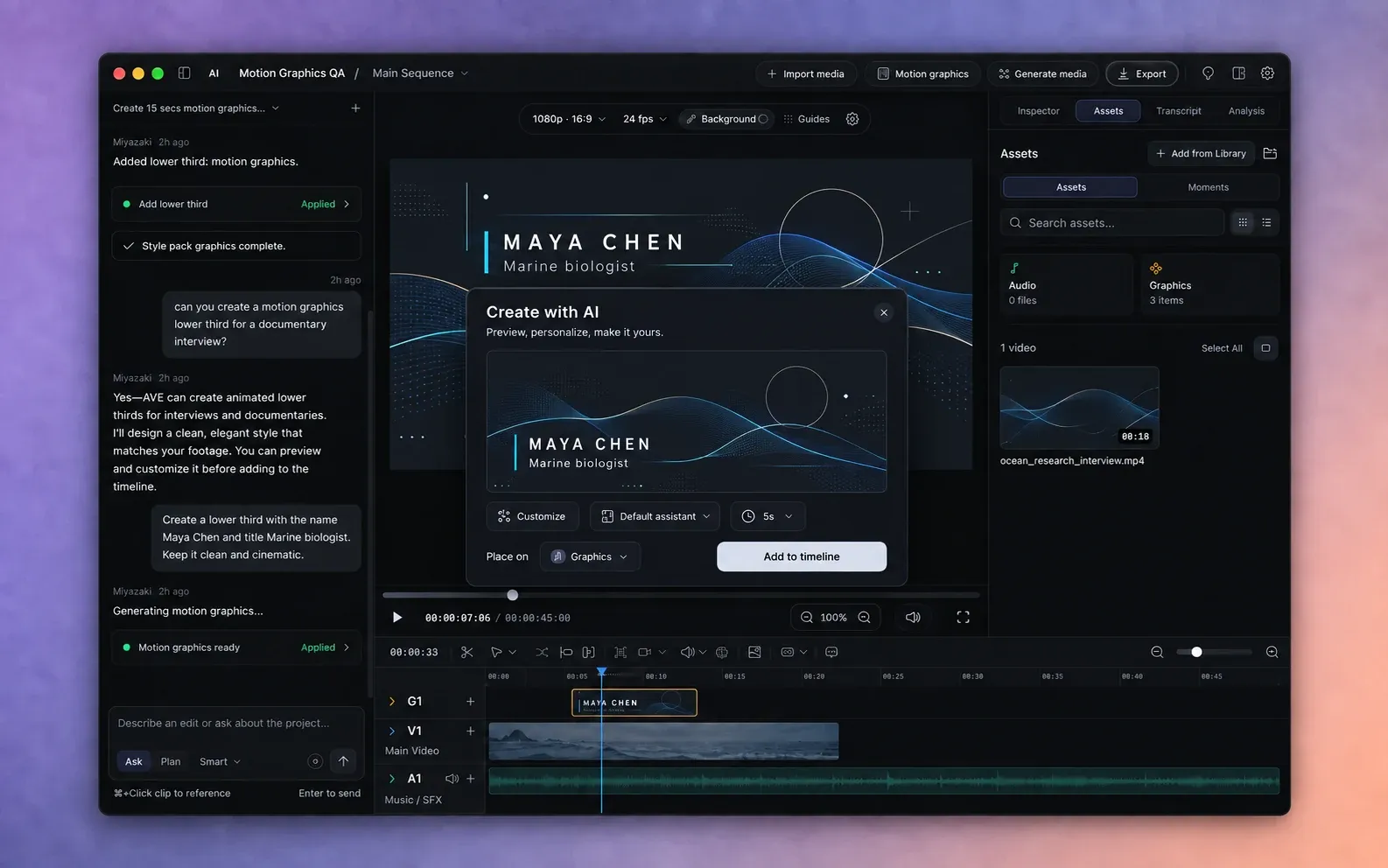
جهّز مشروعك ومساعدك.
ثبّت AVE 1.2.11 وافتح مشروعًا محفوظًا. أنشئ حركة في مشروع فارغ أو أضف عنوانًا أو طبقة إلى لقطاتك. اضبط نسبة أبعاد التسلسل ودقته ومعدل إطاراته قبل التوليد؛ فالمعاينة تستخدم تلك اللوحة.
يستخدم AVE مساعدك المُعدّ لإنشاء المؤلَّف. اختر نموذجًا محليًا، أو أداة Codex أو Claude أو Qwen CLI مثبتة ومدعومة، أو مزوّد API. لا تحتاج إلى حساب أو خدمة أو مفتاح API منفصل لتصيير الرسوم المتحركة.
ما زال مساعدك يحتاج إلى إعداده الخاص. تستطيع النماذج المحلية العمل على الجهاز بعد تجهيزها. أما موفّر CLI أو API الخارجي فيحتفظ بمتطلبات تسجيل الدخول أو الاشتراك أو API الخاصة به. راجع دليل CLI المثبّت إذا كنت تستخدمه. عادةً ما تتعامل مساعدات البرمجة الأقوى مع الأوصاف الأكثر طموحًا، بينما قد ينجح النموذج المحلي الصغير أكثر مع تركيب أبسط وأقصر.
افتح محرر الرسوم المتحركة.
- اختر الرسوم المتحركة في ترويسة المحرر؛ وهي منفصلة عن الفيديو والصور.
- يمكن أيضًا اختيار إنشاء رسومات متحركة من الاقتراحات، أو شريط إنشاء رسوم متحركة في الرئيسية مع تحديد مشروع.
- صف فكرتك في مربع إنشاء بالذكاء الاصطناعي العائم. أبقِ المساعد الافتراضي أو اختر مساعدًا آخر مُعدًّا لهذا العمل.
يمكن للمساعد داخل التطبيق فتح محرر الرسوم نفسه بطلب إنشاء حركة. المعاينة خطوة للمراجعة، ولا تُضاف إلى المخطط الزمني حتى تختار إضافتها.
امنح المساعد وصفًا إبداعيًا واضحًا.
ضمّن الغرض والنص الدقيق والأسلوب المرئي والألوان والمدة وحركة الدخول أو الخروج المهمة للمونتاج. حدد إن كنت تريد فيديو كاملًا أو طبقة شفافة. قد يكفي موجز قصير، لكن هذه التفاصيل تسهّل تقييم النتيجة.
أنشئ عنوان ثلث سفلي وثائقيًا مدته 5 ثوانٍ لـ MAYA CHEN، عالمة أحياء بحرية. استخدم نصًا أبيض دافئًا ولمسة زرقاء محيطية وخلفية شفافة. أظهر الاسم أولًا ثم الدور، وأبقِ الاثنين واضحين واخرج بهدوء.
أنشئ افتتاحية فصل متحركة مدتها 15 ثانية بعنوان THE NEXT CHAPTER. استخدم كتابة عريضة بيضاء دافئة على خلفية فحمية مع خط أخضر بسيط تحتها. ابنِها من ثلاثة مشاهد قصيرة، وأنهِها بثبات واضح للعنوان.
- اترك المدة: تلقائي ليتبع الطول موجزك، أو اختر مدة من القائمة. تصل المؤلفات إلى 60 ثانية.
- اختر إنشاء. يطلب AVE المؤلَّف من المساعد المحدد، ثم يصيّر المعاينة على Mac.
- تابع رسالة التقدم. تستغرق الرسوم المتحركة الأطول واللوحات الأكبر وقتًا أطول وتستهلك مساحة أكبر في المشروع. اختر إلغاء إذا أردت التوقف وتعديل الموجز.
ينشئ هذا الأسلوب رسومًا وكتابة متحركة. أضف اللقطات والموسيقى أو التعليق الصوتي عبر أدوات الوسائط والمخطط الزمني المعتادة؛ لا ينشئ محرر الحركة موسيقى أو سردًا منطوقًا تلقائيًا.
شاهده، وحسّنه، وأضف لمستك.
- شاهد المعاينة كاملة. أوقف مؤقتًا أو تنقل في التسجيل للتحقق من الدخول وقابلية القراءة والمسافات والخروج.
- افتح تخصيص لتغيير النص أو الألوان أو غيرها من الخصائص التي يتيحها التركيب. تعتمد الحقول المتاحة على ما أنشأه المساعد.
- اختر تحديث المعاينة بعد تغيير خاصية أو مدة. يحتاج AVE إلى معاينة جديدة قبل وصول النتيجة المحدثة إلى المخطط الزمني.
- لتغيير أوسع، أدخل توجيه تحسين مثل كبّر الاسم، واجعل الدخول أكثر نعومة، وأبقِ العنوان النهائي لثانيتين، ثم اختر تحسين.
تحتفظ بالتحكم في النتيجة. تحقق من الإملاء والأسماء والمعنى والتوقيت وسهولة القراءة على الفيديو قبل قبولها. وإذا غاب حقل مطلوب، فاطلب من المساعد جعل ذلك الجزء قابلًا للتخصيص عند التحسين.
اختر المسار المناسب على المخطط الزمني.
يقترح AVE الوجهة بحسب التركيب. الفيديو المتحرك الكامل يُضبط افتراضيًا على فيديو، وعنوان الثلث السفلي أو التراكب الشفاف على الرسومات. تحقق من وضع على وغيّره إذا احتاج مونتاجك إلى وجهة أخرى.
- حرّك رأس التشغيل إلى وقت البداية المطلوب.
- اختر فيديو أو الرسومات ضمن وضع على.
- اختر إضافة إلى الخط الزمني. ينشئ AVE وسيط حركة قابلًا للتحرير ويضع مقطعه عند رأس التشغيل.
- قصّ المقطع أو انقله أو أعد استخدامه حسب الحاجة. تدعم الحركة المولّدة مساري الفيديو والرسومات.
حدد مقطع الحركة واختر تحرير الحركة في لوحة الفحص لفتح المحرر مجددًا. راجع المعاينة الجديدة ثم اختر تطبيق التغييرات.
احتفظ بمجلد المشروع كاملًا. يُحفظ المؤلَّف وإطاراته المصيّرة مع المشروع. أبقِ هذه الملفات معًا عند نقل المونتاج أو نسخه احتياطيًا.
صدّر عبر مسار الفيديو المعتاد.
- شغّل الخط الزمني وراجع الحركة فوق لقطاتك الفعلية أو خلفية التسلسل.
- اختر تصدير من الترويسة.
- اختر تنسيق فيديو ودقة ومعدل إطارات مدعومًا، وحدد التسلسل كاملًا أو نطاقًا مخصصًا.
- صدّر محليًا، ثم افتح الفيديو المحفوظ وراجعه.
MP4 خيار عملي للفيديو المكتمل. وتُركّب تراكبات الحركة الشفافة فوق اللقطات أو خلفية التسلسل في مونتاجك؛ فالتصدير الحالي للفيديو ينتج التسلسل النهائي لا ملف حركة شفافًا منفصلًا. ولا يتطلب خدمة تصيير مستقلة.
المؤلَّف القابل للتحرير خاص بـ AVE. لمحرر آخر، صدّر الحركة كفيديو واستورده. لا تفترض انتقال المصدر المتحرك القابل للتحرير عبر FCPXML.
حل مشكلات الإنشاء الشائعة.
المساعد غير متاح
تحقق من المساعد المحدد في الإعدادات. تأكد من جاهزية النموذج المحلي أو توفر CLI المثبت ومصادقته أو صلاحية وصول مزوّد API. تغيير الاختيار في مربع الطلب لا يثبّت مزوّدًا ولا يسجل الدخول إليه.
تبدو قائمة النماذج قديمة
يكتشف AVE النماذج المدعومة من CLI المثبت. حدّث أداة CLI ثم افتح محدد النموذج مجددًا. لا تحتاج عادةً إلى إعادة ربط مساعد موثّق الهوية بالفعل.
يتعذر إنشاء المؤلَّف
اقرأ الخطأ الظاهر في مربع الإنشاء. جرّب موجزًا أقصر وأكثر تحديدًا أو مساعدًا أقوى إذا عجز النموذج المحدد عن إنتاج مؤلَّف صالح. احتفظ بالصياغة والخطأ الدقيقين لتقرير قابل للتكرار.
التصيير يستغرق وقتًا طويلًا
ينتج عن الحركة الطويلة عالية الدقة عدد كبير من الإطارات. ابدأ بتركيب قصير ولوحة تناسب المخرجات النهائية. يمكنك الإلغاء قبل إعادة المحاولة. تستخدم معاينة التصيير وتصديره جهاز Mac لديك.
العنوان بخلفية معتمة
اطلب طبقة شفافة في الموجز أو التحسين. وضع المقطع على مسار رسومات لا يزيل خلفية رسمها المساعد عمدًا.
التصدير يبلغ عن وسائط مفقودة
استخدم AVE 1.2.11، وأبقِ مجلد المشروع وإطاراته المصيّرة معًا، وافتح مقطع الحركة عبر تحرير الحركة لتحديث المعاينة عند الحاجة. للفشل المتكرر، أرسل الإصدار وتفاصيل macOS والموجز والخطأ إلى support@tinythings.app.