كيفية تسجيل الشاشة وتحريرها في AVE.
سجّل شاشة أو نافذة أو منطقة مع الكاميرا والصوت، واختر خلفية وإطارًا، ثم حسّن التكبير والمؤشر وأقنعة الخصوصية والصوت على الخط الزمني.
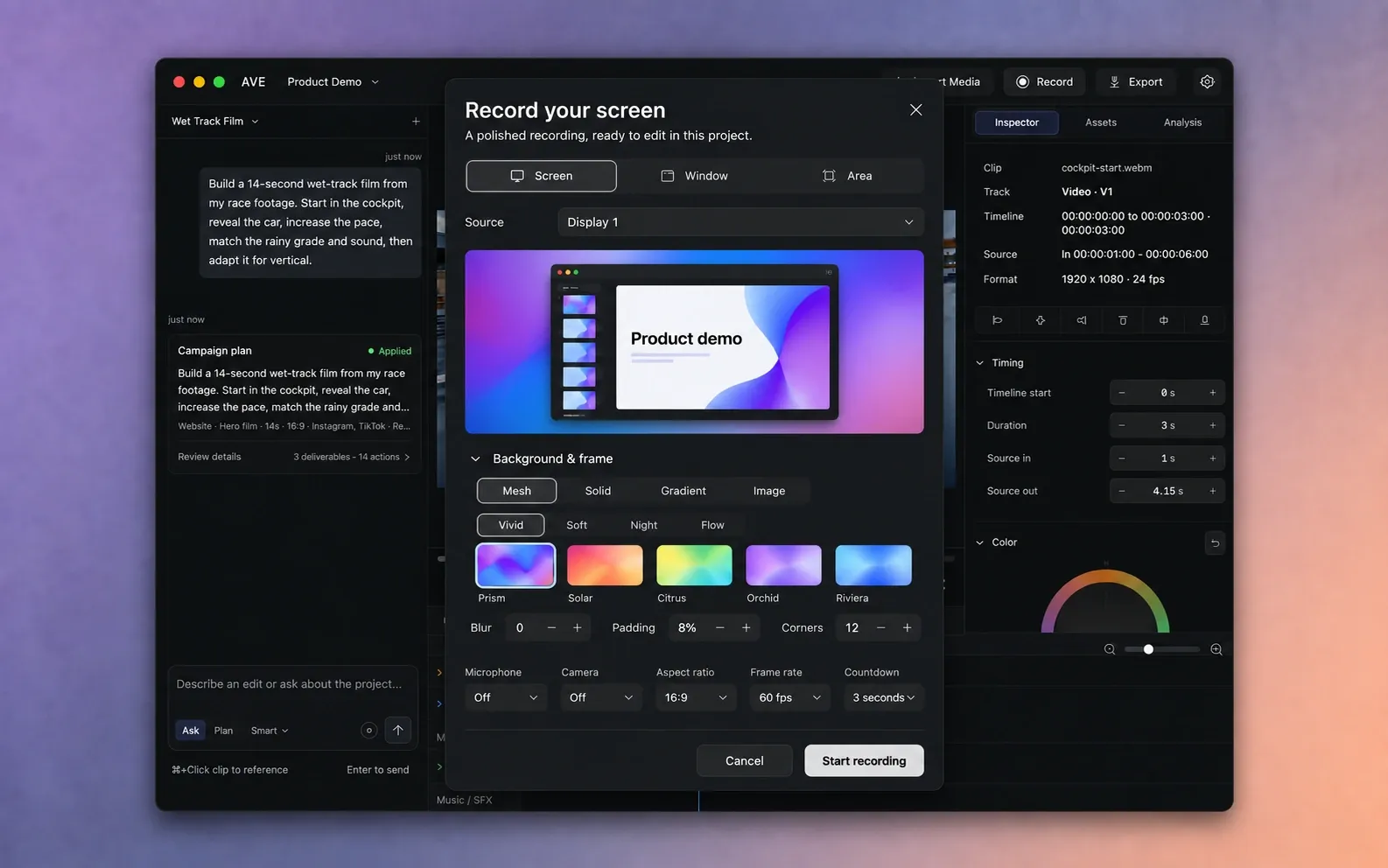
جهّز جهاز Mac والمشروع.
ثبّت AVE 1.2.11 على Mac بمعالج Apple silicon ونظام macOS 15 أو أحدث. التسجيل مشمول في تجربة Pro لسبعة أيام ويتطلب AVE Pro بعدها، دون تنزيل مسجل أو حساب منفصل. ابدأ التجربة عند طلبها من «تسجيل»، أو فعّل ترخيصك. تبقى التسجيلات قابلة للتحرير والتصدير بعد التجربة. ويواصل AVE دعم macOS 14 للمونتاج والاستيراد والتصدير.
افتح مشروعًا محفوظًا واختر التسلسل الذي سيستقبل التسجيل. اختر تسجيل في شريط المحرر العلوي، أو ابدأ من تسجيل في الرئيسية. إذا لم يكن لديك مشروع، فأنشئ واحدًا عند الطلب.
اسمح بمصادر الإدخال التي تريد تسجيلها.
- اختر السماح بتسجيل الشاشة إذا طلب AVE الوصول إلى الشاشة.
- في macOS، افتح إعدادات النظام ← الخصوصية والأمان ← تسجيل الشاشة وصوت النظام وفعّل AVE.
- إذا طلب macOS الإغلاق وإعادة الفتح، فنفّذ ذلك ثم اختر «تسجيل» مجددًا. استخدم التحقق من الأذونات لتحديث الحالة.
- اسمح بالوصول إلى الميكروفون أو الكاميرا عند تفعيلهما. ويمكنك إبقاء أي منهما متوقفًا.
قد تختلف أسماء الأذونات باختلاف macOS. هذه أذونات لتطبيق AVE المثبت في «التطبيقات». أغلق النوافذ الحساسة قبل اختيار تسجيل الشاشة كاملةً.
اختر ما يظهر في التسجيل.
- الشاشة: اختر الشاشة المراد التقاطها، بما في ذلك التنقل بين التطبيقات.
- النافذة: اختر نافذة محددة من قائمة المصادر. تظل المصدر المحدد حتى عند ظهور تطبيق آخر في المقدمة.
- المنطقة: اختر الشاشة وحدد الجزء الذي تريد تسجيله.
تحقق من المعاينة المباشرة قبل البدء. يحدد المصدر ما يُسجّل، ونسبة الأبعاد طريقة التأطير. إطار 16:9 لا يحول نافذة طويلة إلى عريضة.
خصص الخلفية والإطار.
يظهر الخلفية والإطار أولًا أسفل المعاينة ويكون مفتوحًا. يبدأ التسجيل الجديد بخلفية شبكة لونية وإطار 16:9.
- اختر إحدى 20 خلفية أصلية ضمن زاهٍ أو ناعم أو ليلي أو تدفق.
- أو بدّل إلى لون موحّد أو تدرّج أو صورة. تقبل الصورة خلفية PNG أو JPEG خاصة بك وتحفظ نسخة مع التسجيل.
- اضبط المسافة الداخلية والزوايا وتمويه الخلفية والظل. الهوامش الداخلية هي المساحة المقصودة حول المحتوى الملتقط.
تظل هذه الخيارات قابلة للتعديل بعد التسجيل. يمكنك تجربة خلفية أو تأطير مختلف في لوحة الفحص دون تسجيل لقطة أخرى.
اضبط الكاميرا والصوت والمخرجات قبل البدء.
- الميكروفون: اختر جهاز إدخال أو إيقاف. تحدث قليلًا وتحقق من مؤشر المستوى.
- الكاميرا: اختر جهاز إدخال أو إيقاف. انقل التراكب إلى أي زاوية، وغيّر حجمه وعكسه، واختر مربع دائري الحواف أو عريض أو دائرة أو مربّع.
- صوت النظام: فعّله لالتقاط الصوت الصادر من جهاز Mac.
- نسبة الأبعاد: اختر 16:9 · أفقي أو 9:16 · طولي أو مربّع أو المصدر.
- معدل الإطارات: اختر 30 أو 60 إطارًا في الثانية.
- العد التنازلي: اختر إيقافه أو 3 أو 5 أو 10 ثوانٍ.
اضبط ظهور المؤشر ونمطه وحجمه وسلاسة حركته وإخفاءه عند الخمول ومؤثرات النقر في المؤشر. فعّل تكبير تلقائي أو عطّلها، واختر مقدار التكبير. يمكنك تعديل كل تكبير على حدة بعد التسجيل.
استخدم إخفاء أيقونات سطح المكتب أو إخفاء Dock للحصول على عرض أنظف. تُستعاد هذه التفضيلات عند انتهاء التسجيل.
سجّل وأوقف مؤقتًا واحفظ اللقطة.
- اختر بدء التسجيل وانتظر العد التنازلي الذي حددته.
- انتقل إلى التطبيق الذي تريد شرحه. يعرض شريط التسجيل العائم الوقت المنقضي.
- اختر إيقاف مؤقت واستأنف عند الحاجة. اختر إيقاف لحفظ التسجيل.
يتجاهل سهم إعادة البدء التسجيل الحالي ويبدأ من جديد؛ وتتجاهله علامة ×. استخدم إيقاف عندما تريد الاحتفاظ بعملك. ويتوقف التسجيل تلقائيًا بعد ساعتين.
بعد الحفظ، يستورد AVE التسجيل إلى الوسائط، ويضعه في التسلسل النشط، ويحدده ويُظهره. وتبقى الوسائط الملتقطة وبيانات التسجيل الوصفية القابلة للتحرير في مجلد المشروع.
صقّل المقطع بدل إعادة التسجيل.
حدد مقطع التسجيل وافتح لوحة الفحص. تظهر الخلفية وإطار التسجيل موسّعين. اضبط الكاميرا والمؤشر والتكبيرات وأقنعة الخصوصية والصوت والقصّ في أقسامها.
- توقيت التكبير: وسّع تكبيرًا تلقائيًا أو يدويًا لتغيير وقتي البداية والنهاية ومقدار التكبير وموضع التركيز. وأزل التكبير غير المرغوب فيه بزر إزالته. استخدم إضافة تكبير لإنشاء تكبير جديد مقصود.
- مسارات المؤثرات: اختر تحرير التوقيت لإظهار مسارات التكبيرات والأقنعة والكاميرا فوق مسارات الفيديو المعتادة. اضبط نطاقات المؤثرات هناك أو من لوحة الفحص.
- الخصوصية: استخدم إضافة قناع، واضبط توقيته وحدوده فوق المنطقة الحساسة. شاهد النطاق المتأثر كاملًا قبل التصدير.
- الكاميرا والصوت: صقّل الطبقة أو أضف تخطيطات كاميرا مؤقتة، ثم امزج الميكروفون وصوت النظام منفصلين.
تتبع المؤثرات زمن المصدر عند القصّ والتقسيم وتغيير السرعة. لتقسيم المقطع المحدد عند رأس التشغيل، استخدم ⌘\. تتوقف اختصارات المخطط الزمني أثناء العمل في الحقول والقوائم المنسدلة والنوافذ؛ ويُظهر ⌘B الشريط الجانبي للتنقل أو يخفيه، ويُظهر ⌘⇧B الشريط الجانبي للأدوات أو يخفيه.
صدّر فيديو مكتملًا أو ملف GIF قصيرًا.
شغّل التسلسل وتحقق من التأطير والتكبير والأقنعة والصوت. اختر تصدير لمسار الفيديو المحلي المعتاد، بما في ذلك المقاطع والتعديلات الأخرى على الخط الزمني.
لمقطع تسجيل مدته 60 ثانية أو أقل، افتح إجراءات التسجيل في لوحة الفحص واختر تصدير مقطع التسجيل كـ GIF. يُحفظ GIF في صادرات المشروع. ولا يتضمن GIF صوتًا؛ استخدم تنسيق فيديو عندما يكون الصوت مهمًا.
تحقق من هذه الأمور قبل محاولة تسجيل جديد.
لا يظهر AVE في أذونات التسجيل، أو يبدو الوصول محظورًا بعد
استخدم أولًا السماح بتسجيل الشاشة في AVE. فعّل تطبيق AVE المثبّت في إعدادات النظام، وأغلقه بالكامل ثم أعد فتحه إذا كان الوصول مفعّلًا بالفعل، وتحقق من الأذونات مجددًا. وقد تظهر تطبيقات التطوير وضمان الجودة في بنود أذونات منفصلة.
تعرض قائمة النوافذ مصدرًا غير صحيح
اختر «النافذة»، وافتح قائمة المصادر، وحدد النافذة التي تريد عرضها. استخدم «الشاشة» إذا كان الشرح يحتاج إلى نوافذ أو تطبيقات متعددة.
لا أجد المقطع المكتمل
انتظر اكتمال الحفظ، ثم افحص الوسائط والتسلسل النشط. يحدد AVE عادةً المقطع الجديد ويمرر إليه. أبقِ المشروع مفتوحًا وأبلغ عن أي خطأ في الحفظ بدلًا من حذف مجلد التسجيل.
أريد مساحة أقل حول الشاشة
حدد المقطع وقلّل حشو إطار التسجيل، وتحقق من نسبة التسجيل ولوحة التسلسل. قد تختلف نسب النافذة الأصلية ولوحة الإخراج.
للمشكلة المتكررة، أرسل إصدار AVE وmacOS والمصدر والمدخلات المحددة والخطأ الدقيق إلى support@tinythings.app. راجع دليل إدارة الملفات قبل نقل الوسائط المسجلة أو حذفها.