كيفية إدارة المشاريع والوسائط والتصديرات في AVE.
انقل ملفات المشاريع إلى سلة مهملات macOS، وأزل الوسائط دون حذف الملفات، وأعِد استخدام اللقطات بأمان، وتعرّف على التعافي واكتشاف المشاريع الموجودة.
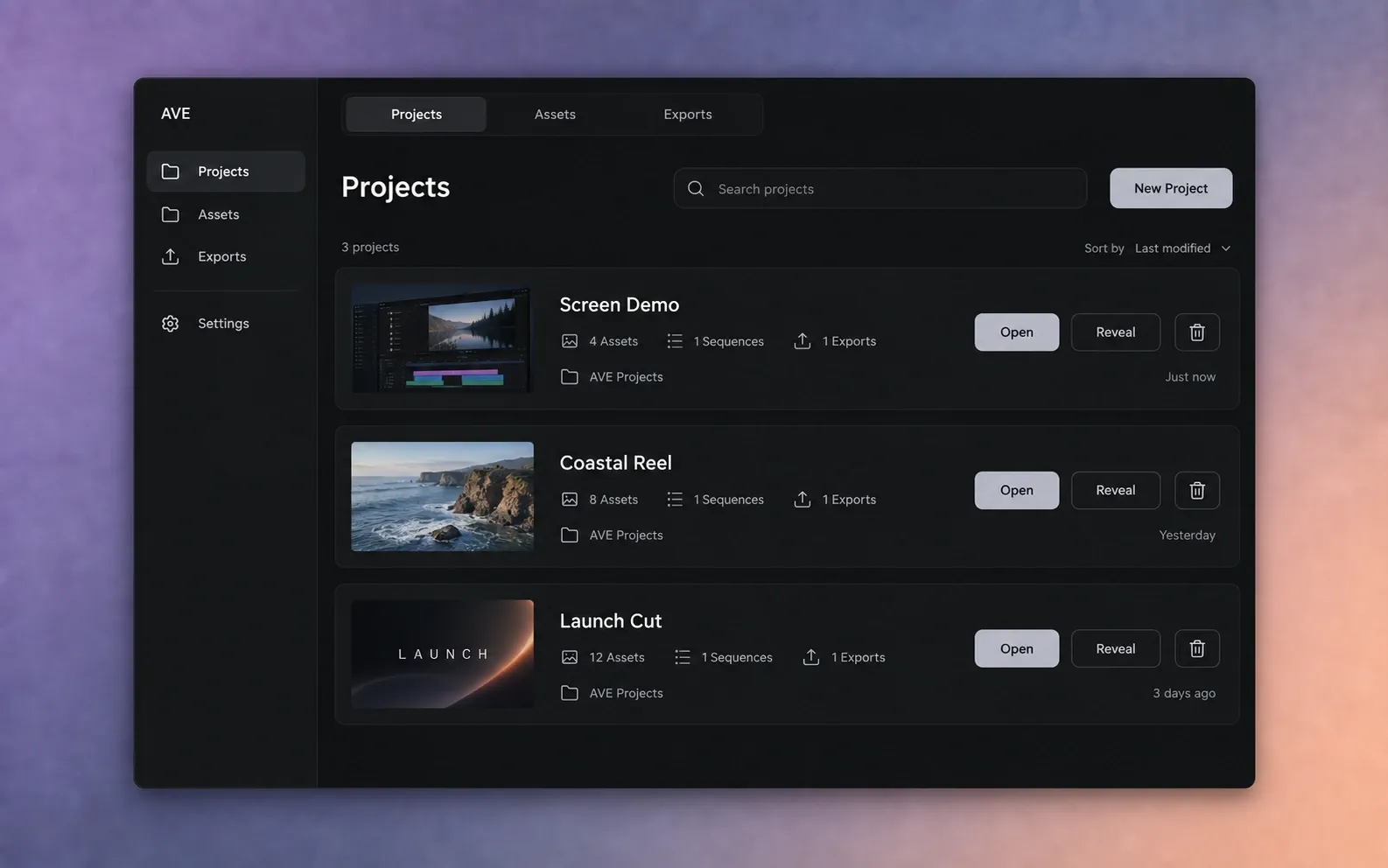
اعرف الملفات التابعة لكل مشروع.
كل مشروع AVE محفوظ هو مجلد .ainle. ويحتوي على المونتاج ونسخ الوسائط المستوردة والرسومات المولّدة والتحليل والتخزين المؤقت والتصديرات. الموقع الافتراضي هو المستندات → AVE Projects، وقد يختلف الموقع الذي اخترته.
يؤدي استيراد الملف إلى نسخه إلى المشروع. تترك إجراءات الإزالة في AVE الملف الأصلي في «التنزيلات» أو على قرص خارجي أو في أي موضع خارج المشروع دون مساس. انسخ مجلد المشروع كاملًا احتياطيًا للحفاظ على المونتاج ووسائطه معًا.
نقل مشروع إلى سلة المهملات.
- انتقل إلى الرئيسية وافتح المشاريع.
- اعثر على المشروع. استخدم إظهار أولًا إن أردت فحص مجلده.
- اختر زر سلة المهملات الخاص به، وراجع رسالة التأكيد، ثم اختر نقل إلى سلة المهملات.
يُنقل مجلد المشروع كاملًا إلى سلة مهملات macOS، بما فيه الوسائط المنسوخة والرسومات المولّدة والتسلسلات والتصديرات. ويختفي من قائمة AVE. تبقى الملفات خارج المجلد في مكانها.
يبقي نقل الملفات إلى المهملات إمكانية استعادتها، ولا يحرر مساحتها فورًا. يستعيد macOS المساحة عند إفراغ المهملات.
اختر إن كنت ستحتفظ بملفات الأصل.
من الرئيسية، افتح الوسائط، وتحقق من المشروع المالك، واختر زر سلة مهملات الأصل. في المحرر، انقر بزر الفأرة الأيمن على الأصل لإجراءين مختلفين:
- تزيل إزالة من المشروع الوسيط ومقاطعه على الخط الزمني من المشروع. وتبقى ملفاته على القرص.
- تزيل نقل إلى سلة المهملات الوسيط ومقاطعه على الخط الزمني، وتنقل الوسائط والملفات المرتبطة التابعة للمشروع إلى سلة مهملات macOS.
راجع عدد المقاطع والملفات في التأكيد. تبقى الملفات الأصلية خارج المشروع سليمة. قد تؤثر إزالة أصل في كل تسلسل يستخدمه داخل المشروع.
احذف ملف تصدير محفوظًا للمشروع.
- في الرئيسية، افتح الصادرات.
- اعثر على المخرجات وتحقق من المشروع واسم الملف.
- اختر زر المهملات الخاص به، ثم أكد نقل إلى سلة المهملات.
ينقل AVE ملف التصدير إلى سلة المهملات ويزيله من سجل التصدير. يظل المشروع ووسائط المصدر والمخطط الزمني متاحًا، ويمكنك التصدير مجددًا.
ينطبق هذا الإجراء على ملفات التصدير داخل مجلد Renders في المشروع، والذي يظهر باسم صادرات المشروع في AVE. أما المخرجات المحفوظة في أماكن أخرى، كوجهة خارجية لمختارات بالدفعات، فأدرها في Finder.
أعد استخدام اللقطات دون ربط مشروعين معًا.
تؤدي إضافة أصل من المكتبة إلى مشروع آخر إلى إنشاء نسخة وسائط داخل المشروع الوجهة. مثلًا، إذا استوردت فيديو إلى Test A ثم أعدت استخدامه في Test B ونقلت Test A إلى سلة المهملات، يحتفظ Test B بنسخته ويستمر في العمل.
نسختان من فيديو تختلفان عن مشروعين يشيران إلى المسار نفسه. يحمي AVE الملف التابع للمشروع إذا ظل مشروع مسجل آخر يشير إليه مباشرةً.
افهم سبب منع الإزالة.
- التحليل أو التوليد أو التصدير قيد التنفيذ: دع العمل يكتمل، أو ألغِه وانتظر حتى يتوقف، ثم أعد المحاولة.
- أصل أو تصدير أو مشروع مسجل آخر يستخدم الملف نفسه: عند إزالة أصل، اختر «إزالة من المشروع» للاحتفاظ بالملفات. وللنقل إلى سلة المهملات، انسخ الاستخدام الآخر أو أعد ربطه أولًا.
- الملف خارجي أو مرتبط: لا ينقل AVE الملفات الخارجية أو الروابط الرمزية عبر إزالة ملفات المشروع. تحقق من الموقع في Finder.
اقرأ رسالة الخطأ الدقيقة قبل إعادة المحاولة. يعيد AVE التحقق من المراجع بعد التأكيد، حتى لا يحذف ملفًا أصبح مشتركًا حديثًا بالخطأ.
احتفظ بمشاريعك الحالية بعد التحديث.
لا يتطلب AVE 1.2.8 ترحيلًا يدويًا ولا يحذف المجلدات القديمة تلقائيًا. وتكتشف المكتبة الآن المشاريع المحفوظة خارج حد المشاريع الحديثة، لذلك قد يظهر من جديد مشروع لم يكن مدرجًا سابقًا في مجلد المشاريع الذي حددته.
يتذكر AVE أيضًا مواقع المشاريع الخارجية المحفوظة. إذا لم يكن لمشروع خارجي مدخل محفوظ في الفهرس، فافتح مجلده مرة في AVE. تحقق من المجلدات القديمة باستخدام إظهار قبل اتخاذ قرار نقلها إلى المهملات.
استرجع المحذوف قبل إفراغ سلة المهملات.
للمشروع الكامل، ابحث عن مجلده بصيغة .ainle في سلة مهملات macOS، واختر إرجاع، ثم افتح المشروع المستعاد في AVE.
تُحفظ إزالات الوسائط والتصديرات في حزمة مع الملفات وبيانات الاسترجاع. أعد الحزمة كاملةً عبر «إرجاع» وAVE مغلق، ثم افتح المشروع المالك. أبقِ الملفات معًا؛ فاسترجاع الفيديو وحده لا يستعيد إدخاله في المشروع.
إذا تغيّر المشروع بعد الإزالة، يرفض AVE استبدال التعديلات الأحدث بلقطة الحزمة الأقدم. اتبع المسار المبلّغ عنه لاستعادة الملفات يدويًا بدلًا من الكتابة فوق المشروع الحالي. واحتفظ بالحزمة حتى تكتمل الاستعادة.
إفراغ سلة المهملات نهائي ولا يمكن التراجع عنه. احتفظ بنسخة احتياطية إذا كنت قد تحتاج إلى مشروع أو ملف تصدير لاحقًا.