كيفية ربط AVE MCP بـ Codex أو Claude Code.
اربط Codex CLI أو Claude Code بجسر MCP المحلي الموثّق في AVE، واختر إعدادات التخطيط والموافقة، وراجع نطاقات الوصول العشرة كلها.
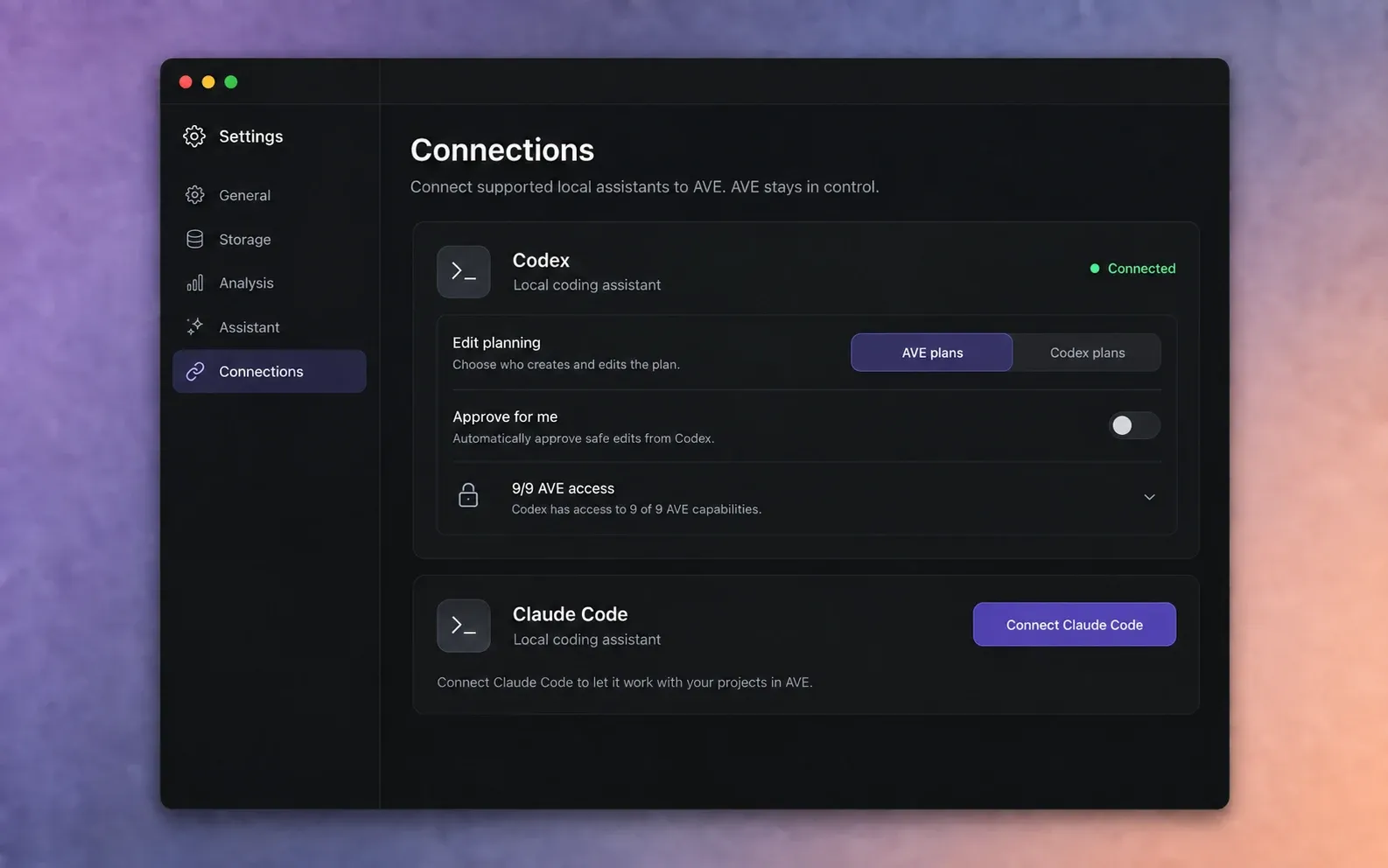
اعرف ما يفعله اتصال MCP.
يتيح AVE MCP لمساعد محلي مدعوم فحص مشاريع AVE وطلب المونتاج عبر جسر موثّق على Mac نفسه. تكتب في مساعدك المعتاد، بينما يوفّر AVE سياق المشروع المنظم وإطارات المراجعة والصلاحيات وإجراءات المحرر.
يدعم AVE 1.2.2 Codex CLI وClaude Code كعميلَي MCP خارجيين. يمكن استخدام Qwen CLI كمساعد داخل AVE، لكنه ليس حاليًا عميل MCP خارجيًا له.
لا تمر اللقطات الأصلية عبر MCP. يوفّر AVE معلومات منظمة عن المشروع وأدلة المراجعة المطلوبة. ويظل المساعد المختار خاضعًا لشروط موفّره وحسابه ومعالجة بياناته.
ثبّت العميل الذي تريد ربطه.
- ثبّت Codex CLI أو Claude Code باتباع تعليمات المنتج الرسمية.
- افتحه مرة في الطرفية وأكمل تسجيل الدخول المعتاد.
- تأكد من أن العميل يستطيع تنفيذ طلب أساسي قبل ربط AVE.
- أبقِ AVE مثبّتًا في التطبيقات وافتحه مرة واحدة على الأقل.
يكتشف AVE التثبيتات المحلية المدعومة. إذا غاب عميل عن الاتصالات، فتأكد من تشغيله تحت مستخدم macOS نفسه، وأعد تشغيل AVE بعد التثبيت.
اربط العميل من AVE.
- افتح AVE واختر الإعدادات.
- اختر الاتصالات.
- اعثر على Codex أو Claude Code ضمن المساعدون المدعومون.
- اختر ربط Codex أو ربط Claude Code.
- انتظر تأكيد AVE لإعداد العميل.
يتولى AVE الإعداد المعتاد لمرة واحدة. لا تحتاج إلى نسخ بيانات اعتماد في طلب أو كشف نقطة MCP عامة.
أعد تشغيل العميل مرة واحدة.
بعد أن يُعدّ AVE الاتصال، أغلق Codex أو Claude Code تمامًا ثم افتحه مجددًا. يحمّل العميل إعداد MCP عند بدء التشغيل.
- أنه جلسة العميل الحالية.
- ابدأ جلسة جديدة في Codex أو Claude Code.
- عد إلى الإعدادات > الاتصالات في AVE.
- تأكد من أن العميل يعرض متصل.
إذا عرض AVE حالة في انتظار المساعد، فالإعداد موجود، لكن العميل الذي أُعيد تشغيله لم يُكمل الاتصال المحلي بعد.
اختر من يخطط لتعديلات MCP.
لكل عميل متصل إعداد مستقل لتخطيط التعديلات.
- يرسل خيار AVE يخطط موجز المونتاج عبر مسار التخطيط المعتاد في AVE قبل التنفيذ.
- يتيح Codex يخطط أو Claude Code يخطط لذلك العميل إنشاء سير عمل MCP مباشرةً باستخدام أدوات AVE المتاحة.
ابدأ بـ AVE يخطط إذا أردت سلوك التخطيط نفسه الذي تستخدمه في محرّر الرسائل داخل AVE. واستخدم تخطيط العميل عندما تريد أن يستدل المساعد المتصل على مهمة أوسع ويستدعي أدوات AVE مباشرة.
راجع الوصول والموافقات.
وسّع قسم الوصول الخاص بالعميل. يتيح AVE 1.2.11 عشرة نطاقات للأذونات، ولكل عميل خياراته الخاصة:
- تجهيز تسجيلات الشاشة
- اكتشاف المشاريع
- قراءة المشاريع
- مراجعة الإطارات المصيّرة
- استيراد وسائط
- إنشاء مشاريع
- اقتراح تعديلات على المخطط الزمني
- تطبيق تعديلات الخط الزمني
- إدارة ذاكرة اللقطات
- تصدير الفيديوهات
يؤدي تجهيز تسجيل إلى فتح الإعدادات لمراجعتها. وأنت وحدك من يختار مصادر الإدخال ويمنح أذونات الالتقاط ويبدأ التسجيل في AVE.
عطّل أي نطاق لا يحتاجه العميل. فسير عمل القراءة والمراجعة لا يحتاج إلى إذن لتطبيق التعديلات أو التصدير.
توافق راجع ووافق نيابةً عني تلقائيًا على التعديلات الآمنة المؤهلة من ذلك العميل. اتركها متوقفة أثناء تعلّم سير العمل، كي تفحص التغييرات المطلوبة قبل أن يطبقها AVE.
اختبر الاتصال بطلب للقراءة فقط.
افتح مشروع AVE، ثم أرسل هذا من العميل المتصل:
استخدم AVE لعرض مشروعي المفتوح وتسلسلاته والوسائط المحللة المتاحة للتحرير. لا تغيّر المشروع.
إذا ذكرت الإجابة المشروع الصحيح، فتابع بطلب بحث في اللقطات أو تعديل صغير مخطط له. أبقِ AVE مفتوحًا لمراجعة الطلبات ومربعات الموافقة والمهام والمخطط الزمني الناتج.
تابع مع دليل أول تعديل من CLI عندما ينجح فحص القراءة فقط.
إذا لم يكتمل اتصال MCP.
العميل مثبت لكن AVE لا يستطيع ربطه
تأكد من تشغيل العميل وتسجيل دخوله تحت مستخدم macOS نفسه. أعد تشغيل AVE، وعد إلى الاتصالات، ثم أعد محاولة الربط.
يعرض AVE أن إعادة التشغيل مطلوبة أو أنه بانتظار المساعد
أغلق العميل بالكامل وابدأ جلسة جديدة. قد لا يؤدي فتح طلب آخر داخل عملية قيد التشغيل إلى إعادة تحميل إعداد MCP الجديد.
يستطيع العميل القراءة ولا يستطيع التحرير
وسّع إعدادات الوصول وتأكد من تفعيل اقتراح تعديلات المخطط الزمني، وعند الحاجة، تطبيق تعديلات المخطط الزمني. أبقِ الموافقة بالمراجعة اليدوية حتى تألف الأسلوب.
استخدم دليل استكشاف الأخطاء الكامل لفهم حالات الاتصال الدقيقة. إذا استمر فشل الإعداد، فأرسل اسم العميل وإصدار AVE ورسالة الاستعادة الظاهرة وتقرير الدعم إلى support@tinythings.app.