كيفية تصدير مخطط AVE الزمني إلى Final Cut Pro.
صدّر من AVE إلى Final Cut Pro مخطط FCPXML قابلًا للتحرير، مع المقاطع والفجوات ومستويات الصوت والتسميات والصور والوسائط المدعومة.
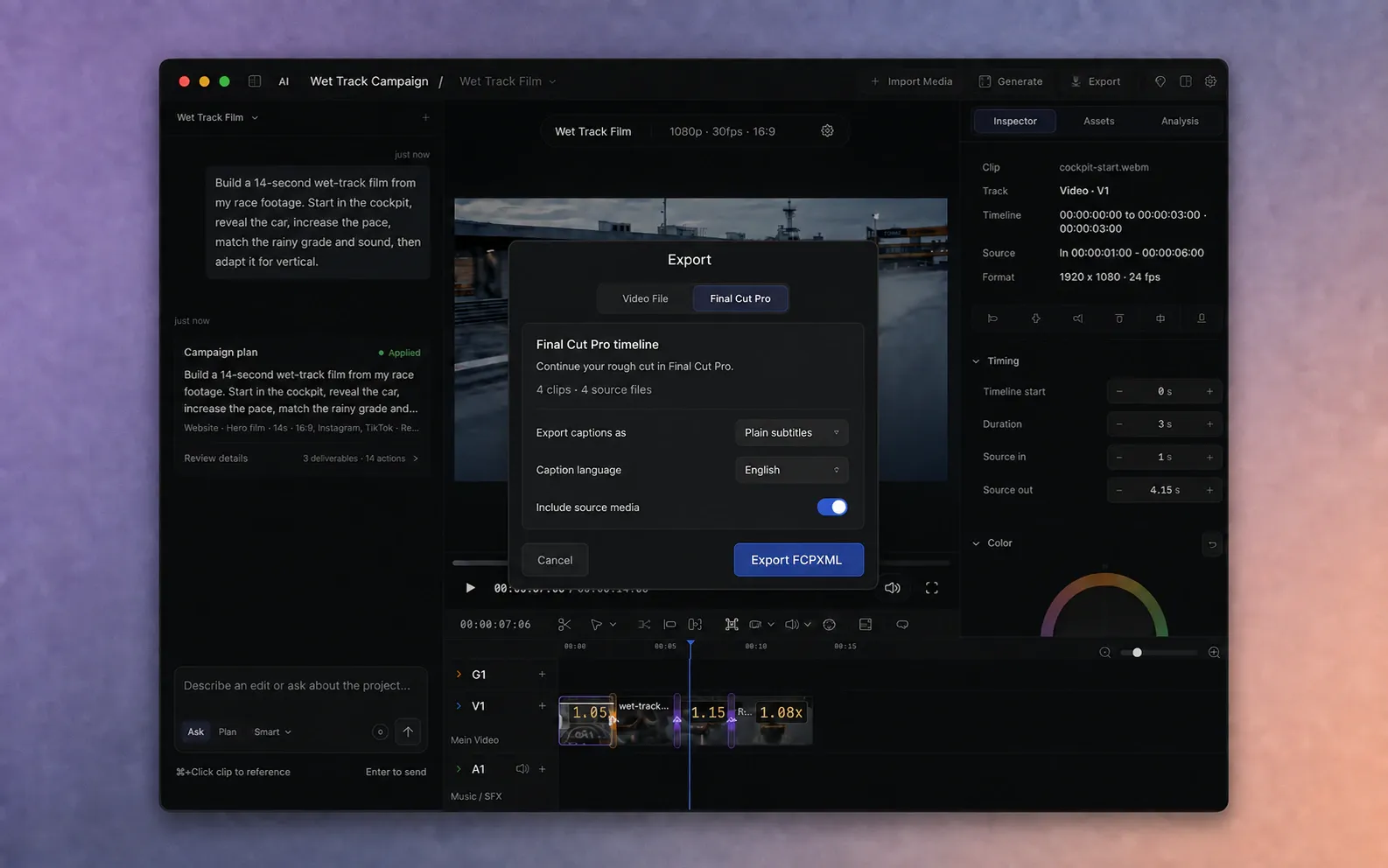
افهم ما تنشئه عملية التسليم.
يستطيع AVE 1.2.11 تصدير التسلسل النشط بصيغة FCPXML، وهي صيغة التبادل التي يستخدمها Final Cut Pro لإعادة بناء مخطط زمني قابل للتحرير. ويختلف ذلك عن تصيير MP4 أو MOV؛ إذ يتلقى Final Cut بنية المخطط الزمني المدعومة، وتتابع المونتاج باستخدام وسائط المصدر.
يشمل التسليم المقاطع وقصّ المصادر والفجوات ومواضع المسارات ومستويات الصوت الثابتة للمقاطع والمسارات والتسميات والصور المدعومة. ولا يحول كل مؤثر AVE إلى نظيره في Final Cut. يفحص AVE التسلسل أولًا ويخبرك بما سيتغير.
استخدم التطبيقين في سير العمل. استخدم AVE للبحث في اللقطات والعمل بالنص والتخطيط والمونتاج الأولي، وFinal Cut Pro عندما تكون أدواته للإنهاء أو التنظيم أو المؤثرات أو التسليم أنسب.
جهّز التسلسل في AVE.
- افتح المشروع واجعل التسلسل الذي تريد نقله هو التسلسل النشط.
- شغّل الفيديو من البداية حتى الإطار الأخير. تأكد من ترتيب المقاطع والقصّ والفجوات ومستويات الصوت.
- أعد ربط أي وسائط أصلية مفقودة قبل التصدير.
- أعِد سرعة المقاطع المعدّلة إلى 1×. لا ينقل مصدّر FCPXML الحالي تغييرات السرعة.
- انقل المقاطع المتداخلة إلى مسارات منفصلة، وتأكد من عدم تداخل التعليقات النصية بعضها مع بعض.
يحتاج AVE أيضًا إلى دقة تسلسل صالحة ومعدل إطارات مدعوم. إذا غاب شرط، تمنع لوحة التصدير التسليم وتوضح ما يجب إصلاحه.
افتح التصدير إلى Final Cut Pro.
- اختر تصدير من الشريط العلوي في AVE.
- اختر Final Cut Pro بدلًا من ملف فيديو.
- تحقق من عدد المقاطع وملفات المصدر الظاهر فوق خيارات التصدير.
تجهّز هذه اللوحة تسليمًا قابلًا للتحرير بصيغة FCPXML. عد إلى ملف فيديو عندما تريد MP4 أو MOV مكتملًا بدلًا منه.
اختر كيفية نقل التعليقات النصية.
تظهر خيارات التعليقات النصية عندما يحتوي التسلسل عليها:
- تحافظ تسميات نصية عادية على النص والتوقيت كتسميات قابلة للتحرير. اختر اللغة الصحيحة. لا تنتقل الخطوط والخلفيات والمواضع والحركة وتمييز الكلمات.
- تحوّل عناوين قابلة للتحرير التعليقات النصية إلى عناوين أساسية بسيطة، بيضاء ومتوسطة الموضع. ويمكنك تغيير خطها وحجمها ولونها وموضعها في لوحة فحص العناوين في Final Cut.
يكتب AVE أيضًا نسخة SRT بجانب FCPXML. تعامل معها كبديل؛ فاستيراد SRT بعد تضمين التسميات التوضيحية في FCPXML يؤدي إلى تكرارها.
قرر إن كنت ستضمّن وسائط المصدر.
يكون تضمين الوسائط المصدر مفعّلًا افتراضيًا. ينسخ AVE كل ملف مصدر مستخدم إلى مجلد Media بجانب FCPXML. وينسخ الملفات كاملةً، لا النطاقات المستخدمة فقط، لتتمكن من توسيع القصّ لاحقًا في Final Cut.
عطّله إذا كان Final Cut يستطيع متابعة استخدام الملفات في مواقعها الحالية. أبقِ تلك الملفات متاحة، ولا تُعِد تسميتها أو تنقلها بعد التصدير. إذا لم يتمكن Final Cut من العثور عليها، فأعِد ربط الوسائط فيه.
للتسليم القابل للنقل، ضمّن الوسائط. سيشغل المجلد مساحة أكبر وقد يطول إنشاؤه، لكن نقله إلى قرص أو Mac آخر أسهل دون كسر مراجع الملفات.
اقرأ كل تغيير متعلق بالتوافق.
يميز AVE بين المشكلات التي تمنع التصدير والتغييرات التي تسمح به. عالج المشكلات المانعة أولًا. أما التحذيرات، فقرّر ما إذا كان المخطط الزمني المبسّط بعد الاستيراد مقبولًا، ثم فعّل التصدير بهذه التغييرات.
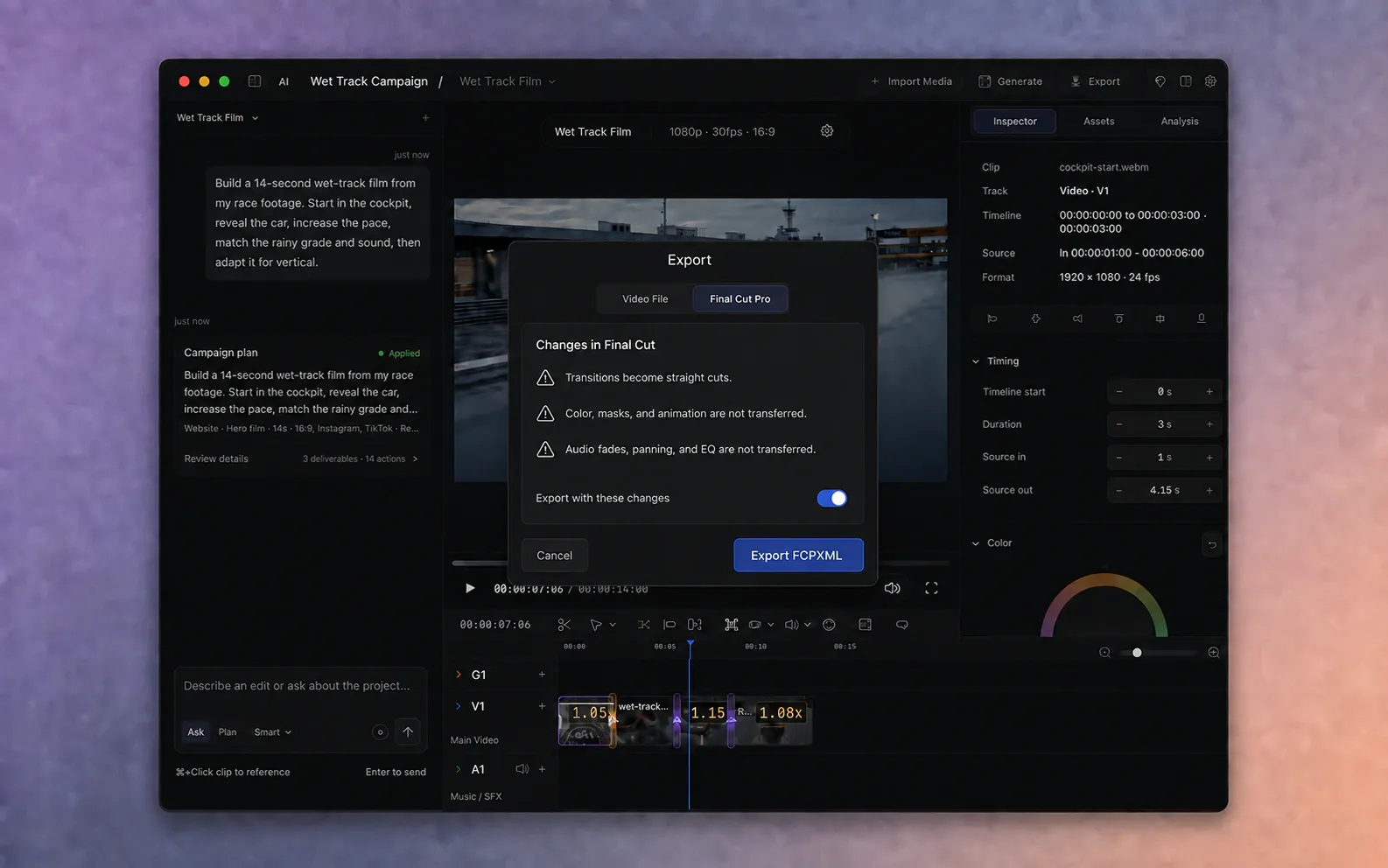
التغييرات التي يستطيع AVE الإبلاغ عنها
- تتحول الانتقالات إلى قطع مباشر عند حدود المقاطع الحالية.
- تُحذف تحويلات الفيديو وتعديلات الألوان والأقنعة والحركة والإطارات الرئيسية. ويستخدم الفيديو ملاءمة Final Cut القياسية.
- تُحذف الرسومات والعناوين المعقدة مع الإبقاء على المساحة التي تشغلها على الخط الزمني.
- تُحذف التلاشيّات الصوتية والتوزيع المجسّم وEQ. وتبقى مستويات المقاطع والمسارات الثابتة.
- يُبسَّط مظهر التسميات التوضيحية وفق خيار التسميات الذي حددته.
- تُستثنى حركة الصور وتأثيراتها غير المدعومة. وتبقى المواضع والأحجام والتدوير والعتامة الثابتة المدعومة.
- تتحول خلفية التسلسل غير السوداء إلى الأسود، ويستخدم التسلسل المصدّر Rec. 709.
أنشئ تسليم FCPXML.
- عالج الأخطاء وراجع تحذيرات التوافق.
- فعّل التصدير بهذه التغييرات عند وجود تحذيرات مقبولة.
- اختر تصدير FCPXML، وحدد الوجهة، وانتظر بينما يتحقق AVE من الوسائط وينسخها إذا اخترت ذلك.
- عندما يبلغ AVE بأن التصدير حُفظ، اختر إظهار في Finder.
يحتوي المجلد النهائي على FCPXML، ونسخة SRT عند وجود تسميات توضيحية، وملاحظات التصدير، ومجلد Media عند تفعيل نسخ المصادر. اقرأ الملاحظات قبل المتابعة في Final Cut.
استورد الخط الزمني إلى Final Cut Pro.
- افتح Final Cut Pro.
- اختر ملف → استيراد → XML.
- حدد ملف .fcpxml داخل مجلد تصدير AVE، ثم اختر استيراد.
- دع Final Cut ينشئ المقاطع والحدث والمشروع وبنية المكتبة التي يصفها XML.
تدعم Apple أيضًا استيراد ملف XML بالنقر المزدوج عليه في Finder أو بسحبه إلى أيقونة تطبيق Final Cut Pro. راجع دليل نقل XML الرسمي من Apple للحصول على تعليمات Final Cut الحالية.
تحقق من المخطط الزمني المستورد قبل الإنهاء.
- تحقق من دقة المشروع ومعدل الإطارات والمدة وإعداد لون Rec. 709.
- قارن البداية والنهاية وكل قطع وفجوة مقصودة مع تسلسل AVE.
- تحقق من مواضع المسارات واستمع إلى مستويات الصوت الثابتة للمقطع والمسار.
- راجع توقيت الترجمة أو العناوين ولغتها وفواصل أسطرها ومظهرها.
- افحص تأطير الصور الثابتة، وأعِد إنشاء أي انتقال أو عمل لوني أو حركة أو قناع أو رسم أو معالجة صوتية مذكورة في ملاحظات التصدير.
احتفظ بمشروع AVE حتى الموافقة على التسليم إلى Final Cut. يصبح المخططان منفصلين بعد التصدير، ولا تحدّث التغييرات اللاحقة في أحدهما الآخر تلقائيًا.
عالج مشكلات التسليم الشائعة.
يطلب AVE إعادة ربط الوسائط
الملف الأصلي غير موجود في موقعه المتوقع. أعد ربطه في AVE ثم نفّذ التصدير مجددًا.
يتعذر تصدير صيغة مصدر
حوّل المصدر إلى MOV أو MP4 بفيديو H.264 أو ProRes وصوت AAC أو PCM. استخدم WAV للوسائط الصوتية فقط، ثم أعد ربط الملف المحوّل في AVE.
يمنع AVE تغيير السرعة أو التداخل
أعد سرعة المقطع إلى 1×. ضع المقاطع المتداخلة على مسارات منفصلة، وافصل التعليقات النصية المتداخلة، ثم أعد التصدير.
يعرض Final Cut وسائط مفقودة
أعِد ربط Final Cut بالملفات الأصلية أو مجلد Media الذي أنشأه AVE. وفي التسليم التالي، أبقِ تضمين الوسائط المصدر مفعّلًا.
تبدو النتيجة المستوردة مختلفة
قارن المخطط الزمني بملاحظات التصدير وقائمة التوافق في AVE. أعِد إنشاء أعمال الإنهاء غير المنقولة في Final Cut. إذا فشل الاستيراد نفسه، فأرسل إصدار AVE وإصداري macOS وFinal Cut والخطأ الدقيق وخطوات آمنة لإعادة المشكلة إلى support@tinythings.app. لا ترسل لقطات سرية إلا عند الضرورة ومع وجود إذن.