So erstellst du deinen ersten AVE-Schnitt mit einem CLI-Assistenten.
Beginne mit analysiertem Material, fordere in AVE oder über einen verbundenen Client einen kleinen, überprüfbaren Schnitt an, prüfe den Vorschlag und verfeinere die echte Timeline.
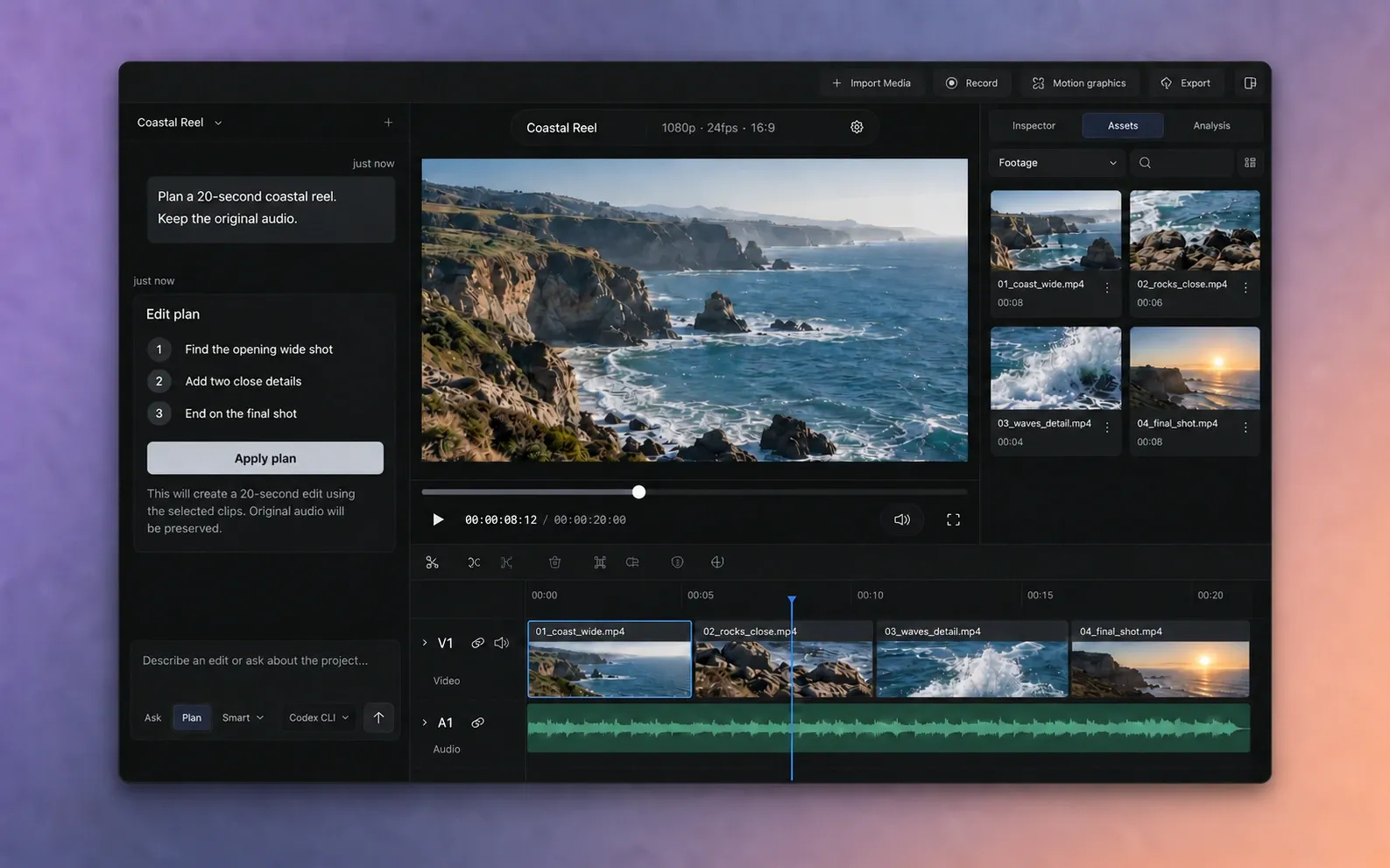
Wähle, wo du die Anfrage sendest.
Du kannst einen CLI-gestützten Schnitt auf zwei Wegen beginnen:
- In AVE: Wähle Codex CLI, Claude CLI oder Qwen CLI unter Einstellungen > Assistent und schreibe anschließend im AVE-Eingabefeld.
- Aus einem externen Client: Verbinde Codex CLI oder Claude Code unter Einstellungen > Verbindungen und schreibe anschließend in diesem Client.
Beide Wege nutzen den AVE-Projektkontext und unterstützte Editoraktionen. Externes MCP ergänzt Zugriffsbereiche und Freigaben je Client.
Bereite ein kleines, übersichtliches Projekt vor.
- Öffne genau das AVE-Projekt, das du bearbeiten möchtest.
- Prüfe, ob die Originalmedien erreichbar sind.
- Analysiere das relevante Material auf Bildinhalte, Sprache oder beides.
- Erstelle oder wähle die Zielsequenz.
- Beginne mit einem kurzen Ergebnis, etwa einem Rohschnitt von 15 bis 30 Sekunden.
Benötigt der Assistent eine fehlende Analyse, kann AVE dich zur Ausführung auffordern. Schließe sie ab und prüfe den aktualisierten Plan, statt den alten freizugeben.
Verfasse eine hilfreiche erste Beschreibung.
Eine gute Beschreibung nennt Quelle, gewünschte Dauer, Struktur, Ausgabeformat und alles, was unverändert bleiben muss.
Plane in meinem offenen AVE-Projekt einen 20-sekündigen horizontalen Rohschnitt aus dem analysierten Material. Beginne mit der stärksten Totalen als Einstieg, verwende zwei Nahdetails und ende mit der saubersten Schlussaufnahme. Behalte den Originalton. Erzeuge noch keine Medien und exportiere nichts. Zeige mir den Plan vor der Anwendung.
Ersetze diese Aufnahmebeschreibungen durch Details aus deinem Material. Nenne bekannte Formulierungen, Motive, Orte oder Handlungen. Fordere keine vollständige Kampagne an, bevor der erste Verbindungstest funktioniert.
Prüfe die vorgeschlagene Arbeit.
- Prüfe, ob der Assistent das richtige AVE-Projekt und die richtige Sequenz ausgewählt hat.
- Sieh dir die Originalstellen an, die der Assistent verwenden möchte.
- Lies die vorgeschlagenen Timeline-Aktionen und ihre Reihenfolge.
- Klärungen und angeforderte Analysen erledigen.
- Überarbeite die Beschreibung, wenn Quellen oder Struktur falsch sind.
Ändert sich die Sequenz nach der Planerstellung, aktualisiere oder erstelle den Plan vor der Freigabe neu. AVE schützt davor, Arbeit auf einen veralteten Projektzustand anzuwenden.
Bearbeitung anwenden und prüfen.
Gib den Plan oder Workflow nur frei, wenn Quellen, Ziel und Aktionen stimmen. Lass AVE während der Ausführung geöffnet.
- Warte, bis die Schnittaufgabe abgeschlossen ist oder Aufmerksamkeit anfordert.
- Spiele die Sequenz von Anfang an ab.
- Prüfe jeden Schnitt, Anfang und Ende, die Audiokontinuität und den Bildausschnitt.
- Prüfe, ob die Timeline bearbeitbar bleibt und keine unbeteiligte Sequenz geändert wurde.
Prüfe Bild und Ton, nicht nur die Fertigmeldung des Assistenten. Ein abgeschlossener Werkzeugaufruf belegt noch kein passendes kreatives Ergebnis.
Einen Punkt nach dem anderen verfeinern.
Wenn der Rohschnitt funktioniert, bitte um eine konkrete, klar begrenzte Änderung.
Kürze den zweiten Clip um eine Sekunde und lass alle anderen Clips, Audiopegel und Sequenzeinstellungen unverändert.
Nutze in AVE ⌘ + Klick auf einen Timeline-Clip, um ihn im Eingabefeld zu referenzieren. Bitte bei MCP den Client, den aktuellen Projektzustand zu prüfen, bevor er einen älteren Plan ändert.
Exportieren oder weiterbearbeiten.
Ist die Timeline bereit, exportiere eine lokale Videodatei aus AVE oder erstelle eine FCPXML-Übergabe für Final Cut Pro. Ein externer Client mit Exportzugriff kann den Export über AVE anfordern. Öffne trotzdem die fertige Datei und prüfe Bild, Ton, Dauer und Format.
Nutze die Final-Cut-Pro-Anleitung für eine bearbeitbare Übergabe und Kompatibilitätsprüfung.
Wenn der erste Schnitt nicht funktioniert.
Der Assistent findet das Material nicht
Prüfe, ob die Quelle importiert, erreichbar und analysiert ist. Beginne mit einer reinen Suche und sieh dir die gefundenen Momente an, bevor du einen Schnitt anforderst.
Das falsche Projekt oder die falsche Sequenz ist ausgewählt
Benenne Projekt und Sequenz ausdrücklich. Lass den Assistenten sie vor Änderungen auflisten. Halte bei deinem ersten Test nur das gewünschte AVE-Projekt geöffnet.
Der Plan ist nach einer Projektänderung blockiert
Aktualisiere den AVE-Projektzustand und bereite den Plan erneut vor. Versuche nicht, eine ältere Freigabe auf eine geänderte Timeline zu erzwingen.
Das Ergebnis ist technisch vollständig, aber kreativ falsch
Verkleinere die Beschreibung, benenne das genaue Problem und lege fest, was unverändert bleiben muss. Prüfe die Quellbereiche und korrigiere bei Bedarf manuell auf der Timeline, wenn das schneller geht.
Nutze bei Einrichtungs- und Statusfehlern die Fehlerbehebungsanleitung für Analyse und Assistenten. Sende reproduzierbare Fehler und einen Supportbericht an support@tinythings.app.