So behebst du Probleme mit der Analyse und Assistentenverbindungen in AVE.
Finde Ursachen für Analysen, die nicht starten, Material, das noch verarbeitet wird, eine von AVE nicht erkannte CLI oder einen MCP-Client, der auf AVE wartet.
Erkenne, welcher Weg fehlschlägt.
AVE hat drei verwandte, aber getrennte Systeme. Beginne mit demjenigen, dessen Status oder Aktion fehlschlägt.
- Lokale Analyse erzeugt mit visuellem Verständnis und Transkription lokalen Materialkontext.
- Installierte Assistenten nutzen Codex CLI, Claude CLI oder Qwen CLI aus dem AVE-Eingabefeld.
- Mit externen MCP-Verbindungen arbeiten Codex CLI oder Claude Code aus dem externen Client mit AVE.
Qwen CLI gehört zum Weg für installierte Assistenten. In AVE 1.2.2 erscheint es nicht als externe MCP-Verbindung.
Die Analyse ist nicht bereit.
- Öffne Einstellungen > Analyse.
- Prüfe visuelles Verständnis und Transkription getrennt.
- Schließe angeforderte Modell- oder Laufzeitdownloads ab.
- Wähle nach dem Beheben der Einrichtung Erneut prüfen.
- Teste eine kurze, bekannte MP4- oder MOV-Datei, bevor du eine Gruppe erneut versuchst.
Kann AVE die enthaltene Engine nicht finden oder lesen, beende und öffne die installierte App erneut. Installiere die aktuelle AVE-Version erneut, falls die Engine weiterhin nicht verfügbar ist.
Material wartet oder wird noch verarbeitet.
Prüfe in der Statusleiste das aktive Medium und die Anzahl wartender Medien. Eine Gruppe läuft als Warteschlange; lange Quellen können mehrere Minuten benötigen.
- Lass AVE geöffnet, solange die angeforderte Analyse läuft.
- Halte Quelldateien verbunden und lesbar.
- Reiche dasselbe Medium nicht mehrfach ein, solange es bereits analysiert wird.
- Ist die Warteschlange inaktiv, prüfe den Modellstatus in den Analyseeinstellungen und versuche ein Medium erneut.
Die Suche findet nicht den erwarteten Moment.
Prüfe zuerst, ob die benötigte Analyse abgeschlossen ist. Passe dann die Suche an die vorhandenen Belege an:
- Nutze exakt Gesprochenes oder eine nahe Umschreibung für die Transkriptsuche.
- Nutze Objekte, Handlungen, Orte, Bildausschnitte oder sichtbare Details für die visuelle Suche.
- Sieh dir jeden Vorschlag an, bevor du ihn in einem Schnitt verwendest.
Die Analyse liefert beleggestützte Vorschläge, keine garantierte Identität. Ist eine wiederkehrende Person, ein Produkt oder Ort wichtig, prüfe und speichere den genauen Quellmoment im Filmmaterial-Gedächtnis.
Eine installierte CLI wird nicht gefunden oder ist nicht angemeldet.
- Führe die CLI direkt im Terminal unter demselben macOS-Benutzer aus.
- Schließe die eigene Anmeldung der CLI ab.
- Öffne in AVE Einstellungen > Assistent.
- Wähle Anmeldung prüfen.
- Starte AVE neu, wenn die CLI bei geöffnetem AVE installiert wurde.
Nicht gefunden bedeutet, dass AVE die ausführbare Datei nicht findet. Anmeldung erforderlich bedeutet, dass die Datei gefunden wurde, der Anbieter aber Kontoeinrichtung benötigt. Bereit bedeutet, dass AVE beides geprüft hat.
MCP wartet, ist getrennt oder benötigt ein Update.
Öffne Einstellungen > Verbindungen und lies den Status genau dieses Clients.
- Neustart erforderlich: Beende Codex oder Claude Code vollständig und öffne es erneut, damit die Verbindung geladen wird.
- Warten auf Assistenten: Die Konfiguration ist vorhanden, aber noch kein aktiver Client verbunden.
- Getrennt: Aktiviere den Client erneut und starte ihn neu, damit er die erneuerten Zugangsdaten liest.
- Verbindung aktualisieren: Lass AVE die Clientkonfiguration aktualisieren und starte den Client danach neu.
Die AVE-Schnittstelle ist auf denselben Mac begrenzt. Sie ist kein öffentlicher Endpunkt, keine ChatGPT-Cloud-Verbindung und kein Claude-Desktop-Connector.
Eine MCP-Aktion ist blockiert.
Erweitere die Zugriffseinstellungen des Clients und prüfe, ob die angeforderte Aktion einen passenden Bereich hat. Projektlesen, Medienimport, Vorschlagen und Anwenden von Bearbeitungen, Filmmaterial-Gedächtnis und Export sind getrennte Berechtigungen.
Bittet AVE um Freigabe, prüfe Projekt, Sequenz, Quellen und Aktionen. Lass Für mich freigeben während der Diagnose ausgeschaltet. Hat sich das Projekt nach der Workflowvorbereitung geändert, aktualisiere seinen Zustand und bereite die Arbeit neu vor.
Erstelle einen Supportbericht, wenn sich das Problem wiederholt.
- Reproduziere das Problem einmal mit dem kleinsten hilfreichen Projekt oder der kleinsten Datei.
- Kopiere den genauen von AVE angezeigten Status, Fehler oder Wiederherstellungshinweis.
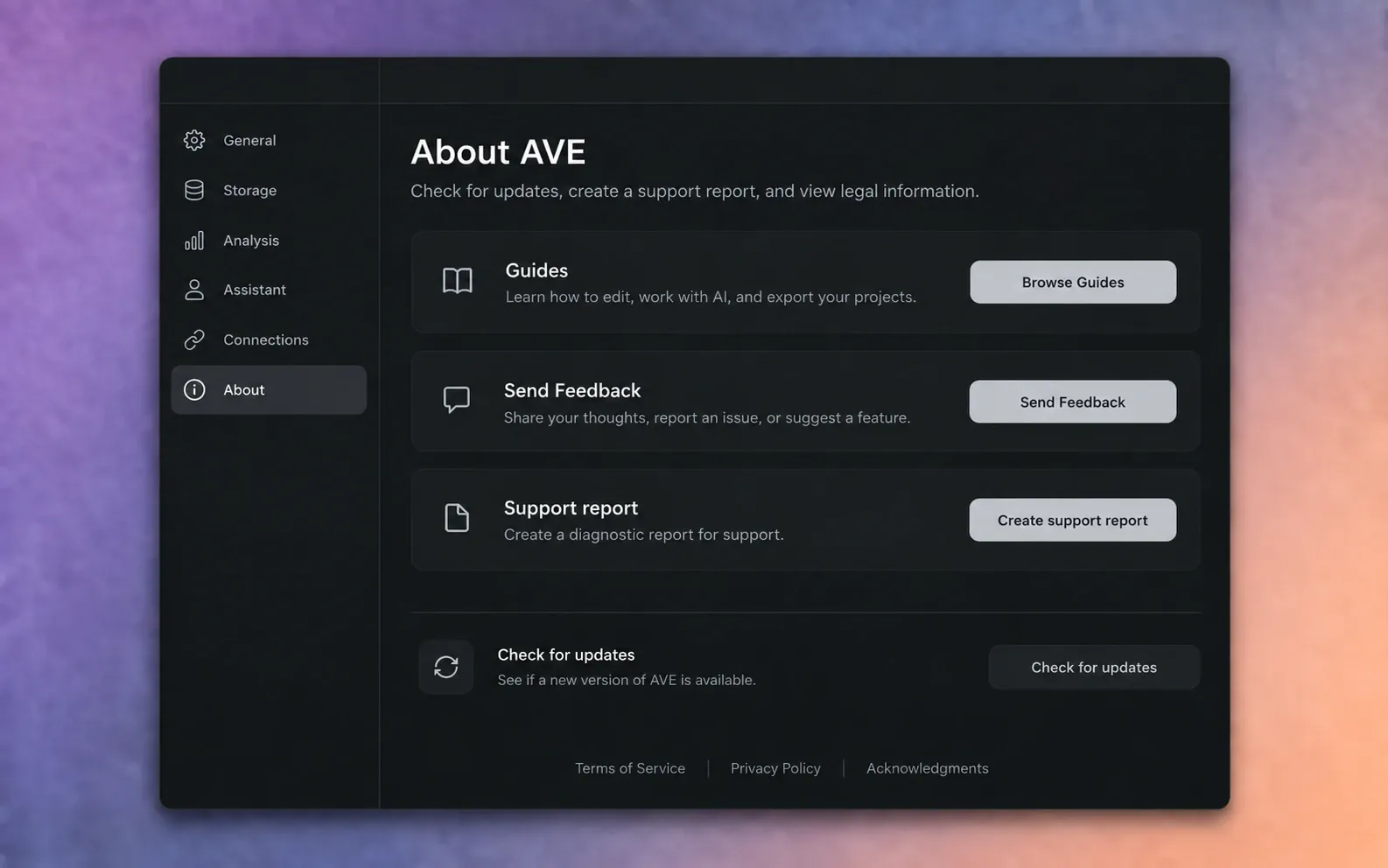
- Öffne Einstellungen > Über und wähle Supportbericht erstellen. Auch Analyseeinrichtungsseiten können diese Aktion bei Ausfall einer lokalen Komponente anbieten.
- Nenne AVE-Version, Mac-Modell, macOS-Version, betroffenen Assistenten oder Modell und die Schritte zur Reproduktion des Problems.
- Sende den Bericht an support@tinythings.app.
Schütze Kundenmaterial. Füge vertrauliches Originalmaterial nur bei, wenn es nötig ist, du die Erlaubnis hast und die Übermittlung verstehst. Beginne mit dem Supportbericht und einer kurzen Beschreibung.