Comment réaliser votre premier montage AVE depuis un assistant CLI.
Partez de médias analysés, demandez un petit montage vérifiable à AVE ou à un client connecté, examinez le travail proposé et affinez la vraie timeline.
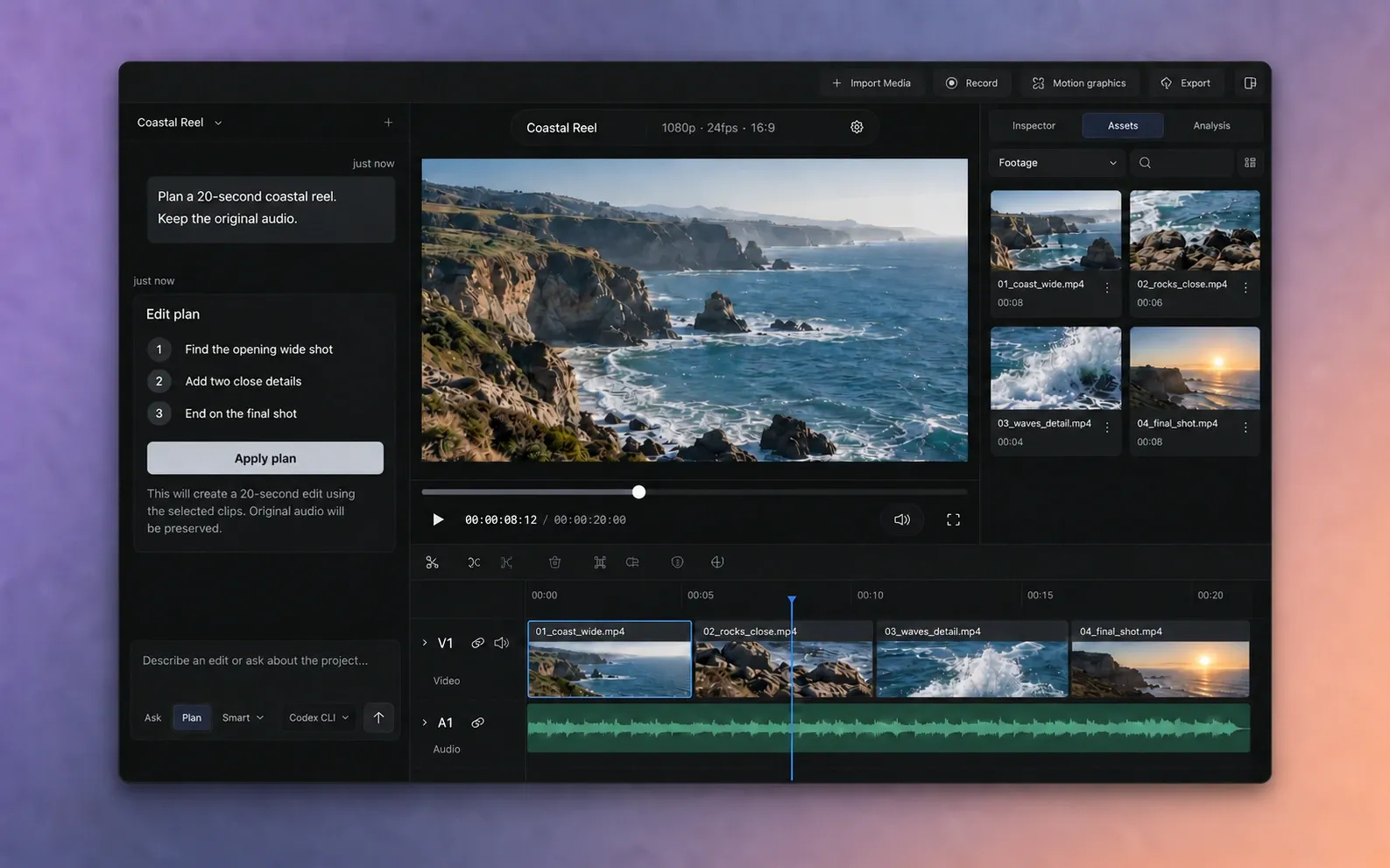
Choisissez où envoyer la demande.
Vous pouvez commencer un montage assisté par CLI de deux façons :
- Dans AVE : choisissez Codex CLI, Claude CLI ou Qwen CLI dans Réglages > Assistant, puis écrivez dans la zone de message d’AVE.
- Depuis un client externe : connectez Codex CLI ou Claude Code dans Réglages > Connexions, puis écrivez dans ce client.
Les deux parcours utilisent le contexte du projet AVE et ses opérations de montage prises en charge. Le MCP externe ajoute des périmètres d’accès et des contrôles d’approbation propres à chaque client.
Préparez un petit projet facile à comprendre.
- Ouvrez précisément le projet AVE à modifier.
- Vérifiez que ses médias sources sont accessibles.
- Analysez les médias concernés pour leur contenu visuel, leur parole ou les deux.
- Créez ou sélectionnez la séquence cible.
- Commencez par un livrable court, comme un prémontage de 15 à 30 secondes.
Si l’assistant nécessite une analyse manquante, AVE peut vous demander de la lancer. Terminez l’analyse, puis vérifiez le plan actualisé au lieu d’approuver l’ancien.
Rédigez un premier brief utile.
Un bon brief précise la source, la durée souhaitée, la structure, le format de sortie et les éléments à conserver intacts.
Dans mon projet AVE ouvert, planifie un prémontage horizontal de 20 secondes à partir des médias analysés. Commence par le meilleur plan large de situation, utilise deux plans de détail et termine sur le plan final le plus propre. Garde l’audio original. Ne génère pas de médias et n’exporte pas encore. Montre-moi le plan avant de l’appliquer.
Remplacez ces descriptions de plans par des détails présents dans vos médias. Si vous connaissez une phrase prononcée, un sujet, un lieu ou une action, indiquez-les. Évitez de demander une campagne complète avant la réussite du premier test de connexion.
Vérifiez le travail proposé.
- Vérifiez que l’assistant a sélectionné le bon projet et la bonne séquence AVE.
- Prévisualisez les moments sources qu’il prévoit d’utiliser.
- Lisez les actions de timeline proposées et leur ordre.
- Effectuez toute analyse ou précision demandée.
- Revoyez le brief si les sources ou la structure ne conviennent pas.
Si la séquence change après la préparation d’un plan, actualisez ou reconstruisez le plan avant de l’approuver. AVE empêche l’application de travaux à un état de projet périmé.
Appliquez et inspectez le montage.
Approuvez le plan ou le processus uniquement lorsque les sources, la cible et les actions sont correctes. Gardez AVE ouvert pendant l’exécution.
- Attendez que la tâche de montage se termine ou demande votre attention.
- Lisez la séquence depuis le début.
- Vérifiez chaque coupe, le début et la fin, la continuité audio et le cadrage.
- Vérifiez que la timeline reste modifiable et qu’aucune séquence sans rapport n’a changé.
Vérifiez l’image et le son, pas seulement le message de fin de l’assistant. Un appel d’outil terminé ne prouve pas que le résultat créatif est juste.
Affinez un élément à la fois.
Une fois le prémontage satisfaisant, demandez une modification précise et clairement délimitée.
Raccourcis le deuxième clip d’une seconde sans modifier les autres clips, niveaux audio ni réglages de séquence.
Dans AVE, utilisez ⌘ + clic sur un clip de timeline pour le référencer dans la zone de message. Depuis MCP, demandez au client d’inspecter l’état actuel du projet avant de modifier un ancien plan.
Exportez ou poursuivez le montage.
Lorsque la timeline est prête, exportez un fichier vidéo local depuis AVE ou créez un transfert FCPXML pour Final Cut Pro. Si un client externe dispose de l’accès Export, il peut demander l’export via AVE, mais ouvrez tout de même le fichier final pour vérifier l’image, le son, la durée et le format.
Utilisez le guide Final Cut Pro pour un transfert modifiable et une vérification de compatibilité.
Si le premier montage ne fonctionne pas.
L’assistant ne trouve pas les médias
Vérifiez que la source est importée, accessible et analysée. Commencez par une recherche en lecture seule et prévisualisez les moments trouvés avant de demander un montage.
Le mauvais projet ou la mauvaise séquence est sélectionné
Nommez explicitement le projet et la séquence. Demandez à l’assistant de les lister avant toute modification. Gardez uniquement le projet AVE voulu ouvert pendant votre premier test.
Le plan est bloqué après une modification du projet
Actualisez l’état du projet AVE et préparez à nouveau le plan. N’essayez pas de forcer une ancienne approbation sur une timeline modifiée.
Le résultat est techniquement complet, mais ne correspond pas à l’intention créative
Réduisez la portée du brief, nommez le problème précis et indiquez ce qui doit rester inchangé. Prévisualisez les plages sources et corrigez la timeline à la main lorsque c’est plus rapide.
Pour les erreurs de configuration et de statut, utilisez le guide de dépannage de l’analyse et des assistants. Envoyez les erreurs reproductibles et un rapport d’assistance à support@tinythings.app.