CLI asistanıyla AVE’de ilk düzenleme nasıl yapılır?
Analiz edilmiş görüntülerle başlayın, AVE’den veya bağlı bir istemciden küçük ve incelenebilir bir kurgu isteyin, önerilen işlemleri inceleyin ve gerçek zaman çizelgesini iyileştirin.
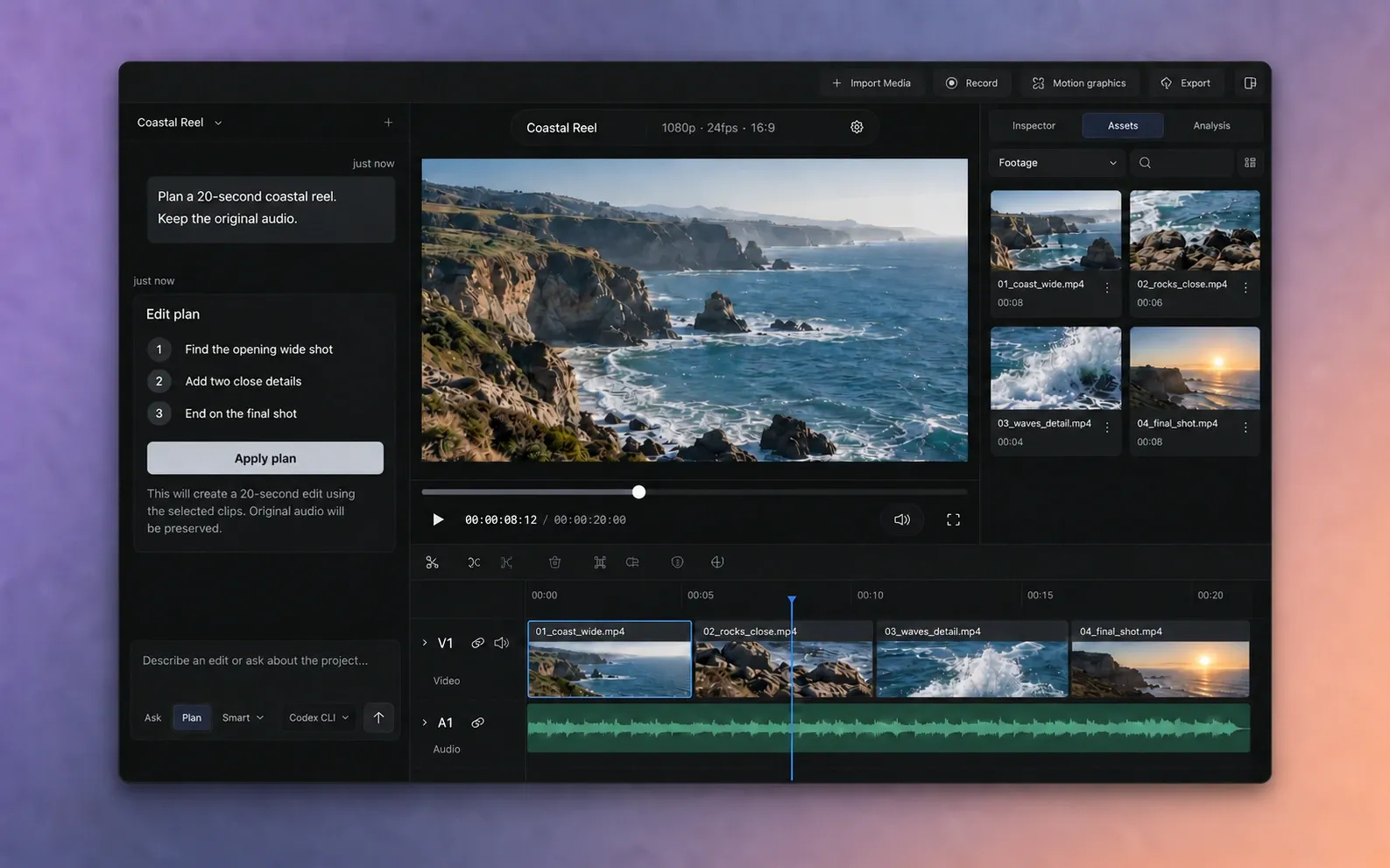
İsteği nereden göndereceğinizi seçin.
CLI destekli bir düzenlemeye iki yolla başlayabilirsiniz:
- AVE içinde: Ayarlar > Asistan bölümünden Codex CLI, Claude CLI veya Qwen CLI’ı seçin ve AVE’nin ileti alanına yazın.
- Harici istemciden: Ayarlar > Bağlantılar bölümünde Codex CLI veya Claude Code’u bağlayın ve o istemciye yazın.
İki yol da AVE’nin proje bağlamını ve desteklenen düzenleyici işlemlerini kullanır. Harici MCP, istemciye özel erişim kapsamları ve onay kontrolleri ekler.
Küçük, anlaşılır bir proje hazırlayın.
- Düzenlemek istediğiniz AVE projesini açın.
- Kaynak medyasının erişilebilir olduğunu doğrulayın.
- İlgili görüntüleri görsel içerik, konuşma veya ikisi için analiz edin.
- Hedef sekansı oluşturun veya seçin.
- İlk çıktı olarak 15–30 saniyelik bir kaba kurgu gibi kısa bir çalışma seçin.
Asistan eksik bir analize ihtiyaç duyarsa AVE bunu çalıştırmanızı isteyebilir. Analizi tamamlayın; ardından eski planı onaylamak yerine güncellenen planı inceleyin.
Yararlı bir ilk istek yazın.
İyi bir istek; kaynağı, hedef süreyi, yapıyı, çıktı biçimini ve değişmeden kalması gerekenleri belirtir.
Açık AVE projemde, analiz edilmiş görüntülerden 20 saniyelik yatay bir kaba kurgu planla. En güçlü geniş açılı genel planla başla, iki yakın ayrıntı kullan ve en temiz son planla bitir. Orijinal sesi koru. Henüz medya üretme veya dışa aktarma. Uygulamadan önce planı göster.
Bu plan açıklamalarını görüntülerinizde gerçekten bulunan ayrıntılarla değiştirin. Söylenen bir ifadeyi, özneyi, konumu veya eylemi biliyorsanız ekleyin. İlk bağlantı testi çalışmadan tam bir kampanya istemeyin.
Önerilen işi inceleyin.
- Asistanın doğru AVE projesini ve sekansını seçtiğini kontrol edin.
- Kullanmayı düşündüğü kaynak anlarını önizleyin.
- Önerilen zaman çizelgesi işlemlerini ve sıralarını okuyun.
- İstenen analizleri veya açıklamaları tamamlayın.
- Kaynaklar veya yapı yanlışsa isteği düzeltin.
Plan hazırlandıktan sonra sekans değişirse onaylamadan önce planı yenileyin veya yeniden oluşturun. AVE, eski proje durumuna işlem uygulanmasını önler.
Kurguyu uygulayın ve inceleyin.
Planı veya iş akışını yalnızca kaynaklar, hedef ve işlemler doğruysa onaylayın. Çalışırken AVE açık kalsın.
- Düzenleme işinin tamamlanmasını veya ilginizi isteyen bir durum bildirmesini bekleyin.
- Sekansı baştan oynatın.
- Her kesimi, açılışı, bitişi, ses sürekliliğini ve kadrajı kontrol edin.
- Zaman çizelgesinin düzenlenebilir kaldığını ve ilgisiz hiçbir sekansın değişmediğini doğrulayın.
Yalnızca asistanın tamamlanma mesajını değil, görüntü ve sesi inceleyin. Tamamlanmış bir araç çağrısı, yaratıcı sonucun doğru olduğunu kanıtlamaz.
Her seferinde tek bir şeyi iyileştirin.
Kaba kurgu işe yaradıktan sonra sınırı açık, somut bir değişiklik isteyin.
İkinci klibi bir saniye kısalt; diğer tüm klipleri, ses düzeylerini ve sekans ayarlarını değiştirme.
AVE içinde, ileti alanında bir zaman çizelgesi klibine referans vermek için ⌘ + tıklama kullanın. MCP’den, eski bir planı değiştirmeden önce istemciden geçerli proje durumunu incelemesini isteyin.
Dışa aktarın veya düzenlemeye devam edin.
Zaman çizelgesi hazır olduğunda AVE’den yerel bir video dosyası dışa aktarın veya Final Cut Pro için FCPXML devri oluşturun. Harici istemcinin Dışa Aktarma erişimi varsa AVE üzerinden dışa aktarma isteyebilir; yine de tamamlanan dosyayı açıp görüntü, ses, süre ve formatı kontrol etmelisiniz.
Düzenlenebilir devir ve uyumluluk incelemesi için Final Cut Pro rehberini kullanın.
İlk düzenleme çalışmıyorsa.
Asistan görüntüleri bulamıyor
Kaynağın içe aktarılmış, erişilebilir ve analiz edilmiş olduğunu doğrulayın. Salt okunur bir aramayla başlayın ve düzenleme istemeden önce dönen anları önizleyin.
Yanlış proje veya sekans seçiliyor
Projenin ve sekansın adını açıkça belirtin. Değişiklik yapmadan önce asistandan bunları listelemesini isteyin. İlk testte yalnızca hedeflediğiniz AVE projesi açık kalsın.
Proje değiştikten sonra plan engelleniyor
AVE proje durumunu yenileyin ve planı yeniden hazırlayın. Eski bir onayı değişmiş zaman çizelgesine zorla uygulamaya çalışmayın.
Sonuç teknik olarak tamam ama yaratıcı açıdan yanlış
İsteği küçültün, sorunu tam olarak adlandırın ve nelerin değişmemesi gerektiğini belirtin. Kaynak aralıklarını önizleyin; daha hızlıysa zaman çizelgesinde elle düzeltin.
Kurulum ve durum hataları için analiz ve asistan sorun giderme rehberini kullanın. Tekrarlanabilir hataları ve destek raporunu support@tinythings.app adresine gönderin.