如何通过 CLI 助手完成第一次 AVE 剪辑。
从已分析的素材开始,在 AVE 或已连接客户端中请求一项范围小、可审阅的剪辑,检查提议的工作,并完善真正的时间线。
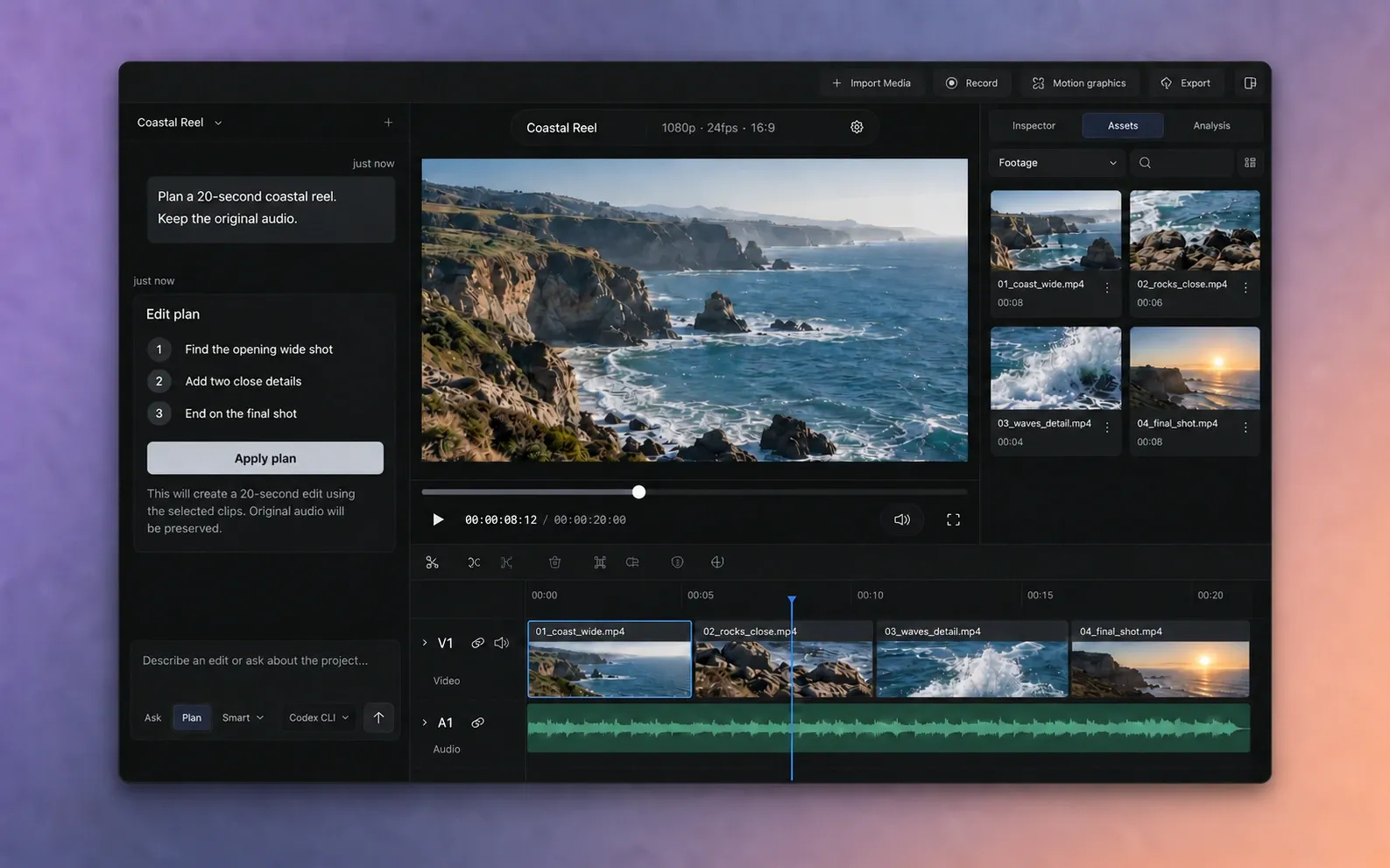
选择请求发送位置。
你可以通过两种方式开始 CLI 辅助剪辑:
- 在 AVE 内:在设置 > 助手中选择 Codex CLI、Claude CLI 或 Qwen CLI,再在 AVE 输入区编写需求。
- 从外部客户端:在设置 > 连接中连接 Codex CLI 或 Claude Code,再在该客户端中输入需求。
两种路径都使用 AVE 的项目上下文和受支持的编辑器操作。外部 MCP 还提供按客户端划分的访问范围和审批控制。
准备一个小而易懂的项目。
- 打开你真正想编辑的那个 AVE 项目。
- 确认源媒体可访问。
- 根据需要分析相关素材的视觉内容、语音,或两者。
- 创建或选择目标序列。
- 先做较短的输出,例如 15 至 30 秒的粗剪。
如果助手缺少所需分析,AVE 可以提示你执行。请先完成分析,再检查更新后的方案,不要批准旧方案。
写好第一个剪辑需求。
好的需求会说明源素材、目标时长、结构、输出画幅,以及必须保持不变的内容。
在我打开的 AVE 项目中,用已分析的素材规划一个 20 秒横屏粗剪。以最好的广角交代镜头开场,使用两个特写细节,最后用最干净的收尾镜头结束。保留原始音频。暂时不要生成媒体或导出。应用前先让我查看方案。
将这些镜头描述替换成素材中真实存在的细节。如果知道某句原话、主体、地点或动作,请一并写入。首次连接测试成功之前,不要直接要求完整营销活动。
检查拟执行的工作。
- 检查助手是否选中了正确的 AVE 项目和序列。
- 预览方案打算使用的源片段。
- 阅读拟执行的时间线操作及其顺序。
- 完成所要求的分析或澄清。
- 如果源素材或结构不正确,请修改需求。
如果方案准备好后序列发生了变化,请在审批前刷新或重建方案。AVE 会防止把操作应用到过时的项目状态。
应用并检查剪辑。
只有源素材、目标和操作都正确时,才批准方案或工作流。执行期间请保持 AVE 打开。
- 等待编辑任务完成,或提示需要你处理。
- 从头播放序列。
- 检查每个剪辑点、开头和结尾、音频连续性与构图。
- 确认时间线仍可编辑,且没有更改无关序列。
检查画面和声音,不要只看助手的完成提示。工具调用完成,并不证明创意结果正确。
一次只优化一件事。
粗剪成立后,再提出一个边界清晰的具体修改。
将第二个片段缩短一秒,其他片段、音频电平和序列设置全部保持不变。
在 AVE 内,可按住 ⌘ 并点按时间线片段,在输入区引用它。从 MCP 操作时,请让客户端先检查当前项目状态,再更改旧方案。
导出或继续剪辑。
时间线就绪后,从 AVE 导出本地视频文件,或为 Final Cut Pro 创建 FCPXML 交接。如果外部客户端有导出权限,也可以通过 AVE 请求导出。但你仍应打开成片,检查画面、声音、时长和格式。
可编辑交接和兼容性检查请参阅 Final Cut Pro 指南。
首次剪辑没有成功时。
助手找不到素材
确认源素材已导入、可访问且已分析。先执行只读搜索,预览返回的片段,再请求编辑。
选错了项目或序列
明确写出项目和序列名称。让助手先列出它们,再执行更改。首次测试时,只打开目标 AVE 项目。
项目更改后方案被阻止
刷新 AVE 项目状态,重新准备方案。不要强行把旧审批应用到已经变化的时间线。
技术上已完成,创意结果却不对
缩小需求范围,明确具体问题,并说明哪些内容必须保持不变。先预览源范围;如果手动修正时间线更快,就直接手动处理。
配置和状态错误请参阅分析与助手故障排查指南。将可复现的错误和支持报告发送至 support@tinythings.app。