CLIアシスタントで最初のAVE編集を行う方法。
解析済みの映像から始め、AVEまたは接続したクライアントに小さな編集を依頼します。提案を確認し、本物のタイムラインを調整しましょう。
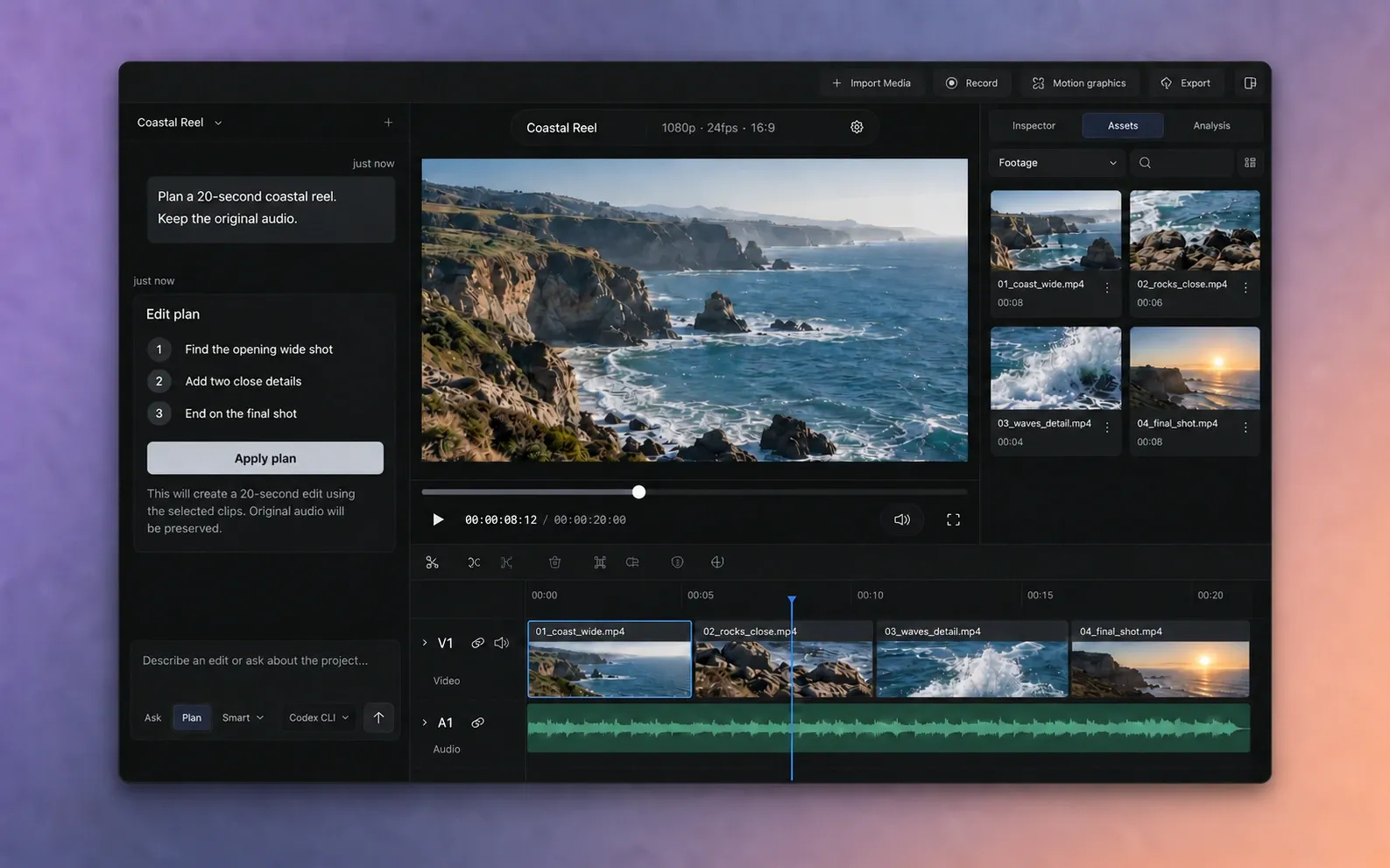
リクエストの送信先を選ぶ。
CLIを使った編集は、2つの方法で始められます。
- AVE内で使う場合:設定 > アシスタントでCodex CLI、Claude CLI、Qwen CLIを選び、AVEの入力欄で入力します。
- 外部クライアントから使う場合:設定 > 接続でCodex CLIまたはClaude Codeを接続し、そのクライアントで入力します。
どちらの方法も、AVEのプロジェクトコンテキストと対応する編集操作を使います。外部MCPには、クライアントごとのアクセス範囲と承認制御が加わります。
内容を把握しやすい小さなプロジェクトを用意する。
- 編集したいAVEプロジェクトを正確に指定して開きます。
- 元メディアが利用可能であることを確認します。
- 対象の映像を、映像内容、音声、またはその両方について解析します。
- 対象のシーケンスを作成または選択します。
- まずは15〜30秒のラフカットなど、短い成果物から始めます。
必要な解析が不足している場合、AVEが実行を求めることがあります。解析を完了し、古い計画を承認するのではなく、更新された計画を確認してください。
役立つ最初の指示を書く。
良い指示には、使用する素材、希望の長さ、構成、出力の形、変更してはいけない点が含まれます。
開いているAVEプロジェクトで、解析済み映像から20秒の横型ラフカットを計画してください。最も良いワイドの導入ショットで始め、細部の寄りを2つ使い、最もきれいな締めのショットで終えます。元の音声を残してください。まだメディア生成や書き出しはせず、適用前に計画を見せてください。
ショットの説明を、自分の映像にある内容へ置き換えてください。発言、被写体、場所、動作がわかれば含めます。最初の接続確認が成功する前に、キャンペーン全体を依頼しないでください。
提案された作業を確認する。
- アシスタントが正しいAVEプロジェクトとシーケンスを選んだか確認します。
- 使う予定のソースの場面をプレビューします。
- 提案されたタイムライン操作と、その順番を確認します。
- 求められた解析や確認事項を解決します。
- 素材や構成が違う場合は、指示を調整します。
プランの準備後にシーケンスが変わった場合は、承認前に更新または作り直してください。AVEは古いプロジェクト状態への適用を防ぎます。
編集を適用して確認する。
素材、対象、操作が正しいことを確認してから、プランまたはワークフローを承認してください。実行中はAVEを開いたままにします。
- 編集ジョブが完了するか、対応を求めるまで待ちます。
- シーケンスを最初から再生します。
- すべてのカット、冒頭と結末、音声のつながり、フレーミングを確認します。
- タイムラインを引き続き編集でき、無関係なシーケンスが変更されていないことを確認します。
完了メッセージだけでなく、映像と音声を確認してください。ツール呼び出しが完了しても、作品として正しい結果とは限りません。
1つずつ調整する。
ラフカットができたら、範囲を明確にした具体的な変更を1つ依頼します。
2つ目のクリップを1秒短くして、それ以外のクリップ、音量、シーケンス設定は変更しないでください。
AVE内では、タイムラインのクリップを⌘を押しながらクリックして入力欄で参照できます。MCPでは、古いプランを変更する前に現在のプロジェクトの状態を確認するようクライアントに依頼してください。
書き出すか、編集を続ける。
準備ができたら、ローカルの動画またはFinal Cut Pro用のFCPXMLを書き出します。権限のある外部クライアントからも依頼できますが、完成ファイルを開いて、映像、音声、長さ、形式を確認してください。
編集可能な引き継ぎと互換性確認には、Final Cut Proガイドをご覧ください。
最初の編集がうまくいかない場合。
アシスタントが映像を見つけられない
素材が読み込み済みで、アクセス可能・解析済みであることを確認します。まず読み取り専用の検索で、返された場面をプレビューしてから編集を依頼してください。
違うプロジェクトやシーケンスが選ばれている
プロジェクト名とシーケンス名を明示し、変更前に一覧で確認してもらいます。最初のテストでは対象のAVEプロジェクトだけを開いてください。
プロジェクトの変更後に計画がブロックされる
AVEのプロジェクト状態を更新し、プランを作り直してください。変更済みのタイムラインに古い承認を無理に適用しないでください。
技術的には完成しているが、意図した作品になっていない
依頼を小さくし、具体的な問題と変更してはいけない点を伝えてください。元映像の範囲をプレビューし、手作業の方が早ければタイムラインで直接直します。
設定や状態のエラーについては、解析とアシスタント接続のトラブルシューティングガイドをご覧ください。再現できるエラーとサポートレポートはsupport@tinythings.appへお送りください。