So erstellst du aus mehreren Aufnahmen eine Auswahlsequenz.
Prüfe mit AVE Batch-Auswahl Qualitätsprobleme, Einstellungswechsel, Bewegungen und stille Abschnitte in mehreren Aufnahmen, bevor du eine neue Sequenz erstellst.
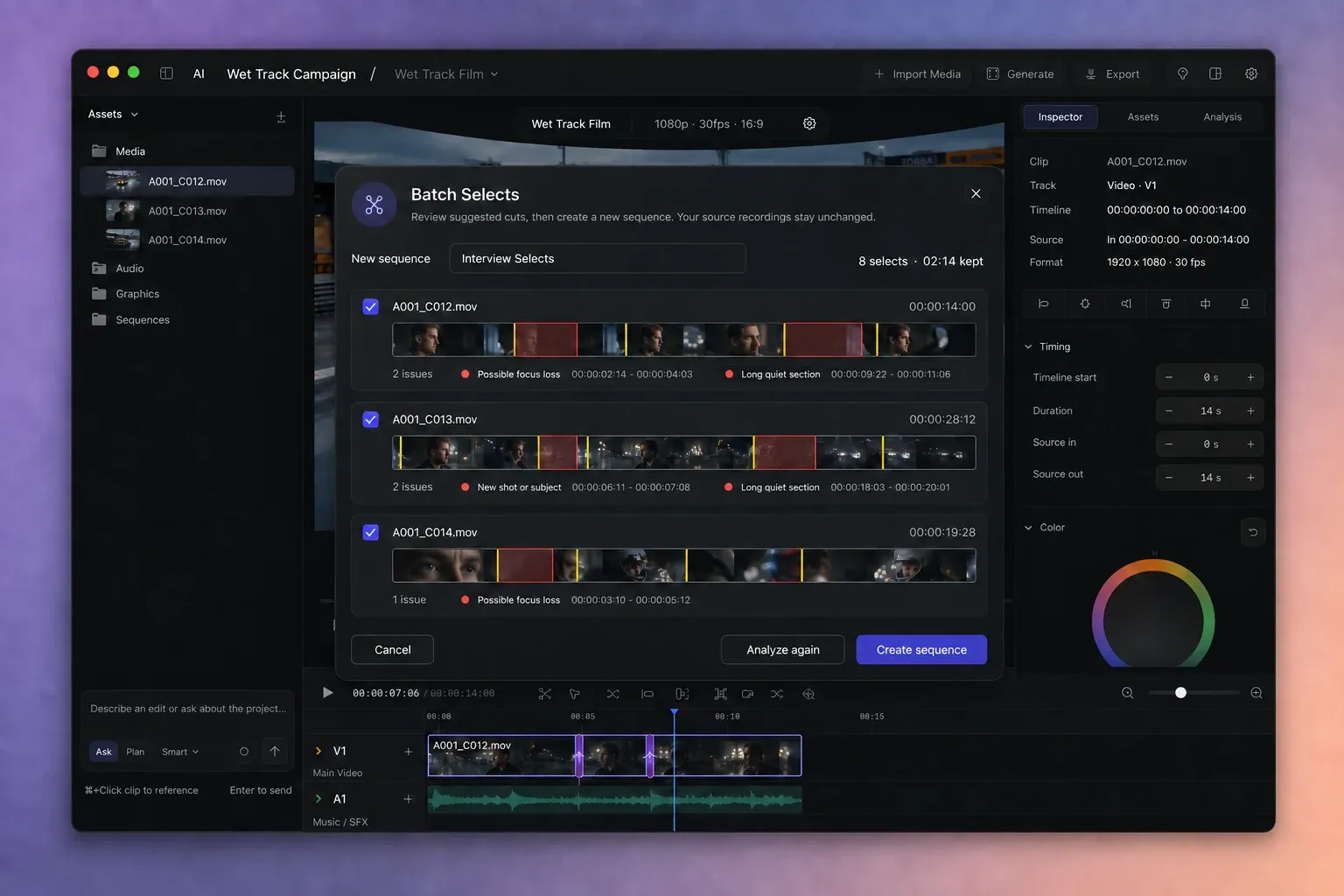
Verstehe, was Batch-Auswahl leistet.
Batch-Auswahl hilft, mehrere Originalaufnahmen vor dem Aufbau des Schnitts zu prüfen. AVE untersucht jedes ausgewählte Video unabhängig auf dunkle oder überbelichtete Bilder, möglichen Fokusverlust, abrupte Kamerabewegung, lange stille Abschnitte und neue Einstellungen oder Motive.
Es schlägt Löschungen und Schnittpunkte vor. Du entscheidest, welche Aufnahmen und Vorschläge ins Ergebnis gehören. AVE erstellt dann aus den behaltenen Bereichen eine separate Sequenz.
Dies ist eine Quellprüfung, kein automatisches Erzählen. Batch-Auswahl bewertet keine Aufnahmen gestalterisch, wählt nicht die überzeugendste Darstellung, baut keine Erzählung auf und bereinigt nicht die aktive Timeline. Vorhandene Sequenzen und Quelldateien bleiben unverändert.
Aufnahmen vorbereiten.
- Öffne ein gespeichertes AVE-Projekt und importiere die Aufnahmen, die du prüfen möchtest.
- Beschränke die Gruppe auf 1 bis 50 importierte Videomedien. Audiodateien, Bilder, Grafiken und fehlende Dateien können nicht in Batch-Auswahl aufgenommen werden.
- Analysiere Aufnahmen, für die noch nicht genügend Bildbelege vorhanden sind. AVE weist dich auf erforderliche weitere Analyse hin.
- Nutze zuerst Ordner oder Intelligent umbenennen, wenn klarere Mediennamen eine umfangreiche Prüfung übersichtlicher machen.
Beginne mit Aufnahmen desselben Drehs oder derselben Schnittphase. Batch-Auswahl hält Quellen getrennt, doch eine gezielte Gruppe ist leichter zu prüfen als eine unzusammenhängende Mischung aus Interviews, B-Roll und fertigen Exporten.
Quellen auswählen.
- Öffne im Editor Medien.
- Wähle ein Video oder mehrere Videos aus dem aktuellen Ordner oder Projekt aus.
- Wähle Auswahl in der schwebenden Aktionsleiste.
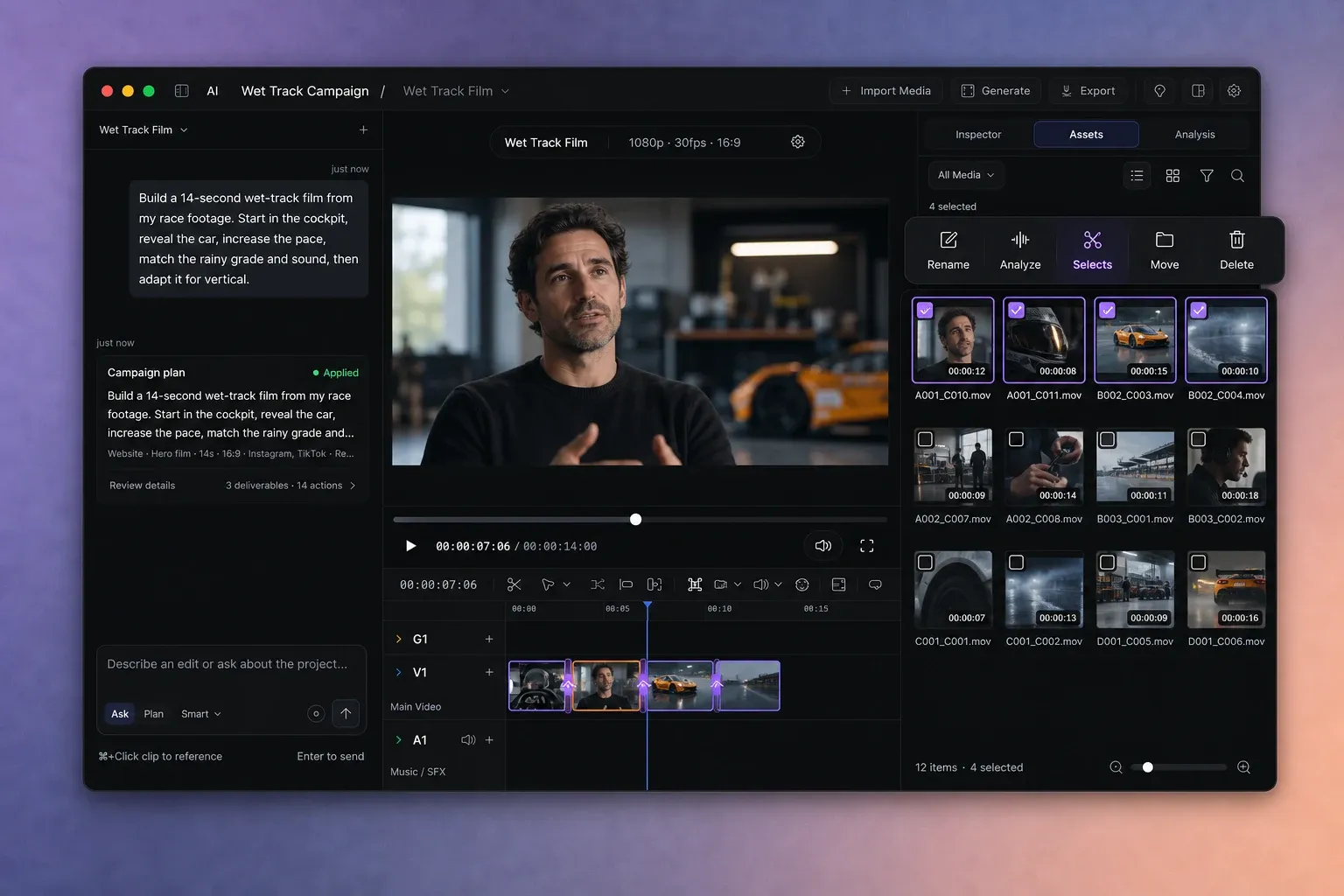
AVE beginnt mit der Prüfung der ausgewählten Aufnahmen. Du kannst die laufende Analyse abbrechen. Schließe aktive Timeline-Bearbeitungen ab oder brich sie ab, bevor du eine Batch-Auswahl-Prüfung öffnest.
Lies die Vorschläge Quelle für Quelle.
Jede Aufnahme hat eine eigene Prüfkarte, Dauer, Timeline-Leiste und Problemliste. Ausgewählte rote Bereiche sind vorgeschlagene Löschungen. Gelbe Markierungen sind vorgeschlagene Schnittpunkte, die beide Seiten als separate Auswahlen behalten.
- Dunkle oder leere Bilder und überbelichtete Bilder werden bei eindeutigen Bildbelegen zum Entfernen ausgewählt.
- Möglicher Fokusverlust und abrupte Kamerabewegung bleiben deiner Beurteilung überlassen, weil Unschärfe oder Bewegung beabsichtigt sein können.
- Neue Einstellung oder neues Motiv schlägt eine Teilung vor, statt Material zu entfernen.
- Lange Pausen können vorgeschlagen werden, wenn ein Transkript die Sprachgrenze belegt. Ohne Transkript bleiben stille Abschnitte vorsichtige Prüfvorschläge.
Kann AVE nicht genügend Belege erfassen oder wird der Großteil einer Aufnahme markiert, überlässt es dir die Entscheidung, statt automatisch stark zu kürzen.
Passe die Prüfung vor dem Übernehmen an.
- Wähle neben einem Problem Vorschau, um einen kurzen Bereich darum anzusehen.
- Schalte einzelne Lösch- oder Teilungsvorschläge ein oder aus.
- Schließe eine ganze Aufnahme aus, wenn sie nicht in diese Auswahlsequenz gehört.
- Bearbeite den Sequenznamen oben in der Prüfung.
- Nutze Erneut analysieren, wenn Belege oder importierte Quellen neu untersucht werden müssen.
Anzahl und beibehaltene Dauer passen sich deiner Auswahl an. Sie fassen die vorgeschlagene Sequenz zusammen und sind keine Qualitätsbewertung.
Die Auswahlsequenz erstellen.
Wähle Sequenz erstellen, wenn die enthaltenen Aufnahmen und Vorschläge stimmen. AVE fügt die behaltenen Quellbereiche zu einer neuen Sequenz zusammen und lässt Originalaufnahmen und vorhandene Timelines unverändert.
Öffne die neue Sequenz und spiele jede Grenze ab. Eine Quellanalyse kann offensichtlich unbrauchbares Material entfernen, doch Tempo, Darstellung, Bedeutung und Geschichte benötigen weiter redaktionelles Urteil. Verfeinere die Sequenz von Hand oder nutze Fragen und Planen für die nächste abgegrenzte Schnittaufgabe.
Dieselbe Prüfung über Assistent oder MCP öffnen.
Du kannst AVE bitten, Batch-Auswahl für ausgewählte Aufnahmen, den aktuellen Medienordner oder das Projekt zu öffnen. Beschränke die Anfrage auf die Quellprüfung:
Prüfe diese Aufnahmen mit Batch-Auswahl, bevor ich den Schnitt aufbaue.
Ein verbundener Codex-CLI- oder Claude-Code-Assistent kann ave_review_batch_selects für 1 bis 50 genaue IDs importierter Videomedien aufrufen. Das Werkzeug gibt review_opened zurück, keinen fertigen Schnitt. Prüfe und bestätige oder verwirf in AVE; lass den Assistenten danach die Timeline erneut lesen.
Kombiniere Batch-Auswahl nicht mit einem Rohschnitt oder einer Timeline-Bereinigung in derselben Anfrage. Schließe zuerst die Quellprüfung ab und beschreibe dann den Schnitt, den du aus der entstandenen Sequenz aufbauen möchtest.
Häufige Probleme mit Batch-Auswahl beheben.
AVE fordert dich auf, eine Aufnahme zu analysieren
Für eine sichere Prüfung liegen noch nicht genügend lokale Belege zum Video vor. Führe für dieses Medium Analysieren aus und starte Batch-Auswahl anschließend erneut.
Batch-Auswahl ist nicht verfügbar
Prüfe, ob die ausgewählten Medien importierte Videos sind, das Projekt gespeichert ist, keine weitere Batch-Auswahl-Prüfung offen ist und gerade keine Timeline-Bearbeitung angewendet wird.
Ein Vorschlag passt nicht zu deiner Absicht
Sieh dir den Bereich an und schalte den Vorschlag aus. Mögliche Fokusverluste, Kamerabewegung und Stille können bewusste gestalterische Entscheidungen sein.
Der Großteil einer Aufnahme ist markiert
AVE deaktiviert aggressive Vorgaben, wenn der Großteil einer Quelle problematisch wirkt. Prüfe sie manuell, schließe sie aus oder analysiere eine sauberere Quellkopie.
Die erstellte Sequenz muss noch bearbeitet werden
Das ist zu erwarten. Batch-Auswahl bereitet brauchbare Quellbereiche vor, wählt aber keine Darstellungen aus und baut keine Geschichte auf. Arbeite auf der neuen Timeline manuell, mit dem Assistenten oder über einen verbundenen MCP-Client weiter. Sende bei einem reproduzierbaren Fehler AVE-Version, macOS-Details und die genauen Schritte an support@tinythings.app.