So bearbeitest du Videos auf dem Mac über das Transkript.
Transkribiere eine Sprachaufnahme lokal, wähle Wörter zum Behalten oder Entfernen aus, prüfe die Sprachbereinigung, füge Untertitel hinzu und exportiere aus AVE.
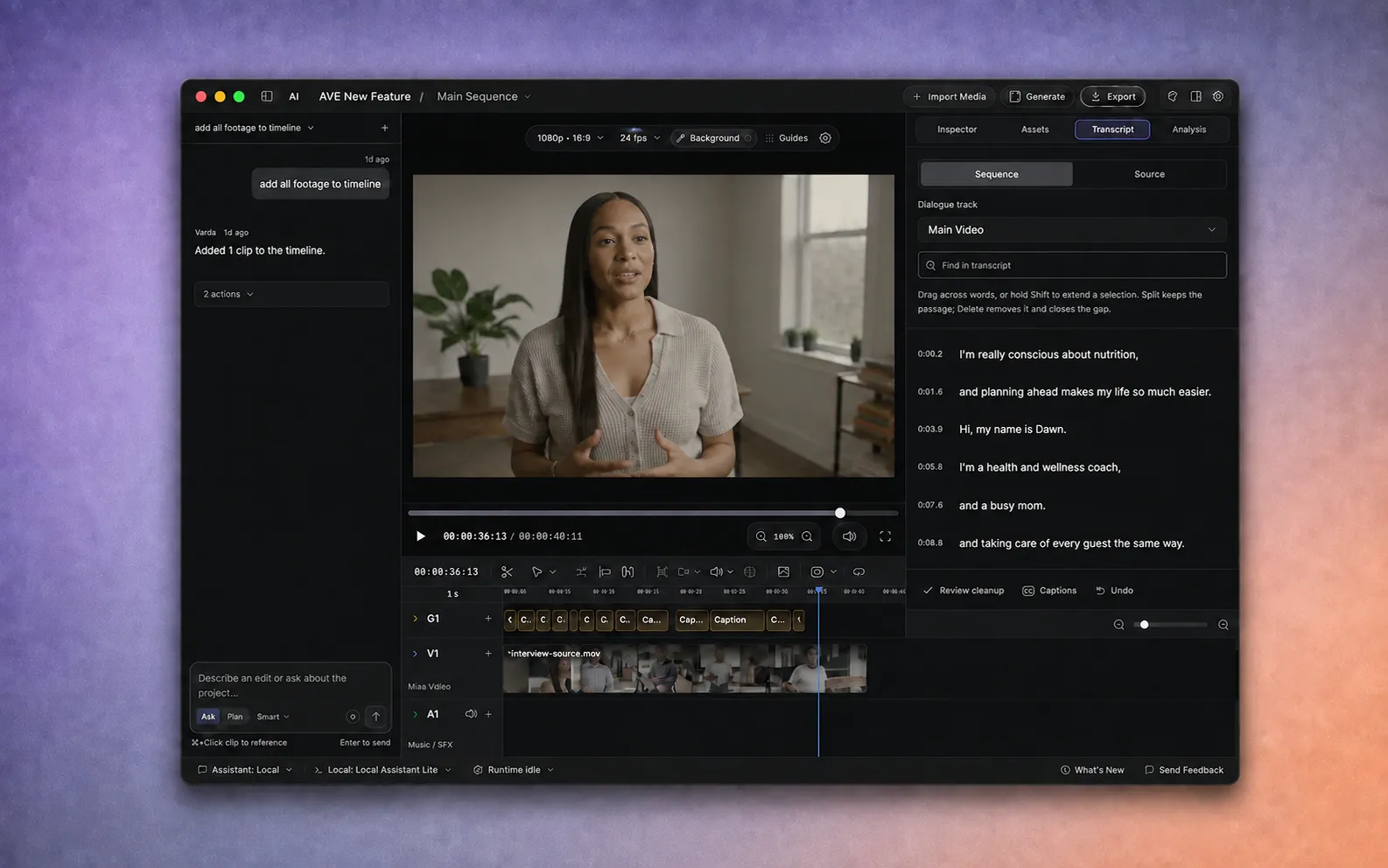
Mit einer Sprachaufnahme beginnen.
Transkriptbearbeitung hilft, wenn die Struktur eines Videos im Gesagten liegt: bei Interviews, Podcasts, Anleitungen, Präsentationen, Kundengeschichten oder Talking-Head-Aufnahmen. Statt jeden Satz beim Durchsehen der Timeline zu suchen, arbeitest du mit zeitlich zugeordneten Wörtern, die mit dem Material verbunden bleiben.
- Installiere AVE 1.2.11 auf einem Mac mit Apple Silicon.
- Erstelle oder öffne ein Projekt und füge über Medien importieren eine Audio- oder Videoaufnahme hinzu. Du kannst auch bereits im Projekt vorhandenes Sprachmaterial verwenden.
- Transkriptbearbeitung ist eine Pro-Funktion. Starte bei Bedarf den siebentägigen Test. Keine Karte erforderlich; der Test verlängert sich nicht automatisch.
Deine Aufnahme bleibt standardmäßig lokal. AVE kann auf deinem Mac transkribieren, bearbeiten, Vorschauen zeigen und exportieren. Dafür musst du die Aufnahme weder hochladen noch einen externen Assistenten verbinden.
Das Transkript auf deinem Mac erstellen.
Öffne Transkript im rechten Bereich. Hat die Aufnahme noch keine Wortzeitstempel, wähle die lokale Transkriptionsaktion und lass AVE die Sprachanalyse abschließen.
Das Transkript ist eine Bearbeitungsfläche, keine separate Skriptkopie. Jedes Wort oder Segment verweist auf einen Bereich im Originalmedium. Text auszuwählen gibt AVE daher genaues Timing für Vorschauen und Timeline-Änderungen.
Scheinen in einem älteren Projekt Wörter zu fehlen, analysiere die Aufnahme erneut. AVE 1.2.0 behob ein Problem mit unvollständigen Untertiteln; mit älteren Versionen analysierte Projekte behalten jedoch bis zur Aktualisierung ihr vorhandenes Transkript.
Quelle oder Sequenz wählen.
Der Schalter oben im Transkriptbereich ändert, was du liest:
- Quelle zeigt die Originalaufnahme. Nutze diesen Modus, um den vollständigen Take zu prüfen und einen brauchbaren Ausschnitt in eine separate Sequenz zu übernehmen.
- Sequenz folgt den Clips auf der ausgewählten Dialogspur. Nutze diesen Modus, wenn Teilen oder Löschen den aktuellen Schnitt ändern soll.
Wähle vor dem Bearbeiten die gewünschte Dialogspur. Hat dein Projekt mehrere Video- oder Dialogspuren, bleibt das Transkript so mit der Sequenz verbunden, die du tatsächlich ändern möchtest.
Wähle die Wörter aus, die du bearbeiten möchtest.
- Nutze Im Transkript suchen, wenn du dich an eine Formulierung erinnerst, aber nicht an ihre Stelle.
- Ziehe über benachbarte Wörter. Halte Shift, um die aktuelle Auswahl zu erweitern.
- Wähle Vorschau und höre dir die Auswahl an, bevor du die Sequenz änderst.
Beziehe genug Kontext ein, um Atemzug und Satzgrenze um einen Schnitt zu hören. Eine grammatisch saubere Textauswahl kann dennoch abrupt klingen, wenn die Person gerade atmet oder sich der Raumton ändert.
Sind nur Zeitangaben auf Segmentebene vorhanden, wählt AVE das größere Segment aus, statt genaue Wortgrenzen vorzutäuschen.
Eine Passage abtrennen oder entfernen.
Teilen schneidet an den Auswahlgrenzen und behält die ausgewählte Passage in der Sequenz. Nutze es, um einen Satz vor dem Verschieben, der Farbkorrektur oder Verfeinerung zu isolieren.
Löschen entfernt die ausgewählte Passage aus der Sequenz und schließt die Lücke. Die Originalaufnahme bleibt auf dem Laufwerk unverändert. Du kannst daher zu Quelle zurückkehren oder die Timeline-Bearbeitung rückgängig machen, wenn du zu viel entfernt hast.
Sequenz erstellen macht aus einem brauchbaren Ausschnitt eine separate Sequenz. So kannst du eine Antwort, ein Zitat oder einen Social-Media-Schnitt aus einer längeren Aufnahme gewinnen, ohne die Originalsequenz zu ändern.
Gesperrte Spuren oder nicht unterstützte überlappende Ebenen können eine Transkriptbearbeitung blockieren. AVE stoppt dann, statt einen Schnitt anzuwenden, der die Sequenz aus der Synchronität bringen könnte.
Pausen und Füllwörter gemeinsam prüfen.
Wähle Bereinigung prüfen, um mögliche Sprachschnitte vor der Anwendung zu finden. AVE kann lange Pausen und zeitlich erfasste Füllwörter wie „ähm“ und „äh“ vorschlagen.
- Lege die Mindestpausenlänge fest. Senke sie für kürzere Lücken; erhöhe sie für mehr natürlichen Atemraum.
- Jeden Vorschlag im Kontext ansehen.
- Wähle nur die Vorschläge aus, die den Vortrag verbessern.
- Wende die ausgewählten Schnitte gemeinsam als eine rückgängig zu machende Bearbeitung an.
Nichts wird entfernt, nur weil AVE es gefunden hat. Ist die Prüfung leer, enthält die Spur möglicherweise keine passenden Pausen beim gewählten Grenzwert oder keine Füllwörter mit brauchbaren Wortzeitstempeln.
Untertitel nach dem Dialogschnitt hinzufügen.
Wähle im Transkriptbereich Untertitel, sobald der Dialogschnitt steht. AVE hält erzeugte Untertitel beim Teilen, Trimmen und Ändern des Tempos zeitlich passend. Sie bleiben trotzdem Teil des Schnitts: Spiele sie ab und korrigiere Formulierungen oder Zeilenumbrüche bei Bedarf.
Wenn du den Dialogschnitt zuerst erledigst, verschwendest du keine Zeit auf Untertitel für Sätze, die du später entfernst.
Übergänge prüfen und exportieren.
- Spiele jeden transkriptgesteuerten Schnitt im Viewer ab.
- Achte auf abgeschnittene Konsonanten, fehlende Atemzüge, wiederholten Raumton oder Sprünge, die einen etwas weiteren Schnitt benötigen.
- Nutze Rückgängig oder passe bei Bedarf die Clipgrenzen auf der Timeline an.
- Wähle Exportieren, prüfe aktive Sequenz und Vorprüfungswarnungen und rendere das fertige Video lokal.
Transkriptbearbeitung beschleunigt den ersten Dialogschnitt. Die Timeline bleibt für visuellen Rhythmus, Audioverfeinerung, Untertitel und Gestaltungsentscheidungen verfügbar, die weiterhin vom Ansehen und Anhören profitieren.
Eine umfassendere Einführung in Projekte, Fragen, Planen und manuelle Timeline-Werkzeuge bietet die vollständige Erste-Schritte-Anleitung. Zur Datenschutzgrenze lies, wie AVE die Bearbeitung lokal hält.