Comment monter une vidéo en modifiant sa transcription sur Mac.
Transcrivez un enregistrement parlé en local, sélectionnez les mots à conserver ou à supprimer, vérifiez le nettoyage de la parole, ajoutez des sous-titres et exportez depuis AVE.
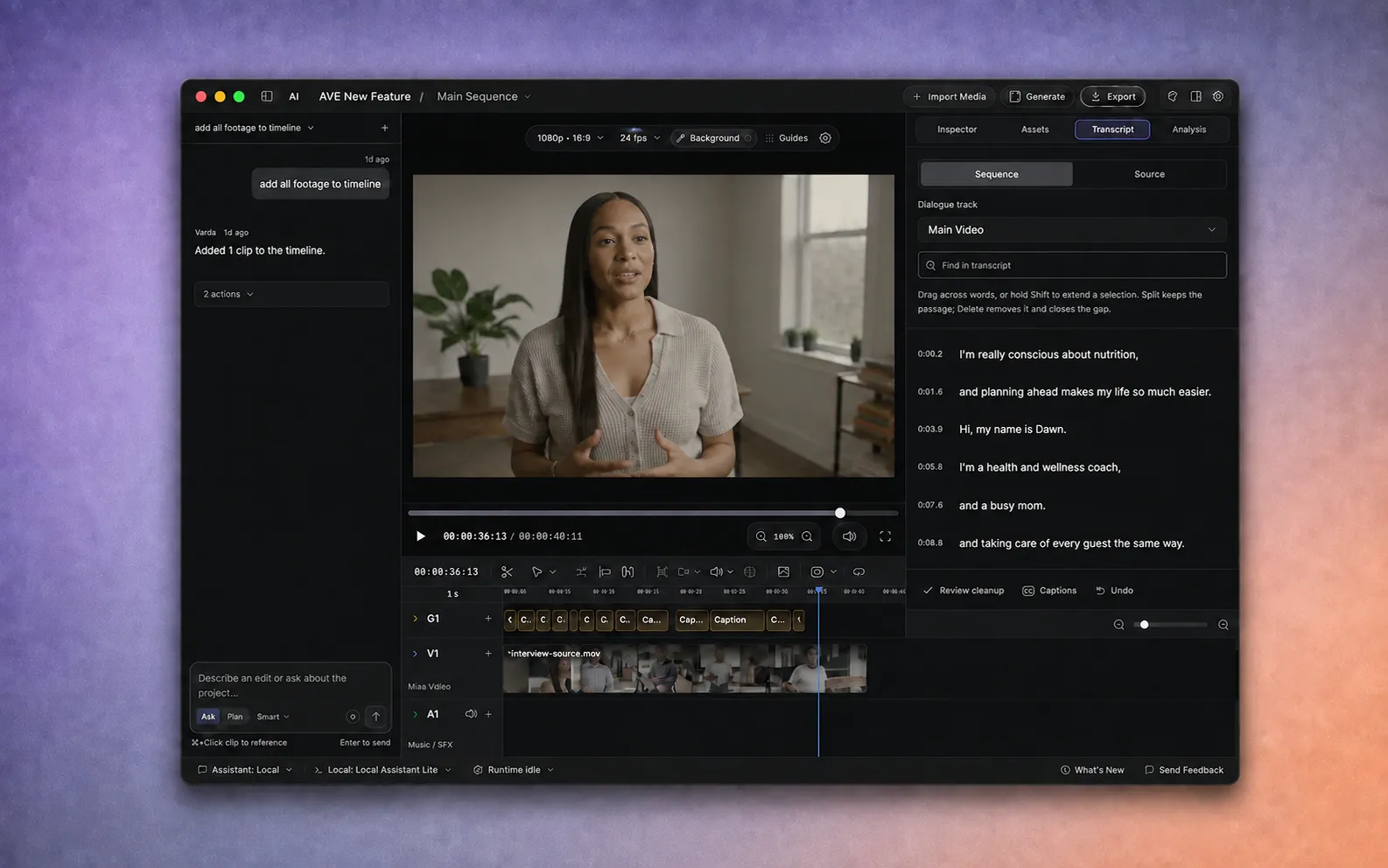
Commencez avec un enregistrement parlé.
L’édition par transcription est utile lorsque la structure d’une vidéo repose sur les paroles : interview, podcast, tutoriel, présentation, témoignage client ou prise face caméra. Au lieu de chercher chaque phrase en parcourant la timeline, vous travaillez avec des mots horodatés qui restent liés aux médias.
- Installez AVE 1.2.11 sur un Mac avec puce Apple.
- Créez ou ouvrez un projet, puis choisissez Importer des médias pour ajouter un enregistrement audio ou vidéo. Vous pouvez aussi utiliser des médias parlés déjà présents dans le projet.
- L’édition par transcription est une fonction Pro. Lancez l’essai de sept jours si nécessaire. Aucune carte n’est requise et l’essai ne se renouvelle pas automatiquement.
Votre enregistrement reste local par défaut. AVE peut transcrire, monter, prévisualiser et exporter sur votre Mac. Vous n’avez pas besoin d’envoyer l’enregistrement ni de connecter un assistant externe pour ce parcours.
Créez la transcription sur votre Mac.
Ouvrez Transcription dans le panneau droit. Si l’enregistrement n’a pas encore de mots horodatés, choisissez la transcription locale et laissez AVE terminer l’analyse de la parole.
La transcription est un espace de montage, pas une copie distincte du texte. Chaque mot ou segment renvoie à une plage des médias sources. Sélectionner du texte fournit donc à AVE un minutage précis pour les aperçus et les modifications de la timeline.
Si des mots semblent manquer dans un ancien projet, analysez à nouveau cet enregistrement. AVE 1.2.0 a corrigé un problème de sous-titres incomplets, mais les projets analysés avec une ancienne version conservent leur transcription tant que vous ne l’actualisez pas.
Choisissez Source ou Séquence.
Le sélecteur en haut du panneau Transcription change ce que vous consultez :
- Source affiche l’enregistrement original. Utilisez-le pour inspecter la prise complète et transformer un extrait utile en séquence distincte.
- Séquence suit les clips de la piste de dialogue sélectionnée. Utilisez-la pour que Scinder ou Supprimer modifie le montage actuel.
Choisissez la bonne Piste de dialogue avant le montage. Si votre projet comporte plusieurs pistes vidéo ou de dialogue, cela garde la transcription liée à la séquence que vous souhaitez réellement modifier.
Sélectionnez les mots à modifier.
- Utilisez Rechercher dans la transcription lorsque vous vous souvenez d’une phrase mais pas de son emplacement.
- Faites glisser sur des mots adjacents. Maintenez Shift pour étendre la sélection actuelle.
- Choisissez Aperçu et écoutez la sélection avant de modifier la séquence.
Incluez assez de contexte pour entendre la respiration et la fin de phrase autour d’une coupe. Une sélection textuelle grammaticalement correcte peut sembler abrupte si la personne est en pleine respiration ou si l’ambiance sonore change.
Si seul un minutage par segment est disponible, AVE sélectionne ce segment plus large au lieu de prétendre connaître les limites exactes de chaque mot.
Scindez autour d’un passage ou supprimez-le.
Scinder coupe aux limites de la sélection tout en gardant le passage dans la séquence. Utilisez cette action pour isoler une phrase avant de la déplacer, l’étalonner ou l’affiner.
Supprimer retire le passage sélectionné de la séquence et referme l’espace. L’enregistrement source reste inchangé sur le disque : vous pouvez revenir dans Source ou annuler la modification si vous avez trop supprimé.
Créer une séquence transforme un extrait utile en séquence distincte. Cela permet d’extraire une réponse, une citation ou une version pour les réseaux d’un long enregistrement sans modifier la séquence originale.
Les pistes verrouillées ou les calques superposés non pris en charge peuvent bloquer une édition par transcription. AVE s’arrête alors au lieu d’appliquer une coupe qui risquerait de désynchroniser la séquence.
Vérifiez les pauses et les hésitations ensemble.
Choisissez Vérifier le nettoyage pour repérer des modifications possibles de la parole avant de les appliquer. AVE peut faire ressortir les longues pauses et les hésitations horodatées comme « euh » et « hum ».
- Définissez la durée minimale des pauses. Réduisez-la pour voir des espaces plus courts ; augmentez-la pour conserver davantage de respirations naturelles.
- Prévisualisez chaque suggestion dans son contexte.
- Sélectionnez uniquement les suggestions qui améliorent le propos.
- Appliquez les coupes sélectionnées ensemble comme une seule modification annulable.
Rien n’est supprimé simplement parce qu’AVE l’a détecté. Si la vérification est vide, la piste ne contient peut-être aucune pause admissible au seuil choisi ni hésitation avec un minutage par mot exploitable.
Ajoutez les sous-titres après le montage de la parole.
Choisissez Sous-titres dans le panneau Transcription lorsque le montage des dialogues est fixé. AVE maintient le minutage des sous-titres générés lorsque les clips sont scindés, raccourcis ou changent de vitesse, mais les sous-titres restent une partie du montage : lisez-les et corrigez les formulations ou sauts de ligne nécessaires.
Monter d’abord les dialogues évite de peaufiner les sous-titres de phrases que vous supprimerez ensuite.
Vérifiez les raccords, puis exportez.
- Lisez dans le visualiseur chaque coupe effectuée depuis la transcription.
- Écoutez pour repérer les consonnes coupées, respirations manquantes, ambiances répétées ou sauts nécessitant une coupe légèrement plus large.
- Utilisez Annuler ou ajustez les bords des clips sur la timeline si nécessaire.
- Choisissez Exporter, vérifiez la séquence active et les avertissements préalables, puis effectuez le rendu final en local.
L’édition par transcription accélère le premier montage des dialogues. La timeline reste disponible pour le rythme visuel, la finition audio, les sous-titres et les décisions finales qui demandent encore de regarder et d’écouter.
Pour découvrir plus largement les projets, Demander, Planifier et les outils manuels de timeline, poursuivez avec le guide complet de prise en main. Pour le périmètre de confidentialité, lisez comment AVE conserve le montage en local.