Macで文字起こしを編集して動画を編集する方法。
音声を含む録画をローカルで文字起こしし、残す言葉や削除する言葉を選択。発話クリーンアップの候補を確認し、字幕を追加して、AVEから書き出せます。
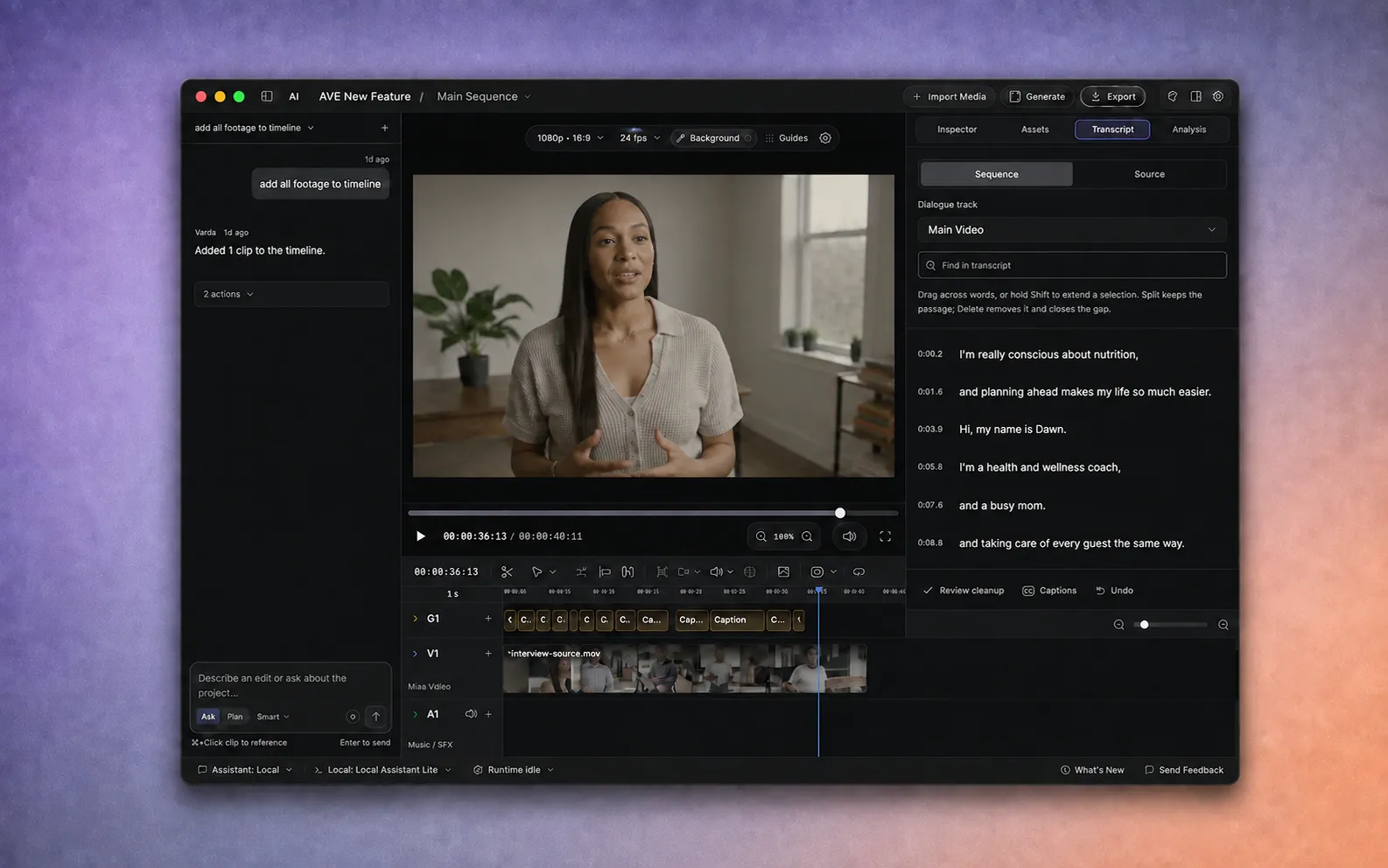
発話のある録音・録画から始める。
インタビュー、ポッドキャスト、チュートリアル、プレゼン、顧客事例、トーク動画など、話す内容に構成がある動画では文字起こし編集が役立ちます。タイムラインをスクラブして1文ずつ探す代わりに、映像と結び付いたタイミング付きの単語から作業できます。
- Appleシリコン搭載MacにAVE 1.2.11をインストールします。
- プロジェクトを作成または開き、メディアを読み込むで音声や動画の録画を追加します。プロジェクトにある音声付き映像も使えます。
- 文字起こしによる編集はPro機能です。必要に応じて7日間の無料体験を開始してください。クレジットカードは不要で、自動更新もありません。
録画は標準でローカルに保存されます。AVEはMac上で文字起こし、編集、プレビュー、書き出しを行えます。このワークフローで録画をアップロードしたり、外部アシスタントを接続したりする必要はありません。
Mac上で文字起こしを作成します。
右パネルの文字起こしを開きます。録画にまだタイミング付きの単語がなければ、ローカルの文字起こし操作を選び、音声の解析が終わるまで待ちます。
文字起こしは、台本の別コピーではなく編集の作業面です。各単語やセグメントが元メディアの区間を指すため、テキストを選ぶと、プレビューやタイムライン変更に必要な正確な時間範囲をAVEへ伝えられます。
古いプロジェクトで単語が欠ける場合は、録画を再解析してください。AVE 1.2.0で字幕の欠落を修正しましたが、旧版で解析した文字起こしは更新するまで変わりません。
ソースまたはシーケンスを選ぶ。
文字起こしパネル上部の切り替えで、表示する内容を変更できます。
- ソースには元の録画が表示されます。テイク全体を確認し、使いたい抜粋を別のシーケンスにできます。
- シーケンスは、選択した会話トラック上のクリップに対応します。分割や削除で現在の編集を変更したい場合に使います。
編集前に対象の会話トラックを選びます。複数の動画・会話トラックがある場合、変更したいシーケンスに文字起こしを対応させられます。
編集したい単語を選びます。
- 言葉は覚えていても場所がわからないときは、文字起こし内を検索を使います。
- 隣り合う単語をドラッグして選択します。Shiftを押しながら操作すると、現在の選択範囲を広げられます。
- プレビューを選び、シーケンスを変える前に選択範囲を聞いてください。
カットの前後には、息継ぎや文の境目が聞こえるだけの余裕を残します。文法上きれいな選択でも、息の途中だったり環境音が変わったりすると、不自然に聞こえることがあります。
区間単位のタイミングしかない場合は、単語の境界を把握しているように見せず、その大きな区間を選択します。
発話の前後で分割するか、削除する。
分割は選択範囲の両端でカットし、選んだ発話区間をシーケンスに残します。移動、カラー調整、細部の編集前に、文章を切り分けたいときに使います。
削除は、選んだ発話をシーケンスから取り除き、隙間を詰めます。元録画はディスクにそのまま残るので、削りすぎた場合はソースに戻るか、編集を取り消せます。
シーケンスを作成で、使いたい抜粋を独立したシーケンスにします。元のシーケンスを変えずに、長い録画から回答、発言、SNS用クリップを取り出すのに便利です。
ロックされたトラックや未対応の重なりがあると、文字起こし編集を行えない場合があります。AVEはシーケンスの同期を崩すおそれのあるカットを適用せず、そこで停止します。
間とフィラー語をまとめて確認する。
整理候補を確認を選ぶと、適用前に発話の編集候補を探せます。長い無音や、「um」「uh」などのタイミング付きフィラーをAVEが提示します。
- 間の最小の長さを設定します。下げると短い間も表示し、上げると自然な息継ぎを多く残せます。
- 各候補を前後の文脈とともにプレビューします。
- 話し方の改善につながる提案だけを選んでください。
- 選んだカットを、1回で取り消せる編集としてまとめて適用します。
AVEが見つけただけで削除されることはありません。確認画面が空の場合は、指定した基準を満たす間や、利用可能な単語タイミングを持つフィラー語がない可能性があります。
発話の編集が終わってから字幕を追加する。
会話の編集が固まったら、文字起こしパネルで字幕を選びます。AVEはクリップの分割、トリミング、速度変更に合わせて生成字幕のタイミングを保ちます。ただし字幕も編集の一部です。通して再生し、必要に応じて文言や改行を修正してください。
会話の編集を先に済ませれば、後で削除する文章の字幕を仕上げる手間を避けられます。
つなぎ目を確認して、書き出す。
- 文字起こしから行った編集のつなぎ目を、すべてビューアで再生して確認します。
- 語尾の途切れ、息継ぎの欠落、繰り返す環境音、不自然なつなぎがないか聞き、必要なら編集範囲を少し広げてください。
- 必要に応じて取り消すを使うか、タイムラインでクリップの端を調整してください。
- 書き出しを選び、アクティブなシーケンスと事前チェックの警告を確認してから、完成動画をローカルでレンダリングします。
文字起こし編集で、会話の初稿をすばやく作れます。映像のリズム、音声、字幕、仕上げなど、見聞きして判断する部分にはタイムラインを使えます。
プロジェクト、「質問」「計画」、手作業のタイムラインツールをさらに知るには、はじめての方向け完全ガイドをご覧ください。プライバシーの境界は、AVEが編集をローカルに保つ仕組みで解説します。