如何在 Mac 上通过编辑转录文本来剪辑视频。
在本地转录语音录制,选择要保留或删除的文字,审阅语音清理建议、添加字幕,并从 AVE 导出。
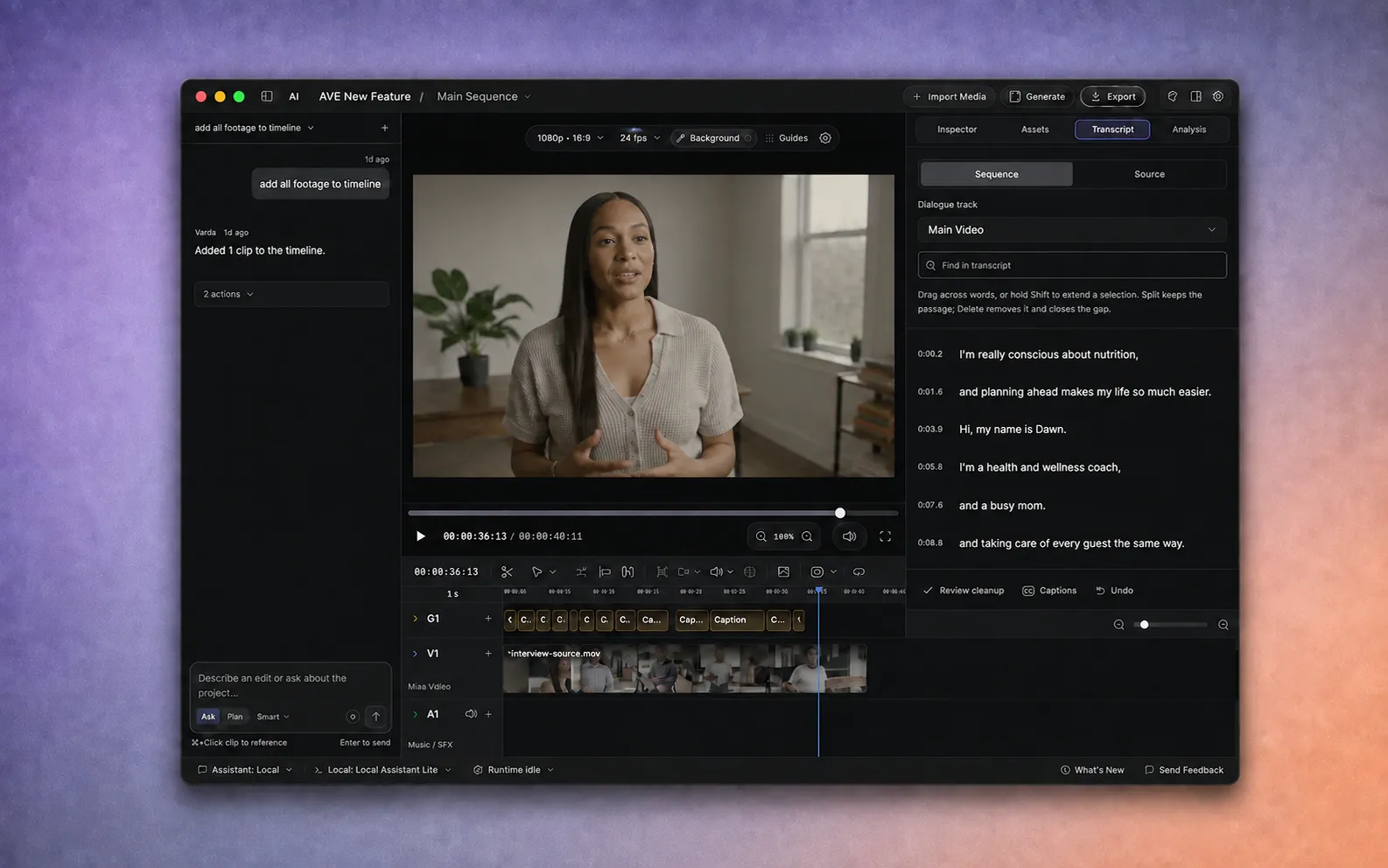
从一段包含讲话的录制素材开始。
如果视频结构主要来自讲话内容,例如采访、播客、教程、演示、客户故事或出镜讲解,转录文本编辑就很有用。你无需拖动时间线逐句寻找,而是通过与素材持续关联、带有时间信息的词语进行编辑。
- 在 Apple Silicon Mac 上安装 AVE 1.2.11。
- 创建或打开项目,然后选择导入媒体添加音频或视频录制素材。也可以使用项目中已有的讲话素材。
- 转录文本编辑是 Pro 功能。如有需要,可开启七天试用。无需银行卡,试用也不会自动续费。
你的录制内容默认保留在本地。AVE 可在 Mac 上完成转录、剪辑、预览和导出。此工作流无需上传录制内容,也无需连接外部助手。
在 Mac 上生成转录文本。
在右侧面板打开转录文本。如果录制素材尚无带时间信息的词语,请选择本地转录操作,等待 AVE 完成语音分析。
转录文本是一个编辑界面,不是脚本的独立副本。每个词语或段落都指向源媒体中的时间范围。因此,选择文字就能为 AVE 的预览和时间线更改提供准确时间。
如果旧项目似乎缺少部分词语,请重新分析该录制素材。AVE 1.2.0 修复了字幕完整性问题,但旧版分析的项目会保留原有转录文本,直到你刷新为止。
选择源内容或序列。
转录文本面板顶部的切换控件决定你正在阅读什么:
- 源内容显示原始录制素材。你可以检查完整录制,并将有用的节选转换成独立序列。
- 序列跟随所选对白轨道上的片段。如果希望切分或删除操作改变当前剪辑,请使用此视图。
编辑前选择目标对白轨道。如果项目有多个视频或对白轨道,这能确保转录文本关联到你真正想更改的序列。
选择想要编辑的词语。
- 记得某句话却不记得位置时,使用在转录文本中查找。
- 拖动选择相邻的词。按住 Shift 可扩展当前选择。
- 选择预览,先听完整个选区,再更改序列。
保留足够的上下文,听清剪切点前后的呼吸和句子边界。语法上完整的文本选区,在讲话者正在换气或环境底噪发生变化时,仍可能听起来突兀。
如果只有段落级时间信息,AVE 会选中更大的段落,而不会假装知道准确的词语边界。
在段落两端切分,或将其移除。
切分会在选区边缘切开,同时将所选段落保留在序列中。适合在移动、调色或微调之前,先将一句话分离出来。
删除会从序列移除选中段落,并闭合空隙。磁盘上的源录制内容保持不变。如果删得太多,可以返回源内容,或撤销时间线编辑。
创建序列可将有用的节选转换为独立序列。适合从长录制内容中提取一个回答、一句引言或一段社交短片,而不改变原序列。
锁定轨道或不受支持的重叠图层可能阻止转录文本编辑。遇到这种情况,AVE 会停止,而不是应用可能导致序列失去同步的剪切。
一起检查停顿和填充词。
选择检查清理建议,在应用前查找可能的语音编辑。AVE 可以列出长停顿,以及带有时间信息的“嗯”“呃”等填充词。
- 设置最短停顿时长。降低阈值可查看更短的空隙;提高阈值可保留更多自然呼吸空间。
- 结合上下文预览每一条建议。
- 只选择有助于改善表达的建议。
- 将所选剪切一起应用为一次可撤销的编辑。
AVE 不会仅因发现某项内容就将其移除。如果检查结果为空,可能是该轨道在当前阈值下没有符合条件的停顿,或没有具备可用词级时间信息的填充词。
完成语音剪辑后再添加字幕。
对白剪辑确定后,在转录文本面板中选择字幕。切分、修剪或重新定时片段时,AVE 会保持生成字幕的时间对齐。但字幕仍是剪辑的一部分:请完整播放,修正需要调整的文字或换行。
先完成对白剪辑,可以避免浪费时间润色后来又被删除的句子的字幕。
检查衔接处,然后导出。
- 在预览器中播放检查每一处通过转录文本完成的剪切。
- 留意被切断的辅音、缺失的呼吸、重复的环境底噪,或需要稍微扩大剪辑范围才能自然衔接的跳跃。
- 必要时使用撤销,或在时间线上微调片段边缘。
- 选择导出,检查当前序列和导出前警告,然后在本地渲染成片。
转录文本编辑能更快完成对白初剪。视觉节奏、音频润色、字幕和精修仍需观看与聆听,时间线始终可供你继续处理这些工作。
如需全面了解项目、提问、规划和手动时间线工具,请继续阅读完整入门指南。有关隐私边界,请阅读 AVE 如何保持本地剪辑。