Cómo editar vídeo mediante la transcripción en Mac.
Transcribe localmente una grabación hablada, selecciona las palabras que quieras conservar o eliminar, revisa la limpieza de voz, añade subtítulos y exporta desde AVE.
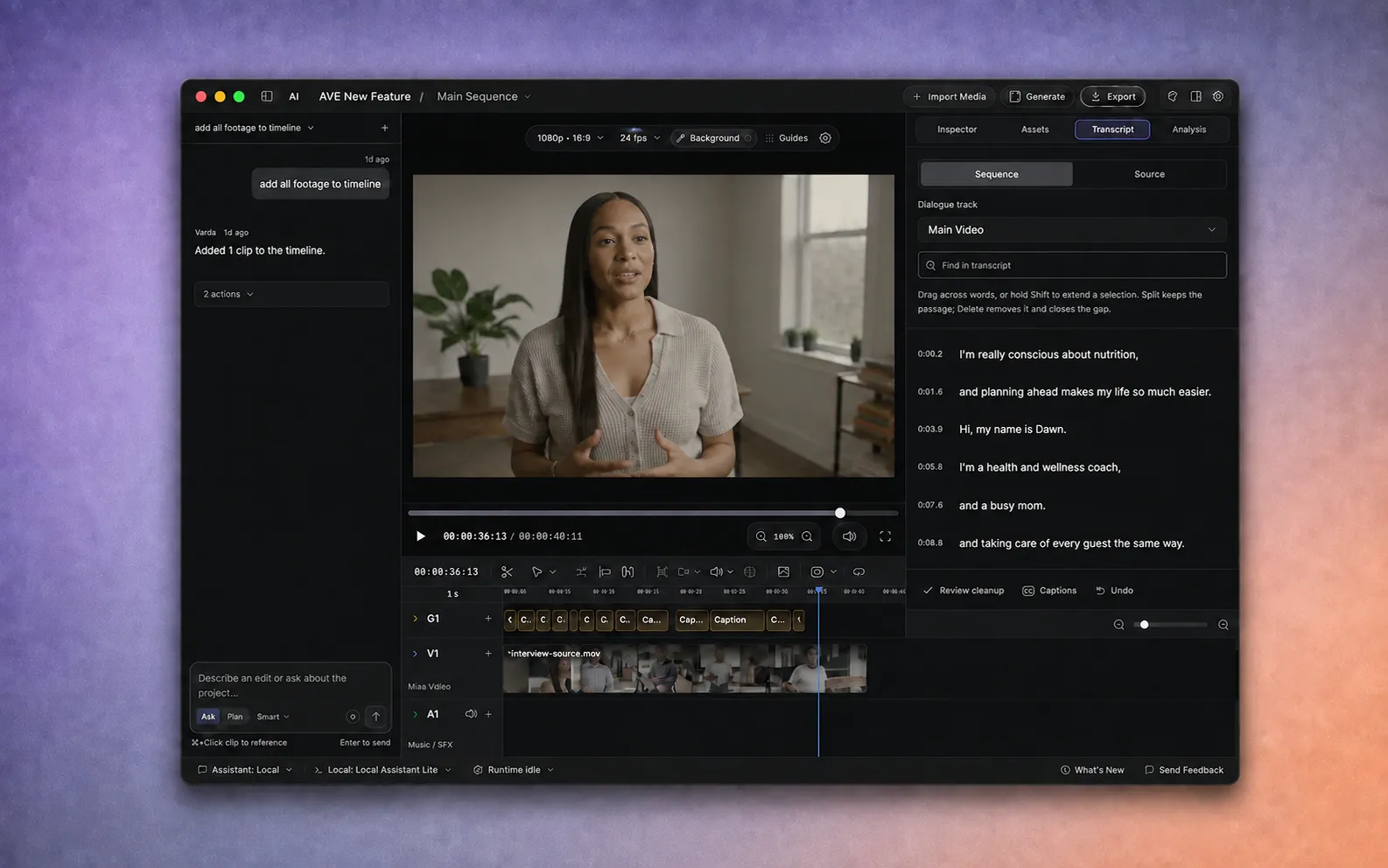
Empieza con una grabación hablada.
La edición por transcripción resulta útil cuando la estructura de un vídeo está en lo que alguien dice: una entrevista, pódcast, tutorial, presentación, historia de cliente o grabación de una persona hablando a cámara. En vez de buscar cada frase recorriendo la línea de tiempo, trabajas con palabras con tiempos que siguen conectadas al material.
- Instala AVE 1.2.11 en un Mac con chip de Apple.
- Crea o abre un proyecto y elige Importar medios para añadir una grabación de audio o vídeo. También puedes usar material hablado que ya esté en tu proyecto.
- La edición por transcripción es una función Pro. Inicia la prueba de siete días si hace falta. No requiere tarjeta ni se renueva automáticamente.
Tu grabación permanece local de forma predeterminada. AVE puede transcribir, editar, previsualizar y exportar en tu Mac. No necesitas subir la grabación ni conectar un asistente externo para este proceso.
Crea la transcripción en tu Mac.
Abre Transcripción en el panel derecho. Si la grabación aún no tiene palabras con marcas de tiempo, elige la acción de transcripción local y deja que AVE termine de analizar la voz.
La transcripción es una superficie de edición, no una copia independiente del guion. Cada palabra o segmento remite a un intervalo de los medios originales. Por eso, seleccionar texto proporciona a AVE tiempos exactos para las vistas previas y los cambios de línea de tiempo.
Si parece que faltan palabras en un proyecto antiguo, analiza esa grabación de nuevo. AVE 1.2.0 corrigió un problema de subtítulos incompletos, pero los proyectos analizados con una versión anterior conservan su transcripción hasta que la actualices.
Elige Origen o Secuencia.
El selector de la parte superior del panel Transcripción cambia lo que estás leyendo:
- Origen muestra la grabación original. Úsalo para inspeccionar la toma completa y convertir un fragmento útil en una secuencia independiente.
- Secuencia sigue los clips de la pista de diálogo seleccionada. Úsala cuando quieras que Dividir o Eliminar cambien el montaje actual.
Elige la Pista de diálogo adecuada antes de editar. Si tu proyecto tiene varias pistas de vídeo o diálogo, esto mantiene la transcripción vinculada a la secuencia que realmente quieres cambiar.
Selecciona las palabras que quieras editar.
- Usa Buscar en la transcripción cuando recuerdes una frase pero no dónde aparece.
- Arrastra sobre palabras adyacentes. Mantén pulsada Shift para ampliar la selección actual.
- Elige Vista previa y escucha la selección antes de cambiar la secuencia.
Incluye contexto suficiente para oír la respiración y el límite de la frase alrededor de un corte. Una selección de texto gramaticalmente correcta puede sonar brusca si la persona está respirando o cambia el ambiente sonoro.
Si solo hay tiempos por segmento, AVE selecciona ese segmento mayor en lugar de fingir que conoce los límites exactos de cada palabra.
Divide alrededor de un pasaje o elimínalo.
Dividir corta en los límites de la selección y conserva el pasaje seleccionado en la secuencia. Úsalo para aislar una frase antes de moverla, ajustar el color o afinarla.
Eliminar quita el pasaje seleccionado de la secuencia y cierra el hueco. La grabación original no cambia en el disco, así que puedes volver a Origen o deshacer la edición de línea de tiempo si has eliminado demasiado.
Crear secuencia convierte un fragmento útil en una secuencia independiente. Sirve para extraer una respuesta, cita o versión para redes de una grabación larga sin cambiar la secuencia original.
Las pistas bloqueadas o las capas superpuestas no compatibles pueden impedir una edición por transcripción. AVE se detiene en esos casos en vez de aplicar un corte que podría desincronizar la secuencia.
Revisa juntas las pausas y las muletillas.
Elige Revisar la limpieza para encontrar posibles ediciones de voz antes de aplicarlas. AVE puede detectar pausas largas y muletillas con tiempos, como «eh» y «em».
- Define la duración mínima de pausa. Bájala para ver huecos más cortos; súbela para conservar más espacio natural para respirar.
- Previsualiza cada sugerencia en su contexto.
- Selecciona solo las sugerencias que mejoren la expresión.
- Aplica juntos los cortes seleccionados como una sola edición que se puede deshacer.
No se elimina nada solo porque AVE lo haya detectado. Si la revisión está vacía, puede que la pista no contenga pausas que cumplan el umbral elegido ni muletillas con tiempos por palabra utilizables.
Añade subtítulos después de editar la voz.
Elige Subtítulos en el panel Transcripción cuando el montaje del diálogo esté definido. AVE mantiene sincronizados los tiempos de los subtítulos generados al dividir, recortar o cambiar la velocidad de los clips, pero los subtítulos siguen formando parte del montaje: reprodúcelos y corrige las palabras o saltos de línea que necesiten atención.
Editar primero el diálogo evita dedicar tiempo a pulir subtítulos de frases que después eliminarás.
Revisa los empalmes y exporta.
- Reproduce en el visor cada corte realizado desde la transcripción.
- Escucha si hay consonantes cortadas, respiraciones ausentes, ambiente repetido o saltos que necesiten un corte algo más amplio.
- Usa Deshacer o afina los bordes de los clips en la línea de tiempo donde sea necesario.
- Elige Exportar, comprueba la secuencia activa y los avisos previos y renderiza el vídeo terminado localmente.
La edición por transcripción permite hacer más rápido el primer montaje de diálogos. La línea de tiempo sigue disponible para el ritmo visual, el acabado de audio, los subtítulos y las decisiones finales que aún se benefician de mirar y escuchar.
Para conocer mejor los proyectos, Preguntar, Plan y las herramientas manuales de línea de tiempo, continúa con la guía completa de primeros pasos. Para entender el límite de privacidad, lee cómo mantiene AVE la edición local.