Textbasierter Videoschnitt ohne Hochladen deiner Aufnahme
Bearbeite Interviews, Podcasts und Talking-Head-Videos durch Auswahl von Wörtern im Transkript. Aufnahme, Timeline, Transkription und Export bleiben dabei auf deinem Mac.
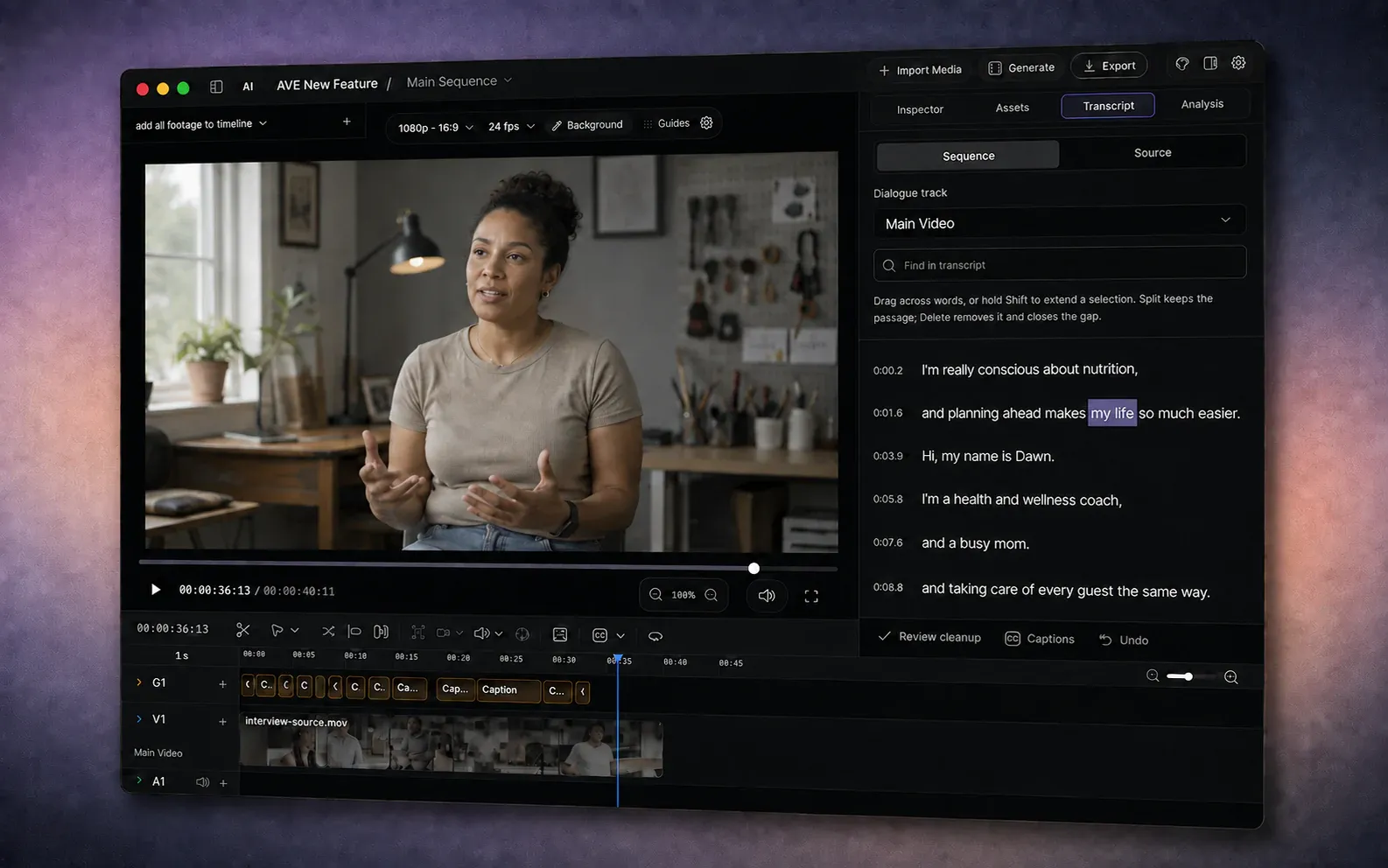
Ein Transkript kann eine sehr gute Schnittoberfläche sein.
Wenn Sprache das Video trägt, sind die ersten nützlichen Entscheidungen oft textlich: die wiederholte Antwort entfernen, die klarere Erklärung behalten, vor dem nächsten Gedanken teilen oder ein Zitat in eine kürzere Sequenz übernehmen. Diese Stellen durch Sichten einer langen Wellenform zu finden, funktioniert. Für eine sprachliche Aufgabe ist es aber ein langsamer Weg.
Textbasierter Videoschnitt verbindet jedes transkribierte Wort mit seiner Position in der Aufnahme. Wählst du einen Satz aus, kennt der Editor den gemeinten Zeitbereich. Am Ende gibt es weiterhin eine echte Timeline, Quellmedien, Videovorschau und Export. Das Transkript ist einfach eine weitere präzise Möglichkeit, damit zu arbeiten.
Der unbequeme Teil: Viele Transkript-Editoren verlangen zunächst einen Upload der Aufnahme.
Ein Upload verändert mehr als die Wartezeit
Ein Upload kann praktisch sein, wenn du im Browser arbeiten oder aus der Ferne zusammenarbeiten möchtest. Er bewegt das Material aber auch über eine Grenze.
Das ist relevant für unveröffentlichte Interviews, Kundenarbeit, interne Präsentationen, Kundenforschung, juristische Aufnahmen, Gesundheitsmaterial und Projekte unter einer Vertraulichkeitsvereinbarung. Auch bei einem vertrauenswürdigen Dienst bleiben praktische Fragen:
- Wo werden die Originalmedien gespeichert?
- Wie lange wird es aufbewahrt?
- Wird es für Transkription oder KI-Funktionen an einen weiteren Verarbeiter kopiert?
- Was passiert, wenn das Projekt oder das Konto gelöscht wird?
- Kann die Arbeit bei langsamer oder fehlender Verbindung weitergehen?
Dazu kommt der nüchterne betriebliche Aufwand. Eine große Aufnahme muss den Mac verlassen, bevor die erste Bearbeitung beginnen kann. Anschließend muss das gerenderte Ergebnis möglicherweise wieder zurück. Je länger die Aufnahme und je langsamer der Upload, desto weniger „sofort“ fühlt sich der Workflow an.
Lokaler Transkript-Schnitt beseitigt diese Abhängigkeit für die Grundaufgabe. Die Datei liegt bereits auf dem Computer. Das Modell kann sie dort transkribieren, und der Editor kann die Zeitangaben direkt auf eine lokale Sequenz anwenden.
Was AVE lokal erledigt
In AVE 1.2.0 kannst du eine gesprochene Audio- oder Videoaufnahme importieren und auf einem Mac mit Apple Silicon transkribieren. Pro und der siebentägige Pro-Test schalten das Transkript-Panel für textbasierten Schnitt und Sprachbereinigung frei.
Das Panel hat zwei Ansichten:
- Quelle folgt der Originalaufnahme. Diese Ansicht eignet sich, um die vollständige Aufnahme zu lesen und aus einem Ausschnitt eine eigene Sequenz zu erstellen.
- Sequenz folgt den Clips auf einer gewählten Dialogspur. Hier lassen sich Teile des aktuellen Schnitts über Transkript-Auswahlen teilen oder entfernen.
Ziehe über Wörter oder halte Shift gedrückt, um eine Auswahl zu erweitern. Sieh sie dir an, bevor du die Änderung übernimmst. Wähle dann die passende Operation:
- Teilen schneidet an den Auswahlgrenzen, behält die Passage aber bei.
- Löschen entfernt die Passage und schließt die Lücke.
- Sequenz erstellen macht aus einem Ausschnitt eine eigene bearbeitbare Sequenz.
Das sind Timeline-Bearbeitungen. Sie löschen oder überschreiben die ursprüngliche Mediendatei nicht.
AVE kann außerdem mögliche Bereinigungen zur Prüfung sammeln. Lege einen Pausenschwellenwert fest, prüfe lange Lücken und zeitlich zugeordnete Füllwörter, sieh dir die Kandidaten an und wähle nur die hilfreichen aus. Die ausgewählten Schnitte werden gemeinsam als eine rückgängig machbare Bearbeitung angewendet. Nichts verschwindet allein deshalb, weil die Software es erkannt hat.
Unsere Schritt-für-Schritt-Anleitung zum Transkript-Schnitt beschreibt den vollständigen Workflow, einschließlich Quelle und Sequenz, Auswahl, Bereinigung, Untertiteln und Export.
Ein Transkript ist noch kein fertiger Schnitt
Text macht die Dialogstruktur leichter sichtbar. Er hört den Schnitt nicht für dich.
Ein Satz kann auf dem Papier vollständig aussehen, während sein letzter Konsonant schon in den nächsten Atemzug reicht. Entfernst du jede Pause, kann eine nachdenkliche Person gehetzt klingen. Zwei saubere Ausschnitte können trotzdem einen Bildsprung oder einen deutlichen Wechsel im Raumklang erzeugen.
Deshalb bleiben Timeline und Viewer wichtig. Spiele nach der Textbearbeitung jeden Schnittübergang ab. Erweitere Schnitte, die abgeschnitten klingen. Behalte Pausen, die Bedeutung tragen. Decke einen nötigen Bildsprung bei Bedarf mit passendem Material ab. Prüfe die Untertitel, sobald der Dialogschnitt steht.
Die sinnvolle Arbeitsteilung ist einfach: Triff mit dem Transkript schnelle sprachliche Entscheidungen. Nutze danach Viewer, Ohren und Timeline, um den Schnitt fertigzustellen.
Lokal muss nicht isoliert bedeuten
Den Kern-Workflow auf dem Mac zu halten, schließt externe KI nicht aus, wenn sie wirklich hilft. AVE kann für andere Aufgaben optionale Modellanbieter und externe Assistenten verbinden. Für diese Anfragen gelten die Datenschutz- und Preisbedingungen des gewählten Anbieters.
Der Unterschied ist die Wahlfreiheit. Eine Aufnahme zu importieren, zu transkribieren, Wörter auszuwählen, die Timeline zu ändern und das Video zu exportieren, erfordert keinen Upload des Materials zu AVE. Ein verbundener Cloud-Dienst ist eine optionale Grenze, die du bewusst überschreitest, und nicht der obligatorische Anfang jedes Projekts.
Dadurch verändert sich auch die Kostenstruktur. Lokale Transkription verbraucht kein minutenbasiertes Upload-Kontingent eines Anbieters. Dein Mac erledigt die Arbeit auf Hardware, die du bereits besitzt. Die Seite Free und Pro erklärt, welche Schnitt- und Transkript-Funktionen zu welchem Plan gehören. Optionale Anbieterkosten bleiben separat.
Wann dieser Workflow passt
Textbasierter Schnitt ist besonders stark, wenn Sprache die Struktur vorgibt:
- Interviews und Kundengeschichten;
- Podcasts und Video-Podcasts;
- Tutorials, Kurse und Produktführungen;
- Talking-Head-Videos und Präsentationen;
- Kurze Antworten oder Zitate aus langen Aufnahmen herausziehen;
- Pausen und Füllwörter vor einem manuellen Finishing prüfen.
Weniger hilfreich ist er, wenn Bewegung, Musik oder visuelle Kontinuität den Schnitt bestimmen. Ein Sport-Reel, eine Montage oder eine erzählte Szene braucht weiterhin Entscheidungen, die das Transkript nicht abbilden kann. Auch dort kann der Transkript-Schnitt die gesprochenen Abschnitte übernehmen, während Materialsuche und Timeline den Rest abdecken.
Beginne mit einer echten Aufnahme
Am schnellsten beurteilst du den Workflow mit einer Aufnahme, die du gut kennst. Wähle ein kurzes Interview oder eine Präsentation, transkribiere sie, entferne einen wiederholten Satz, höre den Übergang ab und erstelle dann aus einem brauchbaren Ausschnitt eine eigene Sequenz.
Du merkst schnell, ob sich das Bearbeiten von Wörtern direkter anfühlt als die Suche in der Wellenform.
AVE ist für Macs mit Apple Silicon verfügbar. Lade die aktuelle Version herunter, folge der Anleitung zum Transkript-Schnitt oder erfahre mehr über die Grenzen des Workflows mit lokalem Schwerpunkt.