Mac’te dökümü düzenleyerek video nasıl düzenlenir?
Konuşma kaydının dökümünü yerel olarak çıkarın, tutmak veya kaldırmak istediğiniz sözcükleri seçin, konuşma temizliğini inceleyin, altyazı ekleyin ve AVE’den dışa aktarın.
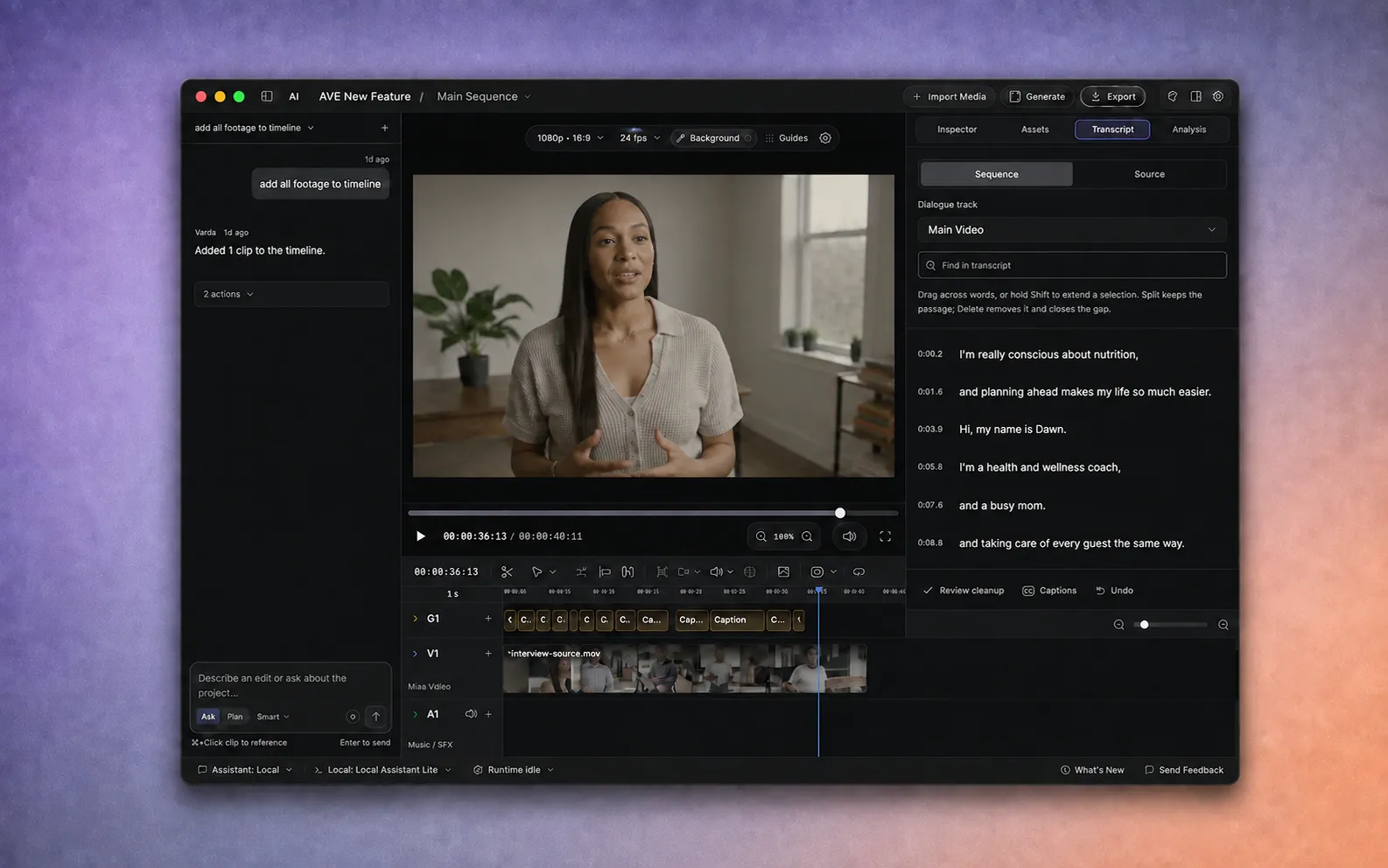
Konuşma içeren bir kayıtla başlayın.
Döküm düzenleme, videonun yapısı söylenenlere dayandığında yararlıdır: röportaj, podcast, eğitim, sunum, müşteri hikâyesi veya kameraya konuşulan kayıtlar. Her cümleyi zaman çizelgesinde aramak yerine görüntülere bağlı kalan zamanlanmış sözcüklerle çalışırsınız.
- Apple Silicon işlemcili bir Mac’e AVE 1.2.11’u yükleyin.
- Bir proje oluşturun veya açın, ardından ses ya da video kaydı eklemek için Medya İçe Aktar’ı seçin. Projenizde zaten bulunan konuşma görüntülerini de kullanabilirsiniz.
- Döküm düzenleme bir Pro özelliğidir. Gerekirse yedi günlük denemeyi başlatın. Kart gerekmez ve deneme otomatik yenilenmez.
Kaydınız varsayılan olarak yerel kalır. AVE, Mac’inizde döküm çıkarabilir, düzenleyebilir, önizleyebilir ve dışa aktarabilir. Bu iş akışı için kaydı yüklemeniz veya harici asistan bağlamanız gerekmez.
Dökümü Mac’inizde oluşturun.
Sağ panelde Döküm’ü açın. Kaydın henüz zamanlanmış sözcükleri yoksa yerel döküm işlemini seçin ve AVE’nin konuşma analizini tamamlamasını bekleyin.
Döküm, metnin ayrı bir kopyası değil, bir düzenleme alanıdır. Her sözcük veya segment kaynak medyadaki bir aralığa işaret eder. Bu nedenle metin seçmek, önizlemeler ve zaman çizelgesi değişiklikleri için AVE’ye kesin zamanlama verir.
Eski bir projede sözcükler eksik görünüyorsa kaydı yeniden analiz edin. AVE 1.2.0 bir altyazı bütünlüğü sorununu düzeltmiştir; ancak eski sürümle analiz edilmiş projeler, siz yenileyene kadar mevcut dökümünü korur.
Kaynak veya Sekans’ı seçin.
Döküm panelinin üstündeki anahtar ne okuduğunuzu değiştirir:
- Kaynak, orijinal kaydı gösterir. Tüm çekimi incelemek ve yararlı bir bölümü ayrı sekansa dönüştürmek için kullanın.
- Sekans, seçilen diyalog kanalındaki klipleri izler. Böl veya Sil’in geçerli kurguyu değiştirmesini istediğinizde kullanın.
Düzenlemeden önce hedef Diyalog izi’nı seçin. Projenizde birden fazla video veya diyalog kanalı varsa bu seçim, dökümü gerçekten değiştirmek istediğiniz sekansa bağlı tutar.
Düzenlemek istediğiniz sözcükleri seçin.
- Bir ifadeyi hatırlıyor ama nerede olduğunu bilmiyorsanız Dökümde bul’u kullanın.
- Bitişik sözcükler üzerinde sürükleyin. Geçerli seçimi genişletmek için Shift tuşunu basılı tutun.
- Sekansı değiştirmeden önce Önizle’yi seçin ve seçimin tamamını dinleyin.
Kesimin çevresindeki nefesi ve cümle sınırını duyacak kadar bağlam dahil edin. Konuşmacı nefesin ortasındaysa veya ortam sesi değişiyorsa dilbilgisel olarak düzgün bir metin seçimi bile kulağa ani gelebilir.
Yalnızca segment zamanlaması varsa AVE kesin sözcük sınırlarını bildiğini varsaymak yerine daha geniş segmenti seçer.
Bir bölümün çevresini bölün veya bölümü kaldırın.
Böl, seçilen bölümü sekansta tutarak seçimin kenarlarından keser. Bir cümleyi taşımadan, renk düzenlemesi yapmadan veya iyileştirmeden önce ayırmak için kullanın.
Sil, seçilen bölümü sekanstan kaldırır ve boşluğu kapatır. Kaynak kayıt diskte değişmeden kaldığından fazla bölüm kaldırdıysanız Kaynak’a dönebilir veya zaman çizelgesi düzenlemesini geri alabilirsiniz.
Sekans oluştur, yararlı bir bölümü ayrı sekansa dönüştürür. Uzun bir kayıttan tek bir yanıt, alıntı veya sosyal medya kurgusu çıkarmak ve orijinal sekansı değiştirmemek için yararlıdır.
Kilitli kanallar veya desteklenmeyen örtüşen katmanlar döküm düzenlemesini engelleyebilir. AVE, sekansı eşzamanlılıktan çıkarabilecek bir kesim uygulamak yerine bu durumlarda durur.
Duraklamaları ve dolgu sözcüklerini birlikte inceleyin.
Uygulamadan önce olası konuşma düzenlemelerini bulmak için Temizleme önerilerini incele’yi seçin. AVE uzun duraklamaları ve “um”, “uh” gibi zamanlanmış dolgu sözcüklerini gösterebilir.
- Minimum duraklama uzunluğunu belirleyin. Daha kısa boşlukları görmek için düşürün; doğal nefes alanlarını daha çok korumak için yükseltin.
- Her öneriyi bağlamı içinde önizleyin.
- Yalnızca anlatımı iyileştiren önerileri seçin.
- Seçilen kesimleri tek bir geri alınabilir düzenleme olarak birlikte uygulayın.
AVE buldu diye hiçbir şey kaldırılmaz. İnceleme boşsa kanalda seçilen eşikte uygun duraklama veya kullanılabilir sözcük zamanlamasına sahip dolgu sözcüğü bulunmayabilir.
Konuşmayı düzenledikten sonra altyazı ekleyin.
Diyalog kurgusu netleştiğinde Döküm panelinden Altyazılar’ı seçin. AVE; klipler bölündüğünde, kırpıldığında veya yeniden zamanlandığında üretilen altyazıları eşzamanlı tutar. Ancak altyazılar da kurgunun parçasıdır: oynatıp dikkat gerektiren sözcükleri veya satır sonlarını düzeltin.
Önce diyalog kurgusunu yapmak, daha sonra kaldıracağınız cümlelerin altyazılarını iyileştirmekle zaman kaybetmenizi önler.
Birleşim yerlerini izleyin, sonra dışa aktarın.
- Dökümden yapılan her kesimi görüntüleyicide oynatın.
- Kesilmiş ünsüzleri, eksik nefesleri, tekrarlanan ortam seslerini veya biraz daha geniş kesim gerektiren sıçramaları dinleyin.
- Gerektiğinde Geri Al’ı kullanın veya zaman çizelgesinde klip kenarlarını iyileştirin.
- Dışa Aktar’ı seçin, aktif sekansı ve ön kontrol uyarılarını kontrol edin, ardından tamamlanmış videoyu yerel olarak işleyin.
Döküm düzenleme, ilk diyalog kurgusunu hızlandırır. İzleme ve dinlemeden hâlâ yararlanan görsel ritim, ses rötuşları, altyazılar ve son işlem kararları için zaman çizelgesi kullanılabilir kalır.
Projeler, Sor, Plan ve elle zaman çizelgesi araçlarını daha kapsamlı tanımak için tam başlangıç rehberiyle devam edin. Gizlilik sınırı için AVE’nin düzenlemeyi nasıl yerel tuttuğunu okuyun.