如何排查 AVE 分析与助手连接问题。
排查无法开始的分析、仍在处理的素材、AVE 无法找到的 CLI,或正在等待 AVE 的 MCP 客户端。
确定哪条路径出问题。
AVE 有三个相关但独立的系统。先从状态或操作异常的那个系统排查。
- 设备端分析使用视觉理解和转录,创建本地素材上下文。
- 已安装的助手可在 AVE 输入区内使用 Codex CLI、Claude CLI 或 Qwen CLI。
- 外部 MCP 连接让 Codex CLI 或 Claude Code 从外部客户端操作 AVE。
Qwen CLI 属于已安装助手路径。在 AVE 1.2.2 中,它不会显示为外部 MCP 连接。
分析尚未就绪。
- 打开设置 > 分析。
- 分别检查视觉理解和转录。
- 完成所需的模型或运行环境下载。
- 修复配置后,选择重新检查。
- 重新尝试整批素材前,先测试一个已知正常的短 MP4 或 MOV。
如果 AVE 找不到或无法读取内置引擎,请退出并重新打开已安装的应用。如果内置引擎仍不可用,请重新安装当前 AVE 版本。
素材正在排队或仍在处理中。
在状态栏查看当前素材和等待数量。批量任务按队列运行,较长的源素材可能需要数分钟。
- 请求的分析运行期间,请保持 AVE 开启。
- 确保源文件已连接且可读取。
- 某个素材正在分析时,不要反复提交同一素材。
- 如果队列空闲,请在分析设置中验证模型状态,再重试一个素材。
搜索找不到预期的片段。
先确认相关分析已经完成,再根据现有依据选择合适的查询方式:
- 转录文本搜索可使用准确的原话或意思接近的表述。
- 视觉搜索可使用物体、动作、地点、构图或可见细节。
- 在用于剪辑前,先预览每个候选结果。
分析提供有依据的候选结果,不保证身份识别准确。如果某位反复出现的人、某个产品或地点很重要,请用素材记忆检查并保存准确的源片段。
找不到已安装的 CLI,或尚未登录。
- 在同一 macOS 用户的终端中直接运行 CLI。
- 完成 CLI 自身的登录流程。
- 在 AVE 中打开设置 > 助手。
- 选择检查登录状态。
- 如果在 AVE 打开期间安装了 CLI,请重启 AVE。
未找到表示 AVE 无法定位可执行文件。需要登录表示找到了可执行文件,但提供商仍需完成账户设置。已就绪表示 AVE 已验证这两项。
MCP 正在等待、已断开连接,或需要更新。
打开设置 > 连接,读取对应客户端的状态。
- 需要重启:完全退出并重新打开 Codex 或 Claude Code,让它加载连接。
- 等待助手:配置已存在,但尚无运行中的客户端连上来。
- 已断开连接:重新启用客户端,然后重启,使其读取轮换后的凭据。
- 更新连接:让 AVE 刷新客户端配置,再重启客户端。
AVE 桥接仅限同一台 Mac 本地使用。它不是公共端点、ChatGPT 云连接或 Claude Desktop 连接器。
某个 MCP 操作被阻止。
展开客户端的访问设置,确认所请求的操作有对应权限。读取项目、导入媒体、提议编辑、应用编辑、管理素材记忆和导出是独立的权限。
如果 AVE 请求审批,请检查项目、序列、源素材和操作。诊断时保持帮我审批关闭。如果工作流准备好后项目发生了变化,请刷新状态并重新准备工作。
问题反复出现时,创建支持报告。
- 用最小但足以说明问题的项目或文件复现一次。
- 复制 AVE 显示的准确状态、错误或恢复提示。
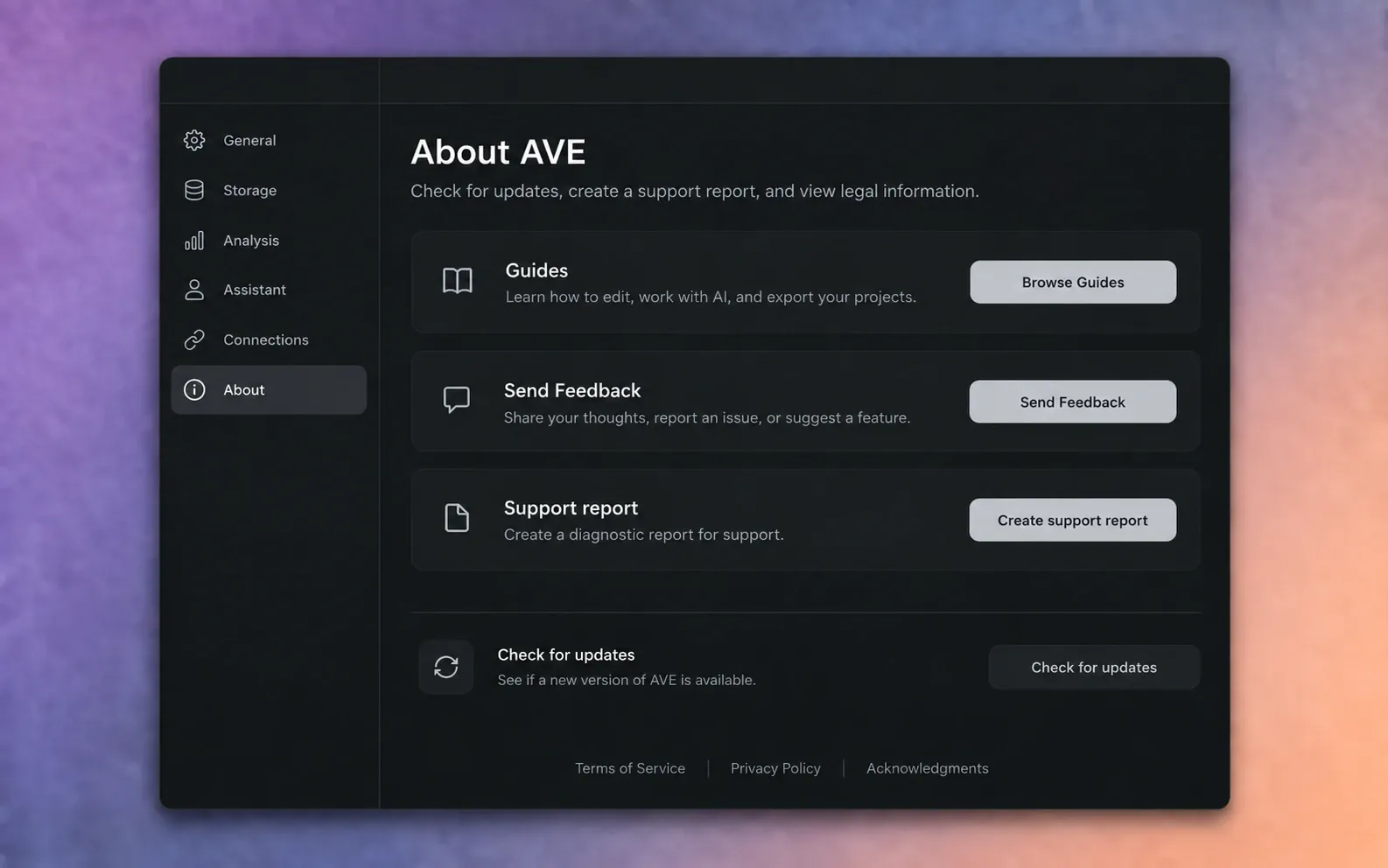
- 打开设置 > 关于,选择创建支持报告。本地组件故障时,分析配置页面也可能提供此操作。
- 请注明 AVE 版本、Mac 型号、macOS 版本、出问题的助手或模型,以及复现步骤。
- 将报告发送至 support@tinythings.app。
保护客户素材。除非确有必要、已获许可且了解自己发送的内容,否则不要附上私密源素材。先提供支持报告和简短说明。