如何从多条录制创建选段序列。
创建新序列前,使用 AVE 批量选段审阅多条录制中的质量问题、镜头边界、移动和静音片段。
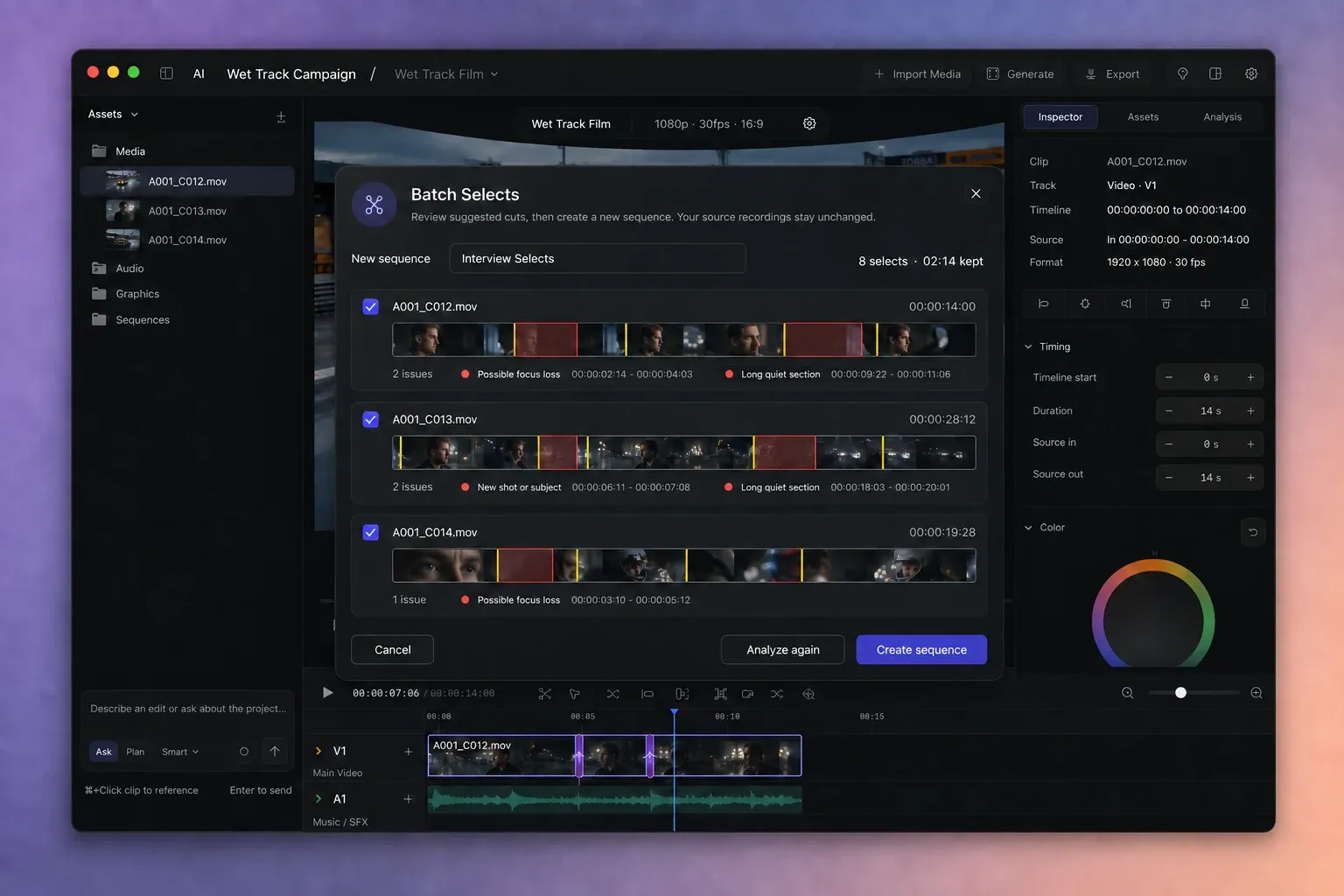
了解批量选段的作用。
批量选段帮助你在开始组接前检查一组源录制素材。AVE 会分别检查每个所选视频,查找过暗或过曝的画面、可能失焦、突然的相机运动、长时间安静的部分,以及新的镜头或主体。
它会建议移除的部分和拆分点。你决定哪些录制素材和建议应纳入结果,随后 AVE 用保留的范围创建独立序列。
这是源素材检查,不是自动叙事。批量选段不会调色、挑选最精彩的表演、构建故事或清理当前时间线。现有序列和源文件保持不变。
准备录制素材。
- 打开已保存的 AVE 项目,并导入要检查的录制素材。
- 每批应包含 1 至 50 个已导入的视频素材。音频文件、图片、图形和缺失文件不能参与批量选段。
- 对视觉依据不足的录制素材执行分析。需要更多分析时,AVE 会提示你。
- 如果更清晰的素材名称能让大批量检查更容易理解,请先使用文件夹或智能重命名。
先选择来自同一次拍摄或同一剪辑阶段的录制素材。批量选段会将源素材分开处理,但目标明确的一批内容比采访、B-roll 和成片导出的混合更易检查。
选择源素材。
- 在编辑器中打开素材。
- 选择一个视频,或从当前文件夹或项目中选择多个视频。
- 在浮动操作栏中选择选段。
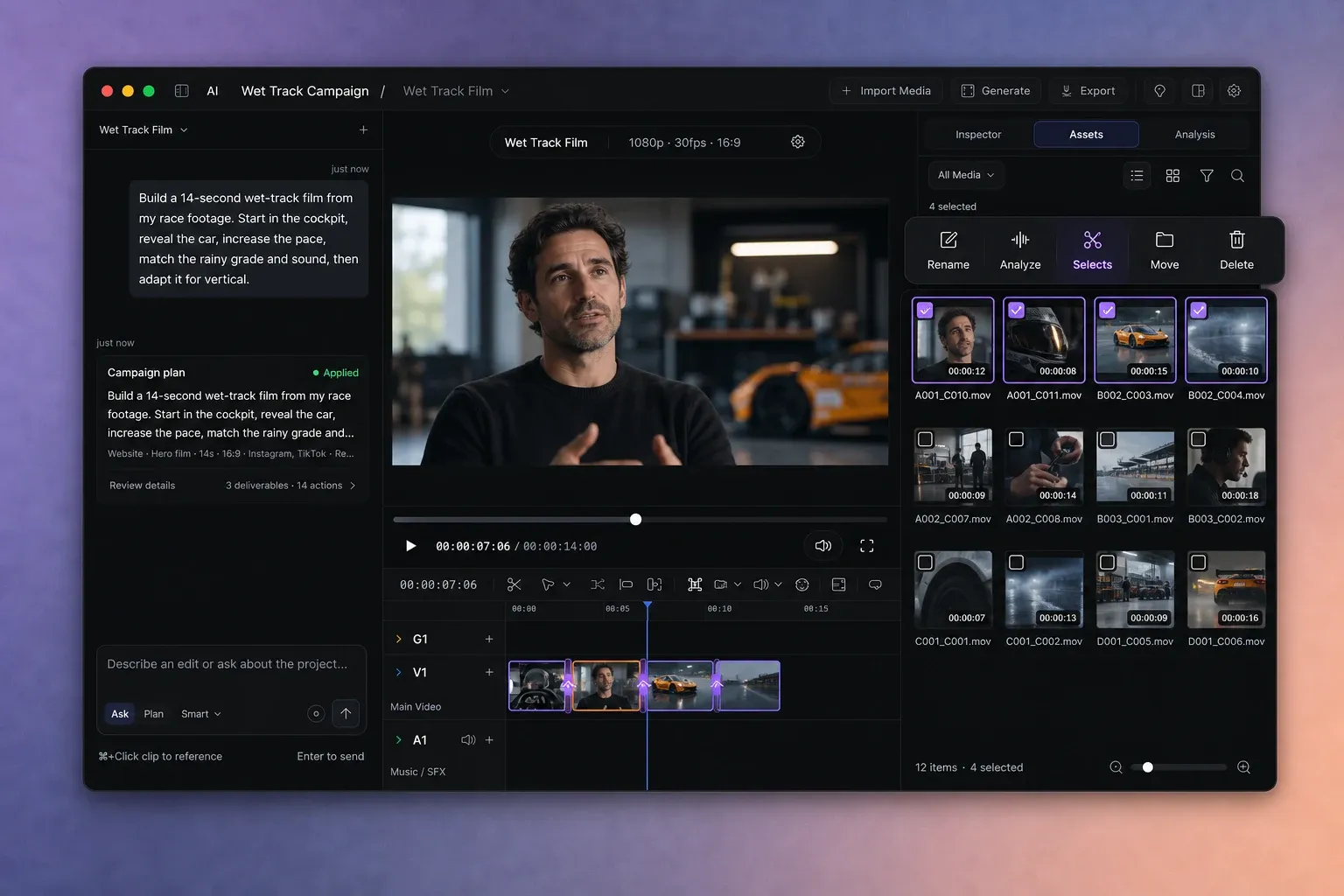
AVE 开始检查所选录制内容。分析过程中可以取消。打开批量选段检查前,请先完成或取消正在进行的时间线编辑。
逐个源素材查看建议。
每段录制内容都有独立的检查卡片、时长、时间轴条和问题列表。选中的红色范围表示建议移除的部分。黄色标记表示建议拆分点,拆分后的两侧都会保留为独立选段。
- 当视觉依据明确时,暗帧或空白画面以及过曝画面会被默认选中以移除。
- 可能失焦和突然的相机运动仍交由你判断,因为柔焦或运动可能是有意安排的。
- 新镜头或主体会生成拆分建议,而不是移除素材。
- 当转录文本能确定语音边界时,AVE 可以建议处理长停顿。没有转录文本时,安静片段仍只作为需要谨慎检查的项目。
如果 AVE 无法采样到足够依据,或一段录制内容的大部分都被标记,它会把决定权交给你,而不是贸然自动剪除。
接受前调整检查结果。
- 选择问题旁的预览,观看该问题前后的一小段内容。
- 逐条开启或关闭移除、拆分建议。
- 如果某段录制素材不应出现在本次选段序列中,可以整段排除。
- 编辑检查界面顶部显示的序列名称。
- 如果需要更新分析依据或重新检查导入的源素材,请使用重新分析。
数量和保留时长会随选择更新。它们是拟建序列的摘要,不是质量评分。
创建选段序列。
确认纳入的录制素材和建议正确后,选择创建序列。AVE 会将保留的源素材范围组接为新序列,原始录制内容和现有时间线保持不变。
打开新序列,播放检查每个剪辑边界。源分析可以去掉明显不可用的素材,但节奏、表现、含义和故事仍需剪辑判断。你可以手动优化序列,或使用提问和规划完成下一项范围明确的编辑任务。
通过助手或 MCP 打开同一个检查界面。
你可以让 AVE 为所选录制素材、当前素材文件夹或整个项目打开批量选段。请求应专注于源素材检查:
在我开始剪辑前,先用批量选段审阅这些录制。
连接的 Codex CLI 或 Claude Code 助手可以针对 1 至 50 个明确的已导入视频素材 ID 调用 ave_review_batch_selects。工具返回的是 review_opened,不是已完成的剪辑。请在 AVE 中检查并接受或取消,然后让助手重新读取时间线。
不要在同一请求中将批量选段与粗剪或时间线清理混在一起。先完成源素材检查,再说明希望基于结果序列进行怎样的剪辑。
解决常见的批量选段问题。
AVE 要求分析录制素材
该视频目前没有足够的本地分析依据,无法可靠地检查。请先分析该素材,再重新启动批量选段。
选段功能不可用
确认所选素材是已导入的视频、项目已保存、没有其他批量选段检查窗口打开,也没有正在应用的时间线编辑。
某条建议不符合你的意图
预览该范围并关闭这条建议。可能的失焦、相机运动和静音都可能是有意保留的剪辑选择。
录制素材的大部分都被标记
如果源素材大部分看起来都有问题,AVE 会关闭激进的默认选择。请手动检查、排除该素材,或分析一份更清晰的源副本。
创建的序列仍需要剪辑
这是正常情况。批量选段用于整理可用的源素材范围,不负责挑选表演或构建故事。你可以在新时间线上手动继续,使用助手,或通过连接的 MCP 客户端编辑。如果问题可复现,请将 AVE 版本、macOS 信息和准确步骤发送至 support@tinythings.app。