AVE’de analiz ve asistan bağlantısı sorunları nasıl giderilir?
Başlamayan analizleri, hâlâ işlenen görüntüleri, AVE’nin bulamadığı bir CLI’ı veya AVE’yi bekleyen bir MCP istemcisini teşhis edin.
Hangi yolda sorun olduğunu belirleyin.
AVE’de birbiriyle ilişkili ama ayrı üç sistem vardır. Durumu veya işlemi başarısız olan sistemden başlayın.
- Cihaz üzerinde analiz, yerel görüntü bağlamı oluşturmak için Görsel Anlama ve Döküm’ü kullanır.
- Yüklü asistanlar, AVE ileti alanının içinden Codex CLI, Claude CLI veya Qwen CLI’ı kullanır.
- Harici MCP bağlantıları, Codex CLI veya Claude Code’un harici istemciden AVE ile çalışmasını sağlar.
Qwen CLI, kurulu asistan yoluna aittir. AVE 1.2.2’de harici MCP bağlantısı olarak görünmez.
Analiz hazır değil.
- Ayarlar > Analiz bölümünü açın.
- Görsel Anlama ve Döküm’ü ayrı ayrı kontrol edin.
- İstenen model veya çalışma ortamı indirmelerini tamamlayın.
- Kurulumu düzelttikten sonra Tekrar kontrol et’i seçin.
- Toplu işlemi yeniden denemeden önce kısa, bildiğiniz bir MP4 veya MOV ile test edin.
AVE dahil edilen motoru bulamıyor veya okuyamıyorsa kurulu uygulamadan çıkıp yeniden açın. Motor hâlâ kullanılamıyorsa güncel AVE sürümünü yeniden yükleyin.
Görüntüler sırada veya hâlâ işleniyor.
Aktif varlığı ve bekleyen sayısını durum çubuğundan kontrol edin. Gruplar sırayla çalışır; uzun kaynaklar birkaç dakika sürebilir.
- İstenen analiz çalışırken AVE açık kalsın.
- Kaynak dosyalar bağlı ve okunabilir kalsın.
- Zaten analiz edilen aynı varlığı tekrar tekrar göndermeyin.
- Kuyruk boşta ise Analiz ayarlarında model durumunu doğrulayın ve tek bir varlığı yeniden deneyin.
Arama beklediğiniz anı bulamıyor.
Önce ilgili analizin tamamlandığını doğrulayın. Ardından sorguyu mevcut bulgulara uygun yazın:
- Döküm aramasında söylenen tam ifadeyi veya yakın bir anlatımını kullanın.
- Görsel aramada nesneleri, eylemleri, konumları, kadrajı veya görünür ayrıntıları kullanın.
- Her adayı kurguda kullanmadan önce önizleyin.
Analiz, kesin kimlik değil, bulgularla desteklenen adaylar sağlar. Tekrarlanan bir kişi, ürün veya yer önemliyse kesin kaynak anını Görüntü Belleği ile inceleyip kaydedin.
Kurulu CLI bulunamıyor veya oturum açık değil.
- CLI’ı aynı macOS kullanıcısıyla doğrudan Terminal’de çalıştırın.
- CLI’ın kendi oturum açma akışını tamamlayın.
- AVE’de Ayarlar > Asistan bölümünü açın.
- Oturumu kontrol et’i seçin.
- CLI, AVE açıkken yüklendiyse AVE’yi yeniden başlatın.
Bulunamadı, AVE’nin çalıştırılabilir dosyayı bulamadığını gösterir. Oturum açılması gerekiyor, dosyanın bulunduğu ancak sağlayıcının hesap kurulumu istediği anlamına gelir. Hazır, AVE’nin ikisini de doğruladığını gösterir.
MCP bekliyor, bağlantısı kesik veya güncelleme gerekiyor.
Ayarlar > Bağlantılar bölümünü açın ve ilgili istemcinin durumunu okuyun.
- Yeniden başlatma gerekli: Bağlantıyı yüklemesi için Codex veya Claude Code’dan tamamen çıkıp yeniden açın.
- Asistan bekleniyor: Yapılandırma var ancak henüz canlı istemci bağlanmadı.
- Bağlantı kesildi: İstemciyi yeniden etkinleştirin ve yenilenen kimlik bilgisini okuması için yeniden başlatın.
- Bağlantıyı güncelle: AVE’nin istemci yapılandırmasını yenilemesine izin verin ve ardından istemciyi yeniden başlatın.
AVE köprüsü aynı Mac’te yereldir. Herkese açık uç nokta, bulut ChatGPT bağlantısı veya Claude Desktop bağlayıcısı değildir.
MCP işlemi engelleniyor.
İstemcinin erişim ayarlarını genişletin ve istenen işlemin uygun kapsamı olduğunu doğrulayın. Proje okuma, medya içe aktarma, düzenleme önerme, düzenleme uygulama, Görüntü Belleği yönetme ve dışa aktarma ayrı izinlerdir.
AVE onay isterse projeyi, sekansı, kaynakları ve işlemleri inceleyin. Teşhis sırasında Benim yerime onayla kapalı kalsın. İş akışı hazırlandıktan sonra proje değiştiyse durumunu yenileyip işi yeniden hazırlayın.
Sorun tekrarlandığında destek raporu oluşturun.
- Sorunu işe yarayan en küçük proje veya dosyayla bir kez yeniden üretin.
- AVE’nin gösterdiği durumun, hatanın veya kurtarma mesajının tam metnini kopyalayın.
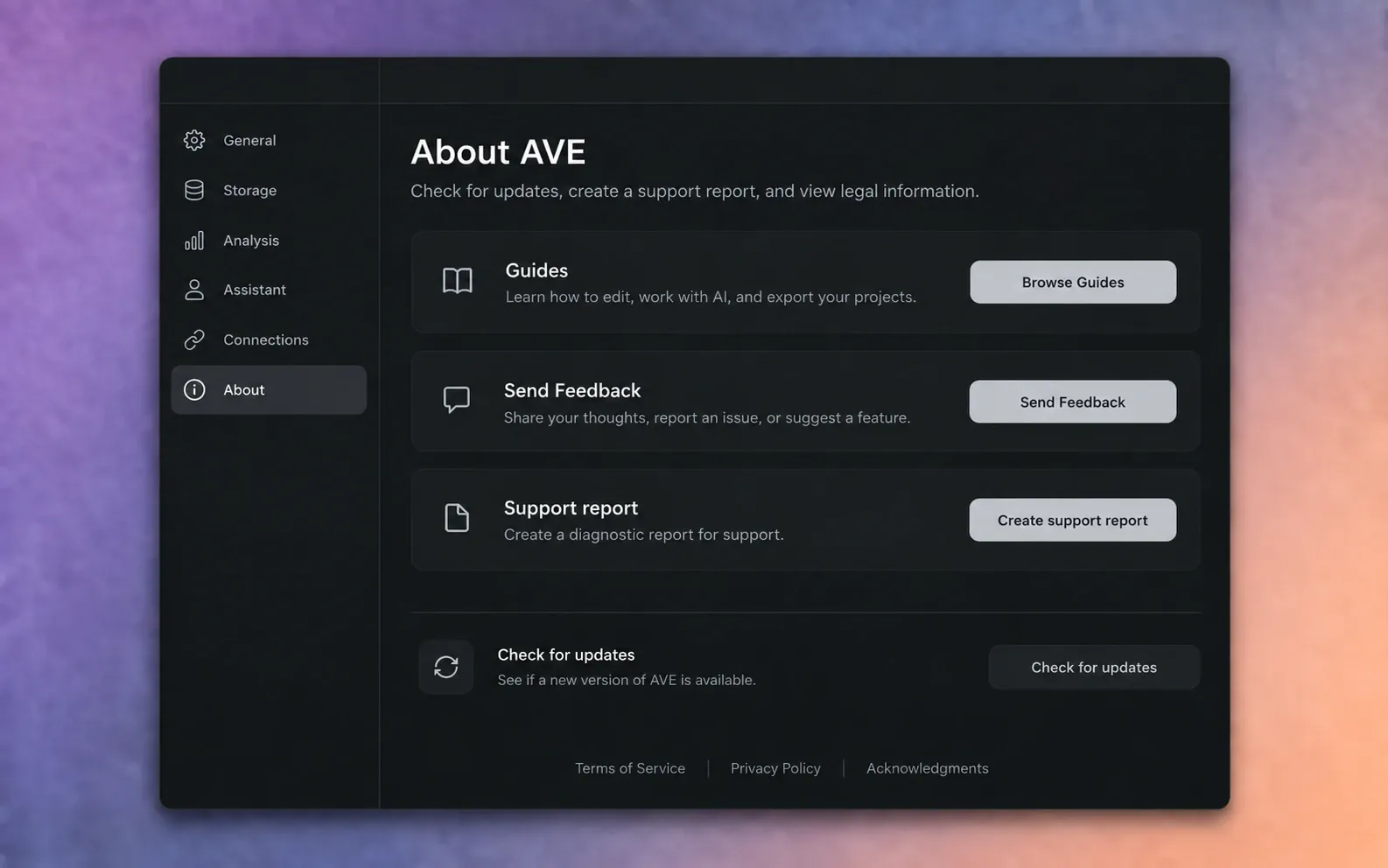
- Ayarlar > Hakkında bölümünü açın ve Destek raporu oluştur’u seçin. Yerel bileşen başarısız olduğunda analiz kurulum ekranları da bu işlemi sunabilir.
- AVE sürümünüzü, Mac modelinizi, macOS sürümünüzü, sorunlu asistanı veya modeli ve sorunu yeniden üreten adımları ekleyin.
- Raporu support@tinythings.app adresine gönderin.
Müşteri materyalini koruyun. Gerekli olmadıkça, izniniz bulunmadıkça ve ne gönderdiğinizi anlamadıkça gizli kaynak görüntüleri eklemeyin. Destek raporu ve kısa bir açıklamayla başlayın.