วิธีตัดต่อวิดีโอด้วยการแก้บทถอดเสียงบน Mac
ถอดเสียงวิดีโอบันทึกที่มีเสียงพูดในเครื่อง เลือกคำที่จะเก็บหรือลบ ตรวจสอบการเก็บเสียง เพิ่มคำบรรยาย และส่งออกจาก AVE
เริ่มด้วยไฟล์บันทึกเสียงพูด
การตัดต่อด้วยบทถอดเสียงมีประโยชน์เมื่อโครงสร้างวิดีโออยู่ในสิ่งที่คนพูด ไม่ว่าจะเป็นบทสัมภาษณ์ พอดแคสต์ บทสอน การนำเสนอ เรื่องราวลูกค้า หรือการบันทึกพูดหน้ากล้อง แทนการไล่ไทม์ไลน์เพื่อหาทุกประโยค คุณทำงานจากคำที่มีข้อมูลเวลาและยังเชื่อมกับฟุตเทจ
- ติดตั้ง AVE 1.2.13 บน Mac ที่ใช้ Apple Silicon
- สร้างหรือเปิดโปรเจกต์ แล้วเลือก นำเข้าสื่อ เพื่อเพิ่มการบันทึกเสียงหรือวิดีโอ คุณยังใช้ฟุตเทจที่มีเสียงพูดซึ่งอยู่ในโปรเจกต์แล้วได้
- การแก้ไขบทถอดเสียงเป็นฟีเจอร์ Pro เริ่มทดลองเจ็ดวันได้หากจำเป็น ไม่ต้องใช้บัตร และไม่ต่ออายุอัตโนมัติ
วิดีโอบันทึกอยู่ในเครื่องโดยค่าเริ่มต้น AVE ถอดเสียง ตัดต่อ ดูตัวอย่าง และส่งออกบน Mac ได้ เวิร์กโฟลว์นี้ไม่ต้องอัปโหลดวิดีโอบันทึกหรือเชื่อมผู้ช่วยภายนอก
สร้างบทถอดเสียงบน Mac ของคุณ
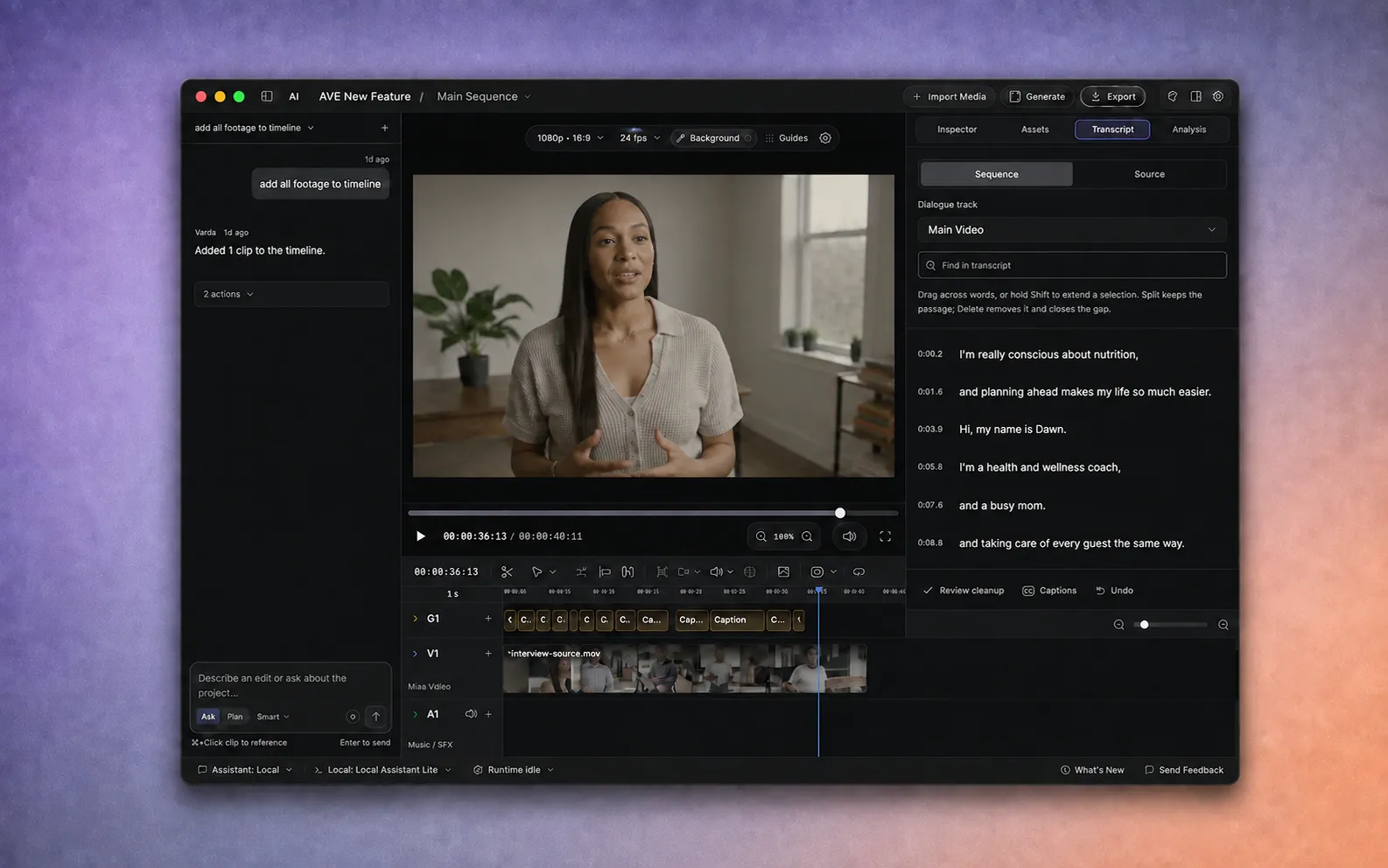
เปิด บทถอดเสียง ในแผงขวา หากการบันทึกยังไม่มีคำที่มีข้อมูลเวลา ให้เลือกถอดเสียงในเครื่องแล้วรอ AVE วิเคราะห์เสียงพูดเสร็จ
บทถอดเสียงเป็นพื้นที่ตัดต่อ ไม่ใช่สำเนาบทแยกต่างหาก ทุกคำหรือส่วนอ้างกลับไปยังช่วงในสื่อต้นฉบับ การเลือกข้อความจึงให้เวลาที่แน่นอนกับ AVE สำหรับดูตัวอย่างและเปลี่ยนไทม์ไลน์
หากโปรเจกต์เก่าดูเหมือนมีคำตกหล่น ให้วิเคราะห์วิดีโอบันทึกนั้นอีกครั้ง AVE 1.2.0 แก้ปัญหาคำบรรยายไม่ครบแล้ว แต่โปรเจกต์ที่วิเคราะห์ด้วยเวอร์ชันเก่าจะยังใช้บทถอดเสียงเดิมจนกว่าคุณจะสั่งอัปเดต
เลือกต้นฉบับหรือซีเควนซ์
สวิตช์ด้านบนแผงบทถอดเสียงเปลี่ยนสิ่งที่คุณกำลังอ่าน:
- ต้นฉบับแสดงวิดีโอบันทึกเดิม ใช้ตรวจสอบทั้งเทคและแยกช่วงที่มีประโยชน์เป็นซีเควนซ์ใหม่
- ซีเควนซ์ ตามคลิปบนแทร็กบทสนทนาที่เลือก ใช้เมื่อต้องการให้แบ่งหรือลบเปลี่ยนงานตัดต่อปัจจุบัน
เลือกแทร็กบทสนทนาที่ต้องการก่อนตัดต่อ หากโปรเจกต์มีวิดีโอหรือแทร็กบทสนทนาหลายแทร็ก วิธีนี้จะทำให้บทถอดเสียงผูกกับซีเควนซ์ที่คุณต้องการแก้ไขจริง ๆ
เลือกคำที่ต้องการตัดต่อ
- ใช้ ค้นในบทถอดเสียง เมื่อจำวลีได้แต่จำตำแหน่งไม่ได้
- ลากเลือกคำติดกัน กด Shift ค้างเพื่อขยายส่วนที่เลือก
- เลือก พรีวิว แล้วฟังช่วงที่เลือกก่อนเปลี่ยนซีเควนซ์
รวมบริบทให้พอได้ยินลมหายใจและขอบเขตประโยครอบรอยตัด ข้อความที่เลือกถูกไวยากรณ์ยังอาจฟังกระชากเมื่อผู้พูดกำลังหายใจหรือเสียงบรรยากาศห้องเปลี่ยน
หากมีเพียงเวลาระดับช่วง AVE จะเลือกช่วงใหญ่กว่านั้น แทนการแสร้งว่ารู้ขอบเขตคำที่แน่นอน
แบ่งรอบข้อความช่วงหนึ่งหรือลบช่วงนั้น
แบ่ง จะตัดตรงขอบส่วนที่เลือก โดยเก็บข้อความที่เลือกไว้ในซีเควนซ์ ใช้เมื่อต้องการแยกประโยคก่อนย้าย เกรดสี หรือปรับแต่ง
ลบนำข้อความช่วงที่เลือกออกจากซีเควนซ์และปิดช่องว่าง วิดีโอบันทึกต้นฉบับบนดิสก์คงเดิม จึงกลับไปยังต้นฉบับหรือเลิกทำการแก้ไทม์ไลน์ได้หากลบมากเกินไป
สร้างซีเควนซ์ เปลี่ยนช่วงที่มีประโยชน์เป็นซีเควนซ์แยก เหมาะกับการดึงคำตอบ คำพูด หรือคลิปโซเชียลจากไฟล์ยาว โดยไม่เปลี่ยนซีเควนซ์เดิม
แทร็กที่ล็อกหรือเลเยอร์ซ้อนที่ไม่รองรับอาจบล็อกการตัดต่อบทถอดเสียง AVE จะหยุดในกรณีเหล่านี้ แทนการตัดที่อาจทำให้ซีเควนซ์ไม่ซิงค์
ตรวจช่วงหยุดและคำแทรกพร้อมกัน
เลือก ตรวจสอบการเก็บเสียง เพื่อค้นหาจุดที่อาจแก้เสียงพูดก่อนนำไปใช้ AVE แสดงช่วงหยุดยาวและคำแทรกที่มีเวลา เช่น “um” และ “uh” ได้
- กำหนดความยาวช่วงหยุดขั้นต่ำ ลดค่าเพื่อดูช่องว่างสั้นลง หรือเพิ่มค่าเพื่อเก็บจังหวะหายใจที่เป็นธรรมชาติมากขึ้น
- ดูตัวอย่างแต่ละคำแนะนำพร้อมบริบท
- เลือกเฉพาะข้อเสนอที่ช่วยให้การสื่อสารดีขึ้น
- ใช้จุดตัดที่เลือกพร้อมกันเป็นงานแก้ไขเดียวที่เลิกทำได้
ไม่มีอะไรถูกลบเพียงเพราะ AVE พบ หากหน้าตรวจว่าง แทร็กอาจไม่มีช่วงหยุดตามเกณฑ์ที่เลือก หรือไม่มีคำฟุ่มเฟือยพร้อมเวลาคำที่ใช้ได้
เพิ่มคำบรรยายหลังตัดต่อเสียงพูด
เลือก คำบรรยาย จากแผงบทถอดเสียงเมื่อการตัดบทสนทนาลงตัว AVE รักษาเวลาคำบรรยายเมื่อแบ่ง เล็ม หรือปรับเวลาคลิป แต่คำบรรยายยังเป็นส่วนหนึ่งของงาน: เล่นตรวจแล้วแก้ถ้อยคำหรือการขึ้นบรรทัดที่จำเป็น
จัดการบทสนทนาก่อน ช่วยไม่ให้เสียเวลาตกแต่งคำบรรยายของประโยคที่จะลบภายหลัง
ดูรอยต่อแล้วส่งออก
- เล่นตรวจทุกจุดตัดที่เกิดจากบทถอดเสียงในหน้าดูวิดีโอ
- ฟังพยัญชนะถูกตัด ลมหายใจหาย เสียงห้องซ้ำ หรือรอยกระโดดที่ควรขยายการตัดเล็กน้อย
- ใช้ เลิกทำ หรือปรับขอบคลิปบนไทม์ไลน์ตามจำเป็น
- เลือก ส่งออก ตรวจซีเควนซ์ที่ใช้งานและคำเตือนก่อนส่งออก แล้วเรนเดอร์วิดีโอสำเร็จในเครื่อง
การตัดต่อผ่านบทถอดเสียงช่วยให้ได้ฉบับตัดต่อบทสนทนาแรกเร็วขึ้น ไทม์ไลน์ยังพร้อมสำหรับจังหวะภาพ การเก็บเสียง คำบรรยาย และการตัดสินใจเก็บรายละเอียดที่ยังควรดูและฟัง
หากต้องการเรียนรู้เพิ่มเติมเกี่ยวกับโปรเจกต์ ถาม วางแผน และเครื่องมือตัดต่อบนไทม์ไลน์ด้วยตนเอง ให้ดูคู่มือเริ่มต้นฉบับเต็ม ส่วนขอบเขตความเป็นส่วนตัว อ่านวิธีที่ AVE เก็บงานตัดต่อไว้ในเครื่อง