AVEの解析とアシスタント接続の問題を調べる方法。
解析が始まらない、映像の処理が終わらない、CLIが見つからない、MCPクライアントがAVEを待っている、といった問題を診断します。
どの経路で失敗しているかを特定する。
AVEには、関連しつつ独立した3つの仕組みがあります。状態や操作に問題があるものから確認してください。
- デバイス上の解析は、映像理解と文字起こしを使って、映像のコンテキストをローカルで作成します。
- インストール済みアシスタントでは、AVEの入力欄からCodex CLI、Claude CLI、Qwen CLIを使います。
- 外部MCP接続では、外部クライアントのCodex CLIやClaude CodeからAVEを操作できます。
Qwen CLIはインストール済みアシスタントとして利用します。AVE 1.2.2では外部MCP接続として表示されません。
解析の準備ができていない。
- 設定 > 解析を開きます。
- 映像理解と文字起こしを個別に確認してください。
- 求められたモデルやランタイムのダウンロードを完了します。
- 設定を修正したらもう一度確認を選びます。
- 一括処理をやり直す前に、内容のわかっている短いMP4またはMOVを1つ試してください。
内蔵エンジンが見つからない・読み込めない場合は、インストール済みアプリを終了して開き直してください。解決しなければ現在のAVEを再インストールします。
映像が待機中、または処理中です。
ステータスバーで処理中の素材と待機件数を確認してください。一括処理はキューで順番に進み、長い素材には数分かかることがあります。
- 依頼した解析が動作している間は、AVEを開いたままにしてください。
- 元ファイルのリンクと読み取り可能な状態を保ちます。
- 解析中の素材を繰り返し送信しないでください。
- キューが動いていない場合は、解析設定でモデルの状態を確認し、素材を1つ再試行してください。
期待した場面が検索で見つからない。
まず必要な解析が完了しているか確認し、利用できる根拠に合った検索を行います。
- 文字起こし検索では、実際に話された言葉か、それに近い言い換えを使います。
- 映像検索では、物、動作、場所、画角、見える細部を指定してください。
- 使う前に、候補を1つずつプレビューしてください。
解析が示すのは、根拠のある候補であり、同一性を保証するものではありません。繰り返し登場する人物、商品、場所が重要なら、正確なソースの場面を確認して映像メモリに保存してください。
インストール済みのCLIが見つからない、または未サインイン。
- 同じmacOSユーザーで、ターミナルからCLIを直接実行してください。
- CLI自身のログイン手順を完了します。
- AVEで設定 > アシスタントを開きます。
- ログインを確認を選びます。
- AVEの起動中にCLIをインストールした場合は、AVEを再起動してください。
見つかりませんは、AVEが実行ファイルを見つけられない状態です。ログインが必要は、実行ファイルは見つかったものの、プロバイダーのアカウント設定が必要な状態です。準備完了は、両方の確認が済んだことを意味します。
MCPが待機中、未接続、または更新が必要。
設定 > 接続を開き、該当クライアントの状態を確認します。
- 再起動が必要:CodexまたはClaude Codeを完全に終了して開き直し、接続を読み込んでください。
- アシスタントを待機中:設定はありますが、実行中のクライアントがまだ接続していません。
- 未接続:クライアントを再度有効にしてから再起動し、更新された認証情報を読み込ませます。
- 接続を更新:AVEでクライアント設定を更新してから、クライアントを再起動します。
AVEのブリッジは、同じMac上のローカル接続です。公開エンドポイント、クラウドのChatGPT接続、Claude Desktopコネクターではありません。
MCPの操作がブロックされる。
クライアントのアクセス設定を展開し、依頼する操作に対応する範囲が有効か確認してください。プロジェクトの読み取り、メディアの読み込み、編集の提案、編集の適用、映像メモリの管理、書き出しは、それぞれ別の権限です。
承認を求められたら、プロジェクト、シーケンス、素材、操作を確認します。調査中は代理で確認・承認をオフにしてください。準備後にプロジェクトが変わった場合は、状態を更新して作り直します。
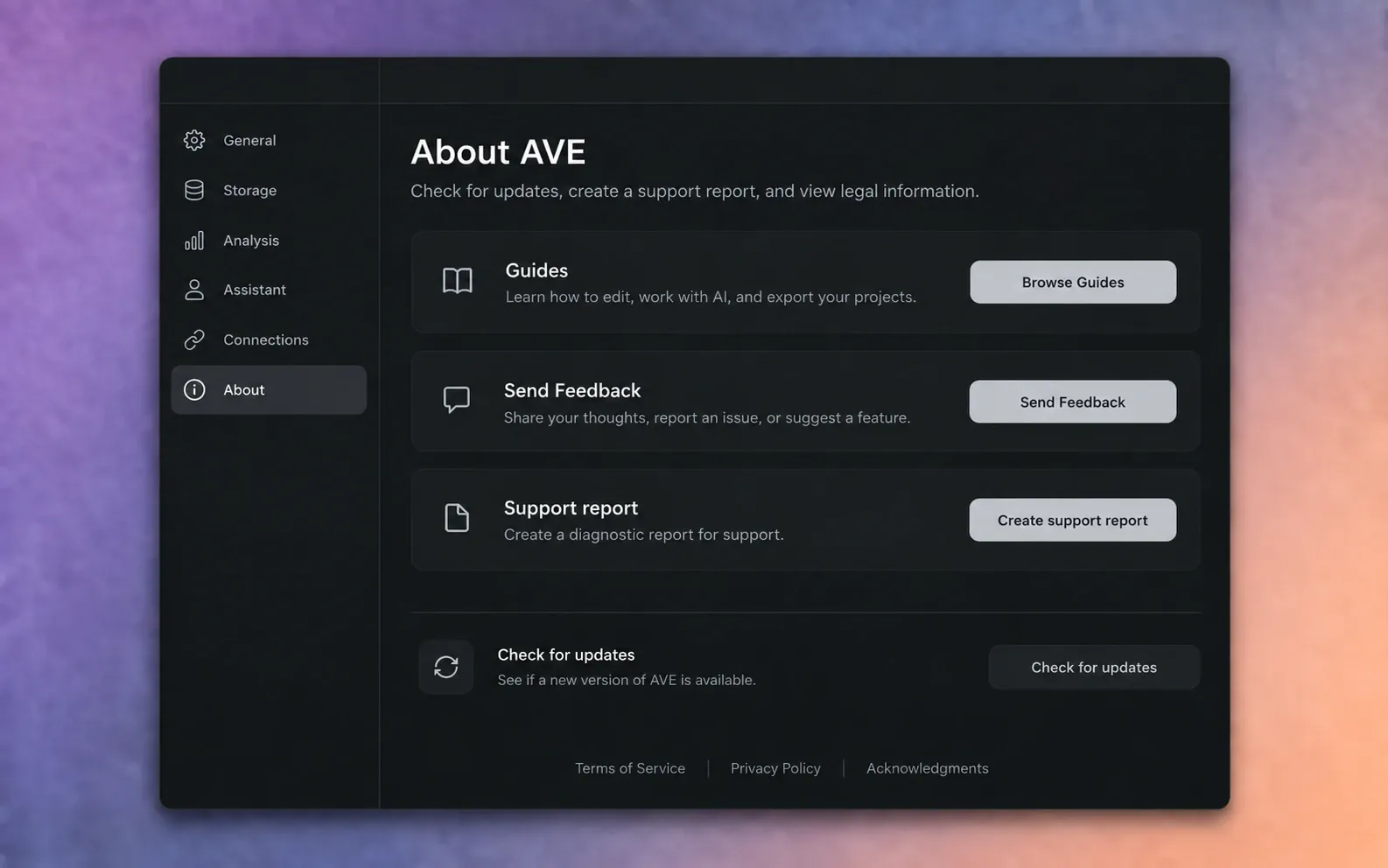
問題が繰り返す場合は、サポートレポートを作成してください。
- 調査に役立つ最小限のプロジェクトやファイルで、問題を一度再現します。
- AVEに表示された状態、エラー、復旧メッセージを正確にコピーしてください。
- 設定 > このアプリについてを開き、サポートレポートを作成を選びます。ローカルコンポーネントに問題が起きた場合は、解析のセットアップ画面にもこの操作が表示されることがあります。
- AVEのバージョン、Macの機種、macOSのバージョン、問題のあるアシスタント・モデル、再現手順を添えてください。
- レポートをsupport@tinythings.appへお送りください。
クライアントの素材を保護してください。非公開の元映像は、必要性と許可があり、何を送るか理解している場合に限り添付してください。まずはサポートレポートと短い説明を送ってください。