Cómo solucionar problemas de análisis y conexiones de asistentes en AVE.
Diagnostica un análisis que no se inicia, material que sigue procesándose, una CLI que AVE no encuentra o un cliente MCP que está esperando a AVE.
Identifica qué ruta está fallando.
AVE tiene tres sistemas relacionados pero independientes. Empieza por aquel cuyo estado o acción esté fallando.
- El Análisis en el dispositivo usa Comprensión visual y Transcripción para crear contexto local del material.
- Los Asistentes instalados usan Codex CLI, Claude CLI o Qwen CLI desde el cuadro de mensaje de AVE.
- Las conexiones MCP externas permiten que Codex CLI o Claude Code trabajen con AVE desde el cliente externo.
Qwen CLI pertenece a la opción de asistentes instalados. No aparece como conexión MCP externa en AVE 1.2.2.
El análisis no está listo.
- Abre Ajustes > Análisis.
- Comprueba Comprensión visual y Transcripción por separado.
- Completa cualquier descarga de modelo o entorno de ejecución solicitada.
- Elige Comprobar de nuevo después de corregir la configuración.
- Prueba primero un MP4 o MOV corto que conozcas antes de volver a intentar un lote.
Si AVE no encuentra o no puede leer el motor incluido, cierra y vuelve a abrir la aplicación instalada. Reinstala la versión actual de AVE si el motor incluido sigue sin estar disponible.
El material está en cola o sigue procesándose.
Comprueba en la barra de estado el recurso activo y cuántos hay esperando. Los lotes se procesan en cola y las fuentes largas pueden tardar varios minutos.
- Mantén AVE abierto mientras se realiza el análisis solicitado.
- Mantén los archivos originales conectados y legibles.
- No envíes el mismo recurso repetidamente mientras ya se está analizando.
- Si la cola está inactiva, verifica el estado del modelo en los ajustes de Análisis y vuelve a intentarlo con un recurso.
La búsqueda no encuentra el momento que esperas.
Confirma primero que el análisis correspondiente ha terminado. Después, adapta la consulta a las pruebas disponibles:
- Usa las palabras exactas pronunciadas o una paráfrasis cercana para buscar en la transcripción.
- Usa objetos, acciones, lugares, encuadres o detalles visibles para la búsqueda visual.
- Previsualiza cada candidato antes de usarlo en un montaje.
El análisis proporciona candidatos respaldados por pruebas, no identidades garantizadas. Si una persona, producto o lugar recurrente importa, revisa y guarda el momento original exacto con Memoria del material.
No se encuentra una CLI instalada o no ha iniciado sesión.
- Ejecuta la CLI directamente en Terminal con el mismo usuario de macOS.
- Completa el proceso de inicio de sesión de la propia CLI.
- Abre Ajustes > Asistente en AVE.
- Elige Comprobar inicio de sesión.
- Reinicia AVE si instalaste la CLI mientras AVE estaba abierto.
No encontrado significa que AVE no localiza el ejecutable. Debes iniciar sesión significa que lo ha encontrado, pero el proveedor necesita configurar la cuenta. Listo significa que AVE ha verificado ambos aspectos.
MCP está esperando, desconectado o necesita una actualización.
Abre Ajustes > Conexiones y lee el estado de ese cliente concreto.
- Reinicio necesario: cierra por completo y vuelve a abrir Codex o Claude Code para que cargue la conexión.
- Esperando al asistente: la configuración existe, pero aún no se ha conectado un cliente activo.
- Desconectado: vuelve a activar el cliente y reinícialo para que lea la credencial renovada.
- Actualizar conexión: deja que AVE actualice la configuración del cliente y reinícialo después.
El puente de AVE es local al mismo Mac. No es un endpoint público, una conexión de ChatGPT en la nube ni un conector de Claude Desktop.
Una acción MCP está bloqueada.
Expande los ajustes de acceso del cliente y confirma que la acción solicitada tiene un ámbito correspondiente. Leer un proyecto, importar medios, proponer ediciones, aplicarlas, gestionar la Memoria del material y exportar son permisos independientes.
Si AVE solicita aprobación, revisa el proyecto, la secuencia, las fuentes y las acciones. Mantén Aprobar por mí desactivado durante el diagnóstico. Si el proyecto ha cambiado después de preparar un proceso, actualiza su estado y prepara el trabajo de nuevo.
Crea un informe de soporte si el problema se repite.
- Reproduce el problema una vez con el proyecto o archivo más pequeño que resulte útil.
- Copia el estado, error o mensaje de recuperación exacto que muestre AVE.
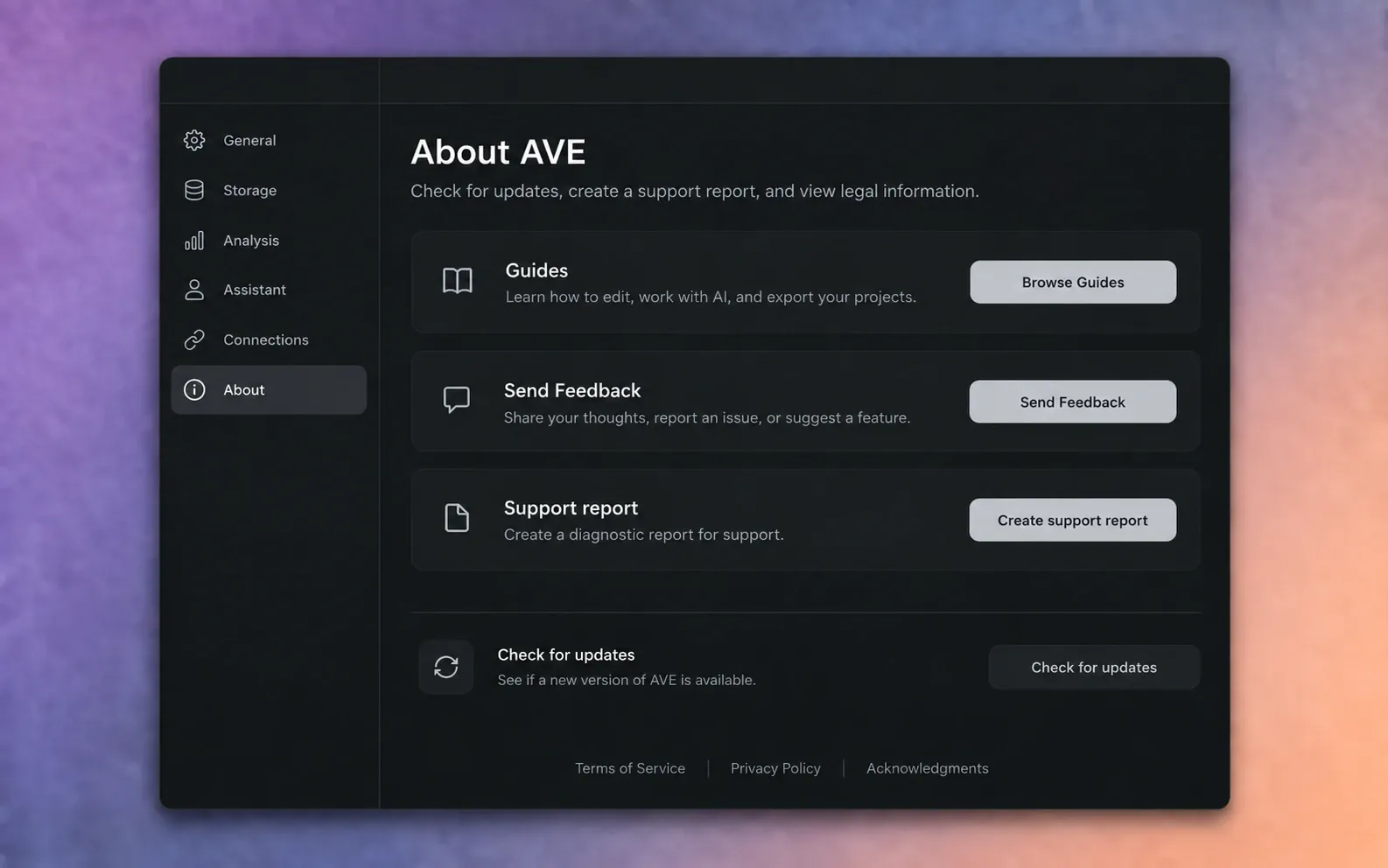
- Abre Ajustes > Acerca de y elige Crear informe de soporte. Las pantallas de configuración del análisis también pueden ofrecer esta acción si falla un componente local.
- Incluye tu versión de AVE, modelo de Mac, versión de macOS, asistente o modelo que falla y los pasos para reproducir el problema.
- Envía el informe a support@tinythings.app.
Protege el material de los clientes. No adjuntes material original privado salvo que sea necesario, tengas permiso y comprendas lo que estás enviando. Empieza con el informe de soporte y una descripción breve.