Die 5 besten Screen-Studio-Alternativen 2026
Vergleiche fünf Alternativen zu Screen Studio für Aufnahme, Schnitt und KI-Workflows. Erfahre mehr über aktuelle Preise, unterstützte Plattformen, kostenlose Angebote und die Stärken der einzelnen Werkzeuge.
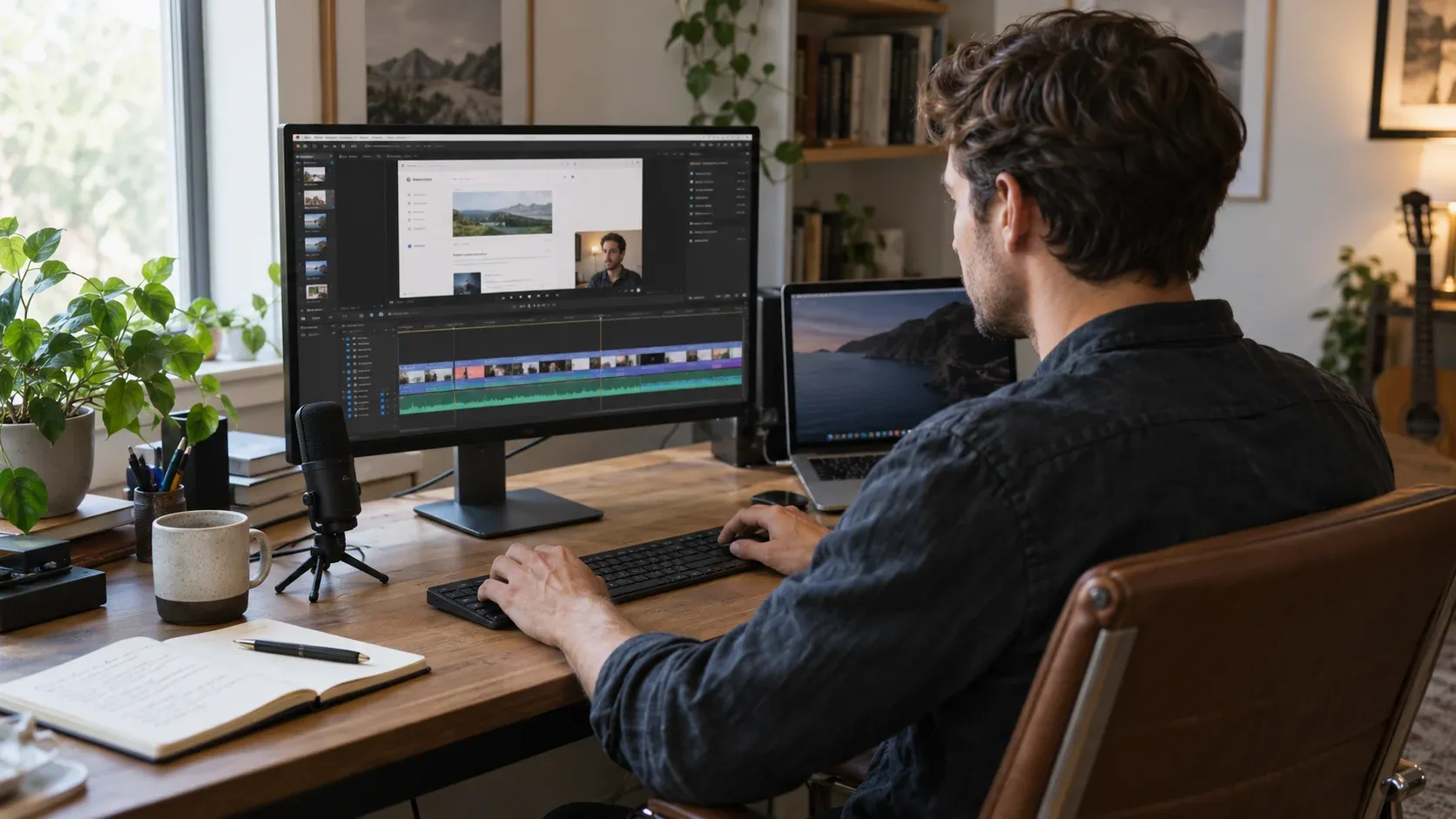
Welche Screen-Studio-Alternative am besten passt, hängt davon ab, was nach dem Drücken von Stopp geschieht. Vielleicht brauchst du eine ausgefeilte Produktführung, ein längeres Tutorial aus mehreren Aufnahmen, einen schnellen Link fürs Team oder ein Video, bei dessen Schnitt dein Coding-Assistent hilft.
Unsere engere Auswahl: AVE, Cap, ScreenFlow, Camtasia und OBS Studio. Jede Option passt zu einem anderen Workflow. So triffst du die Wahl.
Offenlegung: Dieser Leitfaden wird von AVE veröffentlicht; AVE ist unten mit aufgeführt. Die Empfehlungen vergleichen veröffentlichte Funktionen, Dokumentation und Preise, geprüft am 15. Oktober 2026. Sie sind keine Rangliste auf Grundlage eigener Leistungs- oder Zuverlässigkeitstests. Preise können sich ändern. Prüfe vor dem Kauf die verlinkten Anbieterseiten.
Screen-Studio-Alternativen im Überblick
| Alternative | Empfohlen für | Plattformen | Veröffentlichte Preise |
|---|---|---|---|
| AVE | Aufnahme, vollständiger Timeline-Schnitt und agentengestützte Bearbeitungen | Mac mit Apple Silicon | Manueller Schnitt/Export kostenlos; Aufnahme im siebentägigen Pro-Test, danach Pro für 9,99 US-Dollar/Monat oder einmalig 99 US-Dollar |
| Cap | Aufnahme und Teilen mit Open-Source- und Agenten-Workflows | Mac, Windows als Beta, Linux | Private Nutzung kostenlos; gewerbliche Desktop-Lizenz für 29 US-Dollar/Jahr oder einmalig 58 US-Dollar |
| ScreenFlow | Manuelle Tutorial-Produktion auf dem Mac | Mac | Basislizenz 199 US-Dollar |
| Camtasia | Schulungsvideos und Lerninhalte | Mac und Windows | Kostenloser Editor mit Wasserzeichen; Essentials für 179,88 US-Dollar/Jahr |
| OBS Studio | Flexible kostenlose Aufnahme und Live-Produktion | Mac, Windows, Linux | Kostenlos und quelloffen |
Diese Preise stehen für unterschiedliche Produkte und Abrechnungsmodelle. Die Desktop-Lizenz von Cap ist vom Cloud-Abo getrennt. Camtasia bietet teurere Pakete. ScreenFlow verkauft kostenpflichtige Erweiterungen.
Womit du Screen Studio vergleichst
Screen Studio bleibt eine starke Option für Videos, bei denen Bildschirmaufnahmen im Mittelpunkt stehen. Zu den aktuellen Funktionen gehören automatische Zooms, flüssige Cursorbewegungen, Kameralayouts, transkriptbasierter Schnitt, Untertitel, Audiobereinigung, die Bearbeitung importierter Videos und das Teilen. Der veröffentlichte Preis beträgt 9 US-Dollar pro Monat im Jahrestarif oder 29 US-Dollar bei monatlicher Abrechnung. Exporte sind bis 4K mit 60 fps möglich. Unterstützt wird macOS. Funktionen und Preise von Screen Studio
Alternativen sind interessant, wenn du ein anderes Betriebssystem, ein anderes Zahlungsmodell, tiefere Bearbeitung gemischten Materials oder einen bestimmten Agenten-Workflow brauchst.
1. AVE: für Bildschirmaufnahme und agentengestützten Videoschnitt
AVE integriert Bildschirmaufnahme in einen vielseitigen Videoeditor. Nimm einen Bildschirm, ein Fenster oder einen Bereich auf, optional mit Kamera, Mikrofon und Systemaudio. Gestalte Hintergrund, Rahmen und Cursor und verfeinere dann Zooms und Datenschutzmasken auf der Timeline. Die Bildschirmaufnahme ist im siebentägigen Pro-Test enthalten und erfordert danach Pro. Bildschirmaufnahme mit AVE
Diese Timeline ist nützlich, wenn aus einer Führung ein größeres Video wird. Du kannst Aufnahmen mit anderem Material verbinden, auf Video-, Audio- und Grafikspuren arbeiten, Übergänge ergänzen und mehrere Sequenzen erstellen. Dasselbe Projekt kann ein Tutorial und eine kürzere Social-Version enthalten. Der Schnitt-Arbeitsbereich von AVE
Was ist kostenlos und was braucht Pro?
AVE Free enthält unbegrenzte Projekte und Sequenzen, manuellen Timeline-Schnitt, Titel, Untertitel- und Audiowerkzeuge sowie lokale Exporte ohne Wasserzeichen. Pro umfasst Bildschirmaufnahme, Transkript-Schnitt, Sprachbereinigung, automatische Untertitel, KI-Analyse und assistierten Schnitt. Es kostet 9,99 US-Dollar im Monat oder einmalig 99 US-Dollar, mit einem siebentägigen Test ohne Karte. Danach bleiben manueller Schnitt und lokaler Export kostenlos; weitere Bildschirmaufnahmen erfordern Pro. Lifetime umfasst Updates, solange AVE unterstützt wird. Free und Pro vergleichen
Wo MCP hilft
Über AVE MCP können installiertes Codex CLI oder Claude Code den Projektkontext prüfen, analysiertes Material durchsuchen, Sequenzen aufbauen, die Timeline verändern, gerenderte Prüfbilder ansehen und exportieren. Vor folgenreichen Arbeiten fragt AVE standardmäßig nach. Zugriffs- und Freigabeeinstellungen sind pro Assistent getrennt. AVE MCP
Die Verbindung läuft lokal auf demselben Mac. Das Quellmaterial bleibt lokal; freigegebene Projektinformationen und Prüfbilder können an den Assistenten zurückgegeben werden. Für externe Assistenten gelten weiterhin die Anforderungen und Datenrichtlinien ihres Anbieters. Diese Unterscheidung ist wichtig, wenn du Zugriffsrechte aktivierst. Die lokale Grenze von MCP
Wähle AVE, wenn: du Aufnahme und umfassenderen Schnitt in einem Projekt verbinden und Bearbeitungsarbeit optional an einen Agenten delegieren möchtest.
Kompatibilität prüfen: AVE benötigt Apple Silicon. Der Editor unterstützt macOS 14 oder neuer; die Bildschirmaufnahme erfordert macOS 15 oder neuer. Systemvoraussetzungen
2. Cap: für Aufnahme, Teilen und mit Agenten verbundene Workflows
Cap verbindet sofortiges Teilen mit einem lokalen Studio Mode. Dieser nimmt bis zu 4K/60 fps auf und bietet eine Timeline zum Trimmen und Anordnen von Aufnahmen sowie Hintergründe, Zooms und Cursoreffekte. Das ist eine relevante Option für Produktdemos und asynchrone Teamkommunikation. Cap Studio Mode
Die private Nutzung ist kostenlos. Gewerbliche Nutzung erfordert einen kostenpflichtigen Tarif: Die Desktop-Lizenz kostet 29 US-Dollar/Jahr oder einmalig 58 US-Dollar. Cap Pro ergänzt Cloud-Funktionen für 12 US-Dollar pro Nutzer und Monat oder 8,16 US-Dollar/Monat bei jährlicher Abrechnung. Cap-Preise
Cap bietet außerdem eine CLI und lokale MCP-Integration. Die Dokumentation behandelt Aufnahme, Export, Teilen, Transkripte, Bibliothekssuche, Kommentare und Administration. Vergleiche die konkreten Aufgaben, die ein Agent erledigen soll. Cap für Agenten
Wähle Cap, wenn: das Teilen von Aufnahmen und die Verwaltung einer Videobibliothek im Mittelpunkt deines Workflows stehen. Downloads gibt es für macOS, Windows als Beta und Linux. Prüfe die Plattformanforderungen vor der Installation. Cap-Downloads
3. ScreenFlow: für manuelle Tutorial-Produktion auf dem Mac
ScreenFlow verbindet gleichzeitige Bildschirm-, Kamera- und Mikrofonaufnahme mit Mehrspurschnitt. Zu den Werkzeugen gehören Anmerkungen, animierter Text, verschachtelte Clips, Untertitel und die Aufnahme von iPhone- oder iPad-Bildschirmen. Diese Kombination passt zu Tutorials mit wiederkehrenden Abschnitten, Demonstrationen und genau abgestimmten Erklärungen. ScreenFlow-Funktionen
Die Basislizenz kostet 199 US-Dollar. Stockmedien und Premium-Support sind separat kostenpflichtig. Prüfe deshalb das Paket, bevor du Gesamtkosten vergleichst. Der Test ist zeitlich unbegrenzt, versieht exportierte Videos aber mit einem Wasserzeichen. ScreenFlow-Shop, Testdetails
Wähle ScreenFlow, wenn: du auf dem Mac arbeitest und Tutorials lieber direkt in einem herkömmlichen Editor zusammenstellst. Es unterstützt Macs mit Apple Silicon und Intel, abhängig von den aktuellen Betriebssystemanforderungen. Technische Daten
4. Camtasia: für Schulungs- und Anleitungsvideos
Camtasia zeichnet Bildschirm, Kamera, Mikrofon und Systemaudio als bearbeitbare Ebenen auf. Es erfasst auch Cursordaten für spätere Anpassungen und unterstützt importiertes Material, Anmerkungen, Vorlagen und textbasierten Schnitt über Audiate. Mac- und Windows-Versionen machen es für Teams mit verschiedenen Plattformen interessant. Camtasia-Funktionen
Essentials kostet 179,88 US-Dollar/Jahr und enthält Schnitt ohne Wasserzeichen, Untertitel, Cursorpfad-Bearbeitung, Quizze und SCORM-Export. Create kostet 249 US-Dollar/Jahr, Pro 599 US-Dollar/Jahr. Der Starter-Tarif für 39 US-Dollar/Jahr enthält weiterhin einen Camtasia Editor mit Wasserzeichen. Aktuelle Tarife
Wähle Camtasia, wenn: Schulungsfunktionen wie Quizze, die Bereitstellung in Lernsystemen oder wiederverwendbare Schulungsvorlagen wichtig sind. Prüfe enthaltene Anwendungen und Lizenzbedingungen des Tarifs anhand der Anforderungen deines Teams.
5. OBS Studio: für kostenlose Aufnahme und Live-Produktion
OBS Studio bietet flexible Aufnahme und Streaming unter Windows, macOS und Linux. Du kannst Fenster, Webcams, Bilder und weitere Quellen zu Szenen kombinieren und Übergänge, Audiomischung sowie Filter steuern. Es ist kostenlos und quelloffen. OBS Studio
Plane einen separaten Editor ein, wenn du Fehler entfernen, aufgenommene Clips anordnen oder ein Tutorial fertigstellen möchtest. Die OBS-Dokumentation verweist für diese Arbeit selbst auf Postproduktionswerkzeuge. OBS-Leitfaden zur Postproduktion
Wähle OBS, wenn: Aufnahmeflexibilität oder Live-Übertragungen am wichtigsten sind, besonders wenn du bereits einen Schnitt-Workflow hast.
So triffst du die endgültige Wahl
Teste vor der Entscheidung ein repräsentatives Projekt. Nimm eine kurze Führung mit Sprechertext auf, entferne einen Fehler, ergänze unterstützendes Material und exportiere das Format, das du tatsächlich veröffentlichst. Ist Agentensteuerung wichtig, teste eine konkrete Bearbeitung und prüfe das Ergebnis.
Vergleiche den gesamten Workflow: Aufnahmeeinrichtung, Schnittaufwand, Prüfung, Export und die Kosten der benötigten Funktionen. Ein Werkzeug für ein schnelles Team-Update kann zu einer anderen Aufgabe passen als eines für ein ausgefeiltes Launch-Video oder einen Schulungskurs.
Für einen Mac-Workflow mit Aufnahme und vollständigem Timeline-Schnitt kannst du AVE herunterladen und Bildschirmaufnahme, Transkript-Schnitt sowie KI-gestützten Schnitt im siebentägigen Pro-Test ausprobieren. Wähle Pro, um danach weiter aufzunehmen. Manueller Schnitt und lokaler Export bleiben kostenlos.