2026'nın En İyi 5 Screen Studio Alternatifi
Kayıt, kurgu ve yapay zekâ iş akışları için beş Screen Studio alternatifini karşılaştırın. Güncel fiyatları, platform desteğini, ücretsiz planları ve her aracın güçlü yanlarını görün.
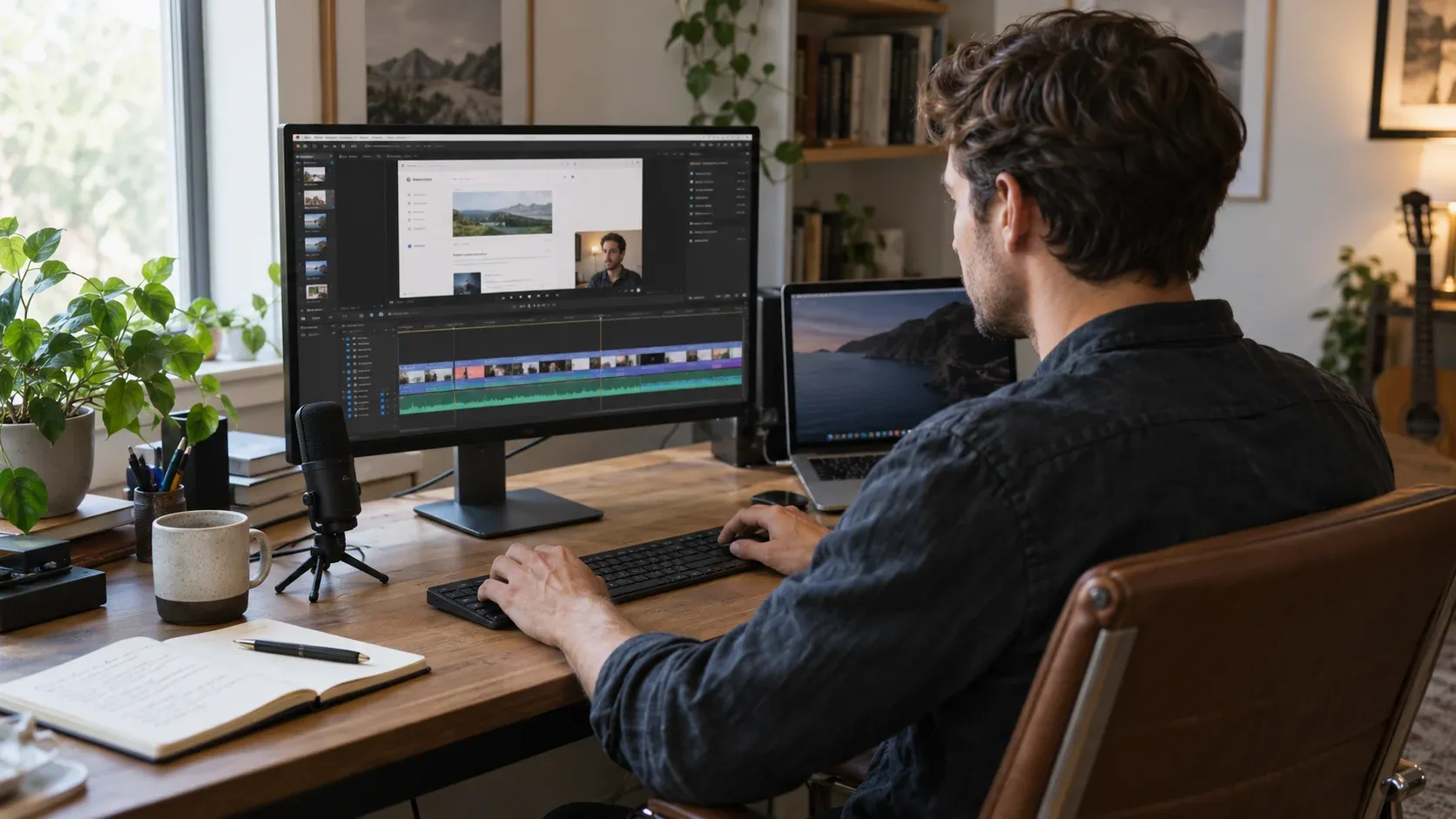
En iyi Screen Studio alternatifi, Durdur'a bastıktan sonra ne yapmak istediğinize bağlıdır. Özenli bir ürün tanıtımı, birkaç kayıttan oluşturulmuş uzun bir eğitim, ekibinizle paylaşacağınız hızlı bir bağlantı veya kodlama asistanınızın kurgusuna yardım edebileceği bir video gerekebilir.
Kısa listemiz AVE, Cap, ScreenFlow, Camtasia ve OBS Studio. Her biri farklı iş akışına uyar. Nasıl seçeceğinizi anlatalım.
Açıklama: Bu rehberi AVE yayımlamaktadır ve AVE de aşağıdaki seçenekler arasında yer almaktadır. Öneriler; 15 Ekim 2026'da kontrol edilen yayımlanmış özellikleri, belgeleri ve fiyatları karşılaştırır. Uygulamalı performans veya güvenilirlik sıralaması değildir. Fiyatlar değişebilir; satın almadan önce bağlantılı sağlayıcı sayfalarını kontrol edin.
Bir bakışta Screen Studio alternatifleri
| Alternatif | Kimler için uygun? | Platformlar | Yayımlanan fiyatlar |
|---|---|---|---|
| AVE | Kayıt, tam zaman çizelgesi düzenleme ve ajan destekli kurgu | Apple Silicon işlemcili Mac | Elle düzenleme ve dışa aktarma ücretsiz; kayıt yedi günlük Pro denemesine dahil, ardından Pro aylık $9.99 veya ömür boyu $99 |
| Cap | Açık kaynak ve ajan iş akışlarıyla kayıt ve paylaşım | Mac, Windows beta, Linux | Kişisel kullanım ücretsiz; ticari Desktop yıllık $29 veya tek seferlik $58 |
| ScreenFlow | Mac'te elle eğitim videosu üretimi | Mac | Temel lisans $199 |
| Camtasia | Eğitim videoları ve öğretici içerik | Mac ve Windows | Filigranlı ücretsiz Editor; Essentials yıllık $179.88 |
| OBS Studio | Esnek ve ücretsiz kayıt ile canlı prodüksiyon | Mac, Windows, Linux | Ücretsiz ve açık kaynaklı |
Bu fiyatlar farklı ürünleri ve ödeme modellerini temsil eder. Cap'in masaüstü lisansı bulut aboneliğinden ayrıdır; Camtasia'nın daha yüksek fiyatlı paketleri, ScreenFlow'un ücretli eklentileri vardır.
Screen Studio ile neyi karşılaştırıyorsunuz?
Screen Studio, ekran odaklı videolar için güçlü bir seçenektir. Güncel özellikleri arasında otomatik yakınlaştırmalar, akıcı imleç hareketi, kamera yerleşimleri, döküme dayalı düzenleme, altyazılar, ses temizleme, içe aktarılan videoları düzenleme ve paylaşım bulunur. Yayımlanan fiyatı yıllık planda ayda $9, aylık ödemede $29'dır; 60 fps'de 4K'ya kadar dışa aktarır. macOS'u destekler. Screen Studio özellikleri ve fiyatları
Başka işletim sistemi, farklı ödeme modeli, karma görüntülerde daha derin kurgu veya belirli ajan iş akışı gerektiğinde alternatifleri değerlendirin.
1. AVE: ekran kaydı ve ajan destekli video düzenleme için
AVE, ekran kaydını genel amaçlı bir video editörüne taşır. İsteğe bağlı kamera, mikrofon ve sistem sesiyle ekranı, pencereyi veya bir alanı kaydedin. Arka planı, çerçeveyi ve imleci biçimlendirin; ardından yakınlaştırmaları ve gizlilik maskelerini zaman çizelgesinde düzenleyin. Ekran kaydı yedi günlük Pro denemesine dahildir ve denemeden sonra Pro gerektirir. AVE ekran kaydı
Bir anlatım daha büyük bir videoya dönüştüğünde bu zaman çizelgesi işe yarar. Kayıtları diğer görüntülerle birleştirebilir; video, ses ve grafik kanallarında çalışabilir; geçişler ekleyip birden fazla sekans oluşturabilirsiniz. Aynı projede eğitim videosu ve daha kısa sosyal sürümü bulunabilir. AVE'nin kurgu çalışma alanı
Neler ücretsiz, neler Pro gerektiriyor?
AVE Free; sınırsız proje ve sekans, elle zaman çizelgesi düzenleme, başlıklar, altyazı ve ses araçları, filigransız yerel dışa aktarma sunar. Pro; ekran kaydı, döküm düzenleme, konuşma temizleme, otomatik altyazı üretimi, yapay zekâ analizi ve destekli kurgu içerir. Aylık $9.99 veya ömür boyu $99'dır; kart gerektirmeyen yedi günlük denemesi vardır. Denemeden sonra elle düzenleme ve yerel dışa aktarma ücretsiz kalır; ekran kaydına devam etmek Pro gerektirir. Ömür Boyu, AVE desteklendiği sürece güncellemeleri içerir. Free ile Pro'yu karşılaştırın
MCP'nin yeri
AVE MCP üzerinden kurulu Codex CLI veya Claude Code; proje bağlamını inceleyebilir, analiz edilmiş görüntülerde arama yapabilir, sekans oluşturabilir, zaman çizelgesini değiştirebilir, işlenmiş inceleme karelerine bakabilir ve dışa aktarabilir. AVE varsayılan olarak önemli işlerden önce onay ister; her asistanın erişim ve onay ayarları ayrıdır. AVE MCP
Bağlantı aynı Mac üzerinde yerel olarak çalışır. Kaynak görüntüler yerel kalırken, izin verilen proje bilgileri ve inceleme kareleri asistana iletilebilir. Harici asistanların kendi sağlayıcı koşulları ve veri politikaları geçerliliğini korur. Hangi erişimleri açacağınıza karar verirken bu ayrım önemlidir. MCP'nin yerel sınırı
AVE'yi şu durumda seçin: Kayıt ve kapsamlı düzenlemeyi tek projede yapmak, kurgu işlerini de gerektiğinde ajana devretmek istiyorsanız.
Uyumluluğu kontrol edin: AVE, Apple Silicon gerektirir. Düzenleme macOS 14 ve sonrasını, ekran kaydı macOS 15 ve sonrasını destekler. Sistem gereksinimleri
2. Cap: kayıt, paylaşım ve ajana bağlı iş akışları için
Cap, anında paylaşım akışını yerel Studio Mode ile birleştirir. Studio Mode, 4K/60 fps'ye kadar kayıt yapar; kayıtları kırpıp sıralamak için zaman çizelgesinin yanında arka plan, yakınlaştırma ve imleç efektleri sunar. Ürün demoları ve eş zamansız ekip iletişimi için uygun bir seçenektir. Cap Studio Mode
Kişisel kullanım ücretsizdir. Ticari kullanım ücretli plan gerektirir: Desktop lisansı yıllık $29 veya tek seferlik $58'dır. Cap Pro, kullanıcı başına aylık $12 ya da yıllık ödemede aylık $8.16 karşılığında bulut özellikleri ekler. Cap fiyatları
Cap, CLI ve yerel MCP entegrasyonu da sunar. Belgeleri kayıt, dışa aktarma, paylaşım, döküm, arşiv araması, yorum ve yönetimi kapsar. Ajana yaptırmak istediğiniz belirli görevleri karşılaştırın. Ajanlar için Cap
Cap'i şu durumda seçin: Kayıt paylaşmak ve video arşivi yönetmek iş akışınızın merkezindeyse. macOS, Windows beta ve Linux için indirmeler bulunur; kurmadan önce platform koşullarını kontrol edin. Cap indirmeleri
3. ScreenFlow: Mac'te elle eğitim videosu üretimi için
ScreenFlow, eş zamanlı ekran, kamera ve mikrofon kaydını çok kanallı düzenlemeyle birleştirir. Araçları; açıklamalar, hareketli metin, iç içe klipler, altyazılar ve iPhone/iPad ekran kaydını içerir. Bu birleşim, tekrar eden bölümlü eğitimler, demolar ve hassas zamanlanmış anlatımlar için uygundur. ScreenFlow özellikleri
Temel lisans $199'dır. Stok medya ve premium destek ayrı ücretli seçeneklerdir; toplamları karşılaştırmadan önce paketi kontrol edin. Denemesi süresizdir ama dışa aktarılan videolara filigran koyar. ScreenFlow mağazası, deneme ayrıntıları
ScreenFlow'u şu durumda seçin: Mac'te çalışıyor ve eğitimleri geleneksel editörde birleştirmeyi tercih ediyorsanız. Güncel işletim sistemi koşullarına bağlı olarak Apple Silicon ve Intel Mac'leri destekler. Teknik özellikler
4. Camtasia: eğitim ve öğretici videolar için
Camtasia; ekranı, kamerayı, mikrofonu ve sistem sesini düzenlenebilir katmanlar olarak kaydeder. Sonradan ayarlamak için imleç verilerini de yakalar; içe aktarılan görüntüleri, açıklamaları, şablonları ve Audiate ile metin tabanlı düzenlemeyi destekler. Mac ve Windows sürümleri, farklı platformlar kullanan ekipler için uygundur. Camtasia özellikleri
Essentials yıllık $179.88'dır; filigransız düzenleme, altyazı, imleç yolu düzenleme, testler ve SCORM dışa aktarma içerir. Create yıllık $249, Pro yıllık $599'dır. Yıllık $39'lık Starter planında Camtasia Editor hâlâ filigranlıdır. Güncel planlar
Camtasia'yı şu durumda seçin: Testler, öğrenim sistemlerine teslim veya tekrar kullanılabilir eğitim şablonları gibi öğretim özellikleri önemliyse. Plandaki uygulamaları ve lisansı ekibinizin ihtiyaçlarıyla karşılaştırın.
5. OBS Studio: ücretsiz kayıt ve canlı prodüksiyon için
OBS Studio, Windows, macOS ve Linux'ta esnek kayıt ve yayın sağlar. Pencereleri, web kameralarını, görselleri ve diğer kaynakları sahnelerde birleştirip geçişleri, ses miksini ve filtreleri yönetebilirsiniz. Ücretsiz ve açık kaynaklıdır. OBS Studio
Hataları çıkarmak, kayıtları sıralamak veya bir eğitimi tamamlamak için ayrı editör planlayın. OBS'nin kendi belgeleri de bu işler için post prodüksiyon araçlarına yönlendirir. OBS post prodüksiyon rehberi
OBS'yi şu durumda seçin: Kayıt esnekliği veya canlı yayın en önemli ihtiyaçsa, özellikle zaten bir kurgu iş akışınız varsa.
Son karar nasıl verilir?
Karar vermeden önce temsil niteliğinde bir projeyi deneyin. Sesli kısa bir anlatım kaydedin, bir hatayı çıkarın, destekleyici görüntüleri ekleyin ve gerçekten yayımladığınız formatta dışa aktarın. Ajan kontrolü önemliyse, belirli bir düzenlemeyi test edip sonucu inceleyin.
İş akışını baştan sona karşılaştırın: kayıt kurulumu, düzenleme emeği, inceleme, dışa aktarma ve ihtiyaç duyduğunuz özelliklerin maliyeti. Hızlı bir ekip güncellemesine uyan araç, özenli bir lansman videosu veya eğitim kursu için farklı bir işe hizmet edebilir.
Kayıt ile tam zaman çizelgesi düzenlemeyi birleştiren bir Mac iş akışı için AVE'yi indirin; yedi günlük Pro denemesi ile ekran kaydını, döküm düzenlemeyi ve yapay zekâ destekli kurguyu deneyin. Sonrasında kayıt yapmaya devam etmek için Pro'yu seçin. Elle düzenleme ve yerel dışa aktarma ücretsiz kalır.