5 ทางเลือกที่ดีที่สุดแทน Screen Studio ในปี 2026
เทียบห้าทางเลือกแทน Screen Studio สำหรับบันทึก ตัดต่อ และงาน AI ดูราคาปัจจุบัน แพลตฟอร์ม แผนฟรี และจุดเด่นแต่ละตัว
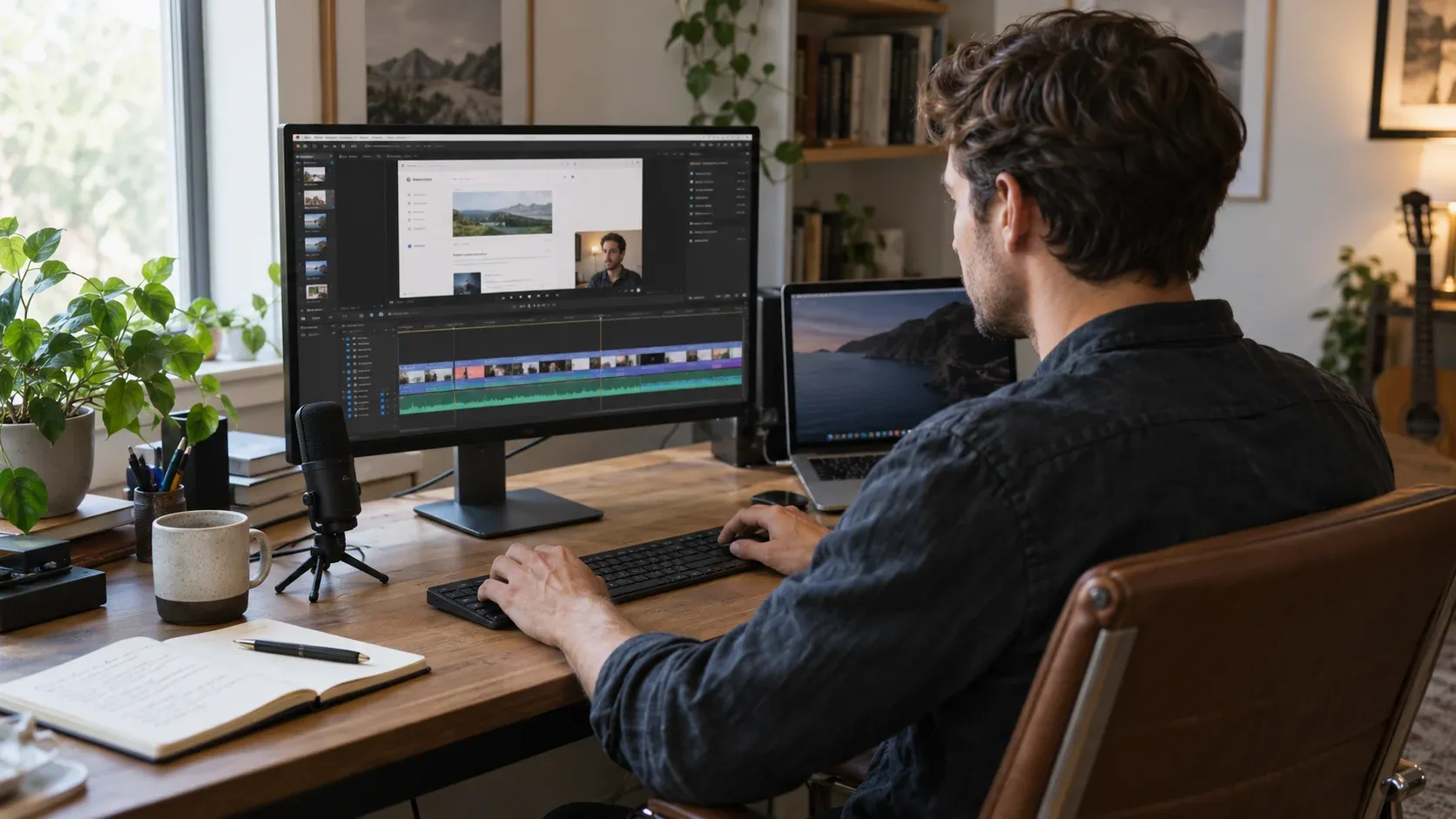
ทางเลือกแทน Screen Studio ที่ดีที่สุดขึ้นกับสิ่งที่ทำหลังหยุดบันทึก คุณอาจต้องการวิดีโอแนะนำผลิตภัณฑ์เรียบร้อย บทสอนยาวจากหลายไฟล์บันทึก ลิงก์ด่วนให้ทีม หรือวิดีโอที่ผู้ช่วยเขียนโค้ดช่วยตัดต่อได้
รายชื่อที่เราคัดไว้คือ AVE, Cap, ScreenFlow, Camtasia และ OBS Studio แต่ละตัวเหมาะกับเวิร์กโฟลว์ต่างกัน ต่อไปนี้คือวิธีเลือก
การเปิดเผยข้อมูล: AVE เป็นผู้เผยแพร่คู่มือนี้และเป็นหนึ่งในผลิตภัณฑ์ด้านล่าง คำแนะนำเปรียบเทียบจากฟีเจอร์ เอกสาร และราคาที่เผยแพร่ โดยตรวจสอบเมื่อ 15 ตุลาคม 2026 ไม่ใช่อันดับประสิทธิภาพหรือความเสถียรจากการทดลองใช้งานจริง ราคาอาจเปลี่ยน โปรดตรวจสอบเว็บไซต์ผู้ขายที่ลิงก์ไว้ก่อนซื้อ
ภาพรวมทางเลือกแทน Screen Studio
| ทางเลือก | แนะนำสำหรับ | แพลตฟอร์ม | ราคาที่เผยแพร่ |
|---|---|---|---|
| AVE | บันทึก ตัดต่อไทม์ไลน์เต็มรูปแบบ และตัดต่อด้วยเอเจนต์ | Mac ที่ใช้ Apple Silicon | ตัดต่อเอง/ส่งออกฟรี; บันทึกในช่วงทดลอง Pro เจ็ดวัน จากนั้น Pro $9.99/เดือน หรือ $99 ตลอดชีพ |
| เพดาน | การบันทึกและแชร์ พร้อมเวิร์กโฟลว์โอเพนซอร์สและเอเจนต์ | Mac, Windows รุ่นเบตา, Linux | ใช้ส่วนบุคคลฟรี Desktop เชิงพาณิชย์ $29/ปี หรือ $58 ครั้งเดียว |
| ScreenFlow | ทำบทสอนบน Mac ด้วยตนเอง | Mac | สิทธิ์พื้นฐาน $199 |
| Camtasia | วิดีโอฝึกอบรมและเนื้อหาการสอน | Mac และ Windows | เครื่องมือตัดต่อฟรีมีลายน้ำ Essentials ราคา $179.88/ปี |
| OBS Studio | บันทึกและผลิตรายการสดฟรีอย่างยืดหยุ่น | Mac, Windows, Linux | ฟรีและโอเพนซอร์ส |
ราคาเหล่านี้เป็นผลิตภัณฑ์และรูปแบบเรียกเก็บเงินต่างกัน สิทธิ์เดสก์ท็อปของ Cap แยกจากการสมัครสมาชิกคลาวด์ Camtasia มีชุดแพ็กเกจราคาสูงกว่า และ ScreenFlow มีส่วนเสริมแบบจ่ายเงิน
สิ่งที่คุณกำลังเทียบกับ Screen Studio
Screen Studio ยังเป็นตัวเลือกเด่นสำหรับวิดีโอหน้าจอ ฟีเจอร์ปัจจุบันมีซูมอัตโนมัติ เคอร์เซอร์ลื่นไหล เลย์เอาต์กล้อง ตัดต่อจากบทถอดเสียง คำบรรยาย ปรับเสียงสะอาด ตัดต่อวิดีโอนำเข้า และแชร์ ราคาที่เผยแพร่ $9/เดือนเมื่อจ่ายรายปี หรือ $29 เมื่อจ่ายรายเดือน ส่งออกสูงสุด 4K 60fps รองรับ macOS ฟีเจอร์และราคา Screen Studio
พิจารณาทางเลือกเมื่อคุณต้องใช้ระบบปฏิบัติการอื่น รูปแบบการชำระเงินต่างออกไป การตัดต่อฟุตเทจหลากหลายที่ลึกขึ้น หรือเวิร์กโฟลว์เอเจนต์เฉพาะ
1. AVE: สำหรับบันทึกหน้าจอและตัดต่อวิดีโอด้วยเอเจนต์
AVE นำการบันทึกหน้าจอมาไว้ในตัวตัดต่อทั่วไป บันทึกจอ หน้าต่าง หรือพื้นที่ พร้อมเลือกกล้อง ไมค์ และเสียงระบบ จัดพื้นหลัง กรอบ เคอร์เซอร์ แล้วปรับซูมและมาสก์ความเป็นส่วนตัวบนไทม์ไลน์ บันทึกหน้าจอรวมในช่วงทดลอง Pro เจ็ดวัน และต้องใช้ Pro หลังจบ บันทึกหน้าจอ AVE
ไทม์ไลน์มีประโยชน์เมื่อเดโมกลายเป็นวิดีโอใหญ่ รวมไฟล์บันทึกกับฟุตเทจอื่น ทำงานหลายแทร็กภาพ เสียง กราฟิก เพิ่มทรานซิชันและหลายซีเควนซ์ โปรเจกต์เดียวมีทั้งบทสอนและเวอร์ชันโซเชียลสั้น พื้นที่ตัดต่อ AVE
อะไรฟรี และอะไรต้องใช้ Pro?
AVE Free รวมโปรเจกต์และซีเควนซ์ไม่จำกัด ตัดต่อไทม์ไลน์เอง ชื่อเรื่อง เครื่องมือคำบรรยายและเสียง และส่งออกในเครื่องไร้ลายน้ำ Pro รวมบันทึกหน้าจอ ตัดต่อบทถอดเสียง ปรับเสียงสะอาด สร้างคำบรรยายอัตโนมัติ วิเคราะห์ AI และตัดต่อด้วยผู้ช่วย ราคา $9.99/เดือน หรือ $99 ตลอดชีพ ทดลองเจ็ดวันไม่ใช้บัตร หลังทดลอง ตัดต่อเองและส่งออกในเครื่องยังฟรี บันทึกหน้าจอต่อต้องใช้ Pro Lifetime รวมอัปเดตตราบที่ AVE ยังได้รับการสนับสนุน เทียบ Free กับ Pro
MCP อยู่ตรงไหน
ผ่าน AVE MCP, Codex CLI หรือ Claude Code ที่ติดตั้งตรวจบริบทโปรเจกต์ ค้นฟุตเทจวิเคราะห์แล้ว สร้างซีเควนซ์ เปลี่ยนไทม์ไลน์ ดูเฟรมเรนเดอร์ และส่งออกได้ AVE ถามก่อนงานสำคัญโดยค่าเริ่มต้น พร้อมสิทธิ์และอนุมัติแยกแต่ละผู้ช่วย AVE MCP
การเชื่อมต่อทำงานในเครื่องบน Mac เดียวกัน ฟุตเทจต้นฉบับอยู่ในเครื่อง ส่วนข้อมูลโปรเจกต์และเฟรมตรวจสอบที่อนุญาตอาจถูกส่งกลับไปยังผู้ช่วย ผู้ช่วยภายนอกยังมีข้อกำหนดผู้ให้บริการและนโยบายข้อมูลของตนเอง ควรคำนึงถึงความต่างนี้เมื่อเลือกสิทธิ์เข้าถึง ขอบเขตในเครื่องของ MCP
เลือก AVE เมื่อ: คุณต้องการบันทึกและตัดต่อได้กว้างขึ้นในโปรเจกต์เดียว พร้อมเลือกมอบงานตัดต่อให้เอเจนต์
ตรวจความเข้ากันได้: AVE ต้องใช้ Apple Silicon ตัดต่อรองรับ macOS 14 ขึ้นไป บันทึกหน้าจอต้อง macOS 15 ขึ้นไป ข้อกำหนดระบบ
2. Cap: สำหรับบันทึก แชร์ และงานเชื่อมเอเจนต์
Cap รวมแชร์ทันทีและ Studio Mode ในเครื่อง Studio Mode บันทึกสูงสุด 4K/60fps มีไทม์ไลน์เล็มและเรียงไฟล์ พร้อมพื้นหลัง ซูม และเอฟเฟกต์เคอร์เซอร์ เหมาะกับเดโมสินค้าและสื่อสารทีมต่างเวลา Cap Studio Mode
ใช้ส่วนตัวฟรี การใช้เชิงพาณิชย์ต้องมีแผนชำระเงิน สิทธิ์ Desktop ราคา $29 ต่อปี หรือ $58 ครั้งเดียว ส่วน Cap Pro เพิ่มฟีเจอร์คลาวด์ในราคา $12 ต่อผู้ใช้ต่อเดือน หรือ $8.16 ต่อเดือนเมื่อชำระรายปี ราคา Cap
Cap มี CLI และการเชื่อมต่อ MCP ในเครื่องด้วย เอกสารครอบคลุมการบันทึก ส่งออก แชร์ บทถอดเสียง ค้นหาคลัง ความคิดเห็น และการดูแลระบบ เปรียบเทียบงานเฉพาะที่ต้องการให้เอเจนต์ทำ Cap สำหรับเอเจนต์
เลือก Cap เมื่อ: การแชร์การบันทึกและจัดการคลังวิดีโอเป็นส่วนหลักของเวิร์กโฟลว์ มีให้ดาวน์โหลดสำหรับ macOS, Windows รุ่นเบตา และ Linux ตรวจสอบข้อกำหนดของแพลตฟอร์มก่อนติดตั้ง ดาวน์โหลด Cap
3. ScreenFlow: สำหรับทำบทสอนบน Mac ด้วยตนเอง
ScreenFlow ผสานการบันทึกหน้าจอ กล้อง และไมโครโฟนพร้อมกันกับการตัดต่อหลายแทร็ก มีเครื่องมือคำอธิบายประกอบ ข้อความเคลื่อนไหว คลิปซ้อน คำบรรยาย และบันทึกหน้าจอ iPhone หรือ iPad เหมาะกับบทสอนที่มีส่วนซ้ำ เดโม และคำอธิบายที่ต้องจับเวลาอย่างละเอียด ฟีเจอร์ ScreenFlow
สิทธิ์การใช้งานพื้นฐานราคา $199 สื่อสต็อกและการสนับสนุนพรีเมียมมีค่าใช้จ่ายแยก จึงควรตรวจแพ็กเกจก่อนเปรียบเทียบราคารวม รุ่นทดลองไม่จำกัดเวลาแต่ใส่ลายน้ำในวิดีโอที่ส่งออก ร้านค้า ScreenFlow, รายละเอียดรุ่นทดลอง
เลือก ScreenFlow เมื่อ: คุณทำงานบน Mac และชอบประกอบบทสอนในตัวตัดต่อแบบทั่วไปโดยตรง รองรับทั้ง Mac ที่ใช้ Apple Silicon และ Intel ตามข้อกำหนด OS ปัจจุบัน ข้อมูลจำเพาะทางเทคนิค
4. Camtasia: สำหรับวิดีโอฝึกอบรมและสอนงาน
Camtasia บันทึกหน้าจอ กล้อง ไมโครโฟน และเสียงระบบเป็นเลเยอร์ที่แก้ไขได้ อีกทั้งเก็บข้อมูลเคอร์เซอร์ไว้ปรับภายหลัง และรองรับฟุตเทจนำเข้า คำอธิบายประกอบ เทมเพลต และการตัดต่อผ่านข้อความด้วย Audiate มีทั้งรุ่น Mac และ Windows จึงเหมาะกับทีมที่ใช้หลายแพลตฟอร์ม ฟีเจอร์ Camtasia
Essentials ราคา $179.88 ต่อปี รวมการตัดต่อไม่มีลายน้ำ คำบรรยาย การแก้เส้นทางเคอร์เซอร์ แบบทดสอบ และส่งออก SCORM ส่วน Create ราคา $249 ต่อปี และ Pro ราคา $599 ต่อปี แผน Starter ราคา $39 ต่อปียังมี Camtasia Editor ที่ใส่ลายน้ำ แผนปัจจุบัน
เลือก Camtasia เมื่อ: ฟีเจอร์การสอน เช่น แบบทดสอบ การส่งเข้าสู่ระบบเรียนรู้ หรือเทมเพลตฝึกอบรมที่ใช้ซ้ำได้มีความสำคัญ ตรวจสอบแอปที่รวมในแผนและสิทธิ์การใช้งานให้ตรงความต้องการทีม
5. OBS Studio: สำหรับจับภาพฟรีและงานถ่ายทอดสด
OBS Studio รองรับการบันทึกและสตรีมที่ยืดหยุ่นบน Windows, macOS และ Linux คุณรวมหน้าต่าง กล้องเว็บแคม รูปภาพ และแหล่งอื่น ๆ เป็นฉาก แล้วควบคุมทรานซิชัน การมิกซ์เสียง และฟิลเตอร์ได้ เป็นซอฟต์แวร์ฟรีและโอเพนซอร์ส OBS Studio
เตรียมตัวตัดต่อแยกหากต้องลบผิดพลาด เรียงคลิปบันทึก หรือทำบทสอนให้เสร็จ เอกสาร OBS เองแนะนำเครื่องมือหลังการผลิตสำหรับงานนั้น คู่มือหลังการผลิต OBS
เลือก OBS เมื่อ: ความยืดหยุ่นในการบันทึกหรือการถ่ายทอดสดสำคัญที่สุด โดยเฉพาะเมื่อคุณมีเวิร์กโฟลว์ตัดต่ออยู่แล้ว
วิธีตัดสินใจขั้นสุดท้าย
ทดสอบโปรเจกต์ตัวแทนหนึ่งงานก่อนตัดสินใจ บันทึกเดโมสั้นพร้อมเสียงบรรยาย ลบความผิดพลาด เพิ่มฟุตเทจเสริม แล้วส่งออกรูปแบบที่เผยแพร่จริง หากการควบคุมเอเจนต์สำคัญ ทดสอบงานแก้เฉพาะจุดแล้วตรวจผล
เทียบงานครบตั้งแต่ตั้งค่าบันทึก ภาระตัดต่อ ตรวจ ส่งออก และราคาฟีเจอร์ที่ต้องการ เครื่องมือเหมาะกับอัปเดตทีมเร็ว ๆ อาจเหมาะกับงานต่างจากวิดีโอเปิดตัวเรียบร้อยหรือคอร์สฝึกอบรม
สำหรับงาน Mac ที่รวมบันทึกกับตัดต่อไทม์ไลน์เต็มรูปแบบ ดาวน์โหลด AVE แล้วลองบันทึกหน้าจอ ตัดต่อบทถอดเสียง และตัดต่อด้วย AI ในช่วงทดลอง Pro เจ็ดวัน เลือก Pro เพื่อบันทึกต่อหลังจากนั้น การตัดต่อเองและส่งออกในเครื่องยังฟรี