2026年のScreen Studio代替アプリおすすめ5選
録画、編集、AIワークフローに使える5つのScreen Studio代替を比較。現在の価格、対応プラットフォーム、無料プラン、各ツールの強みを紹介します。
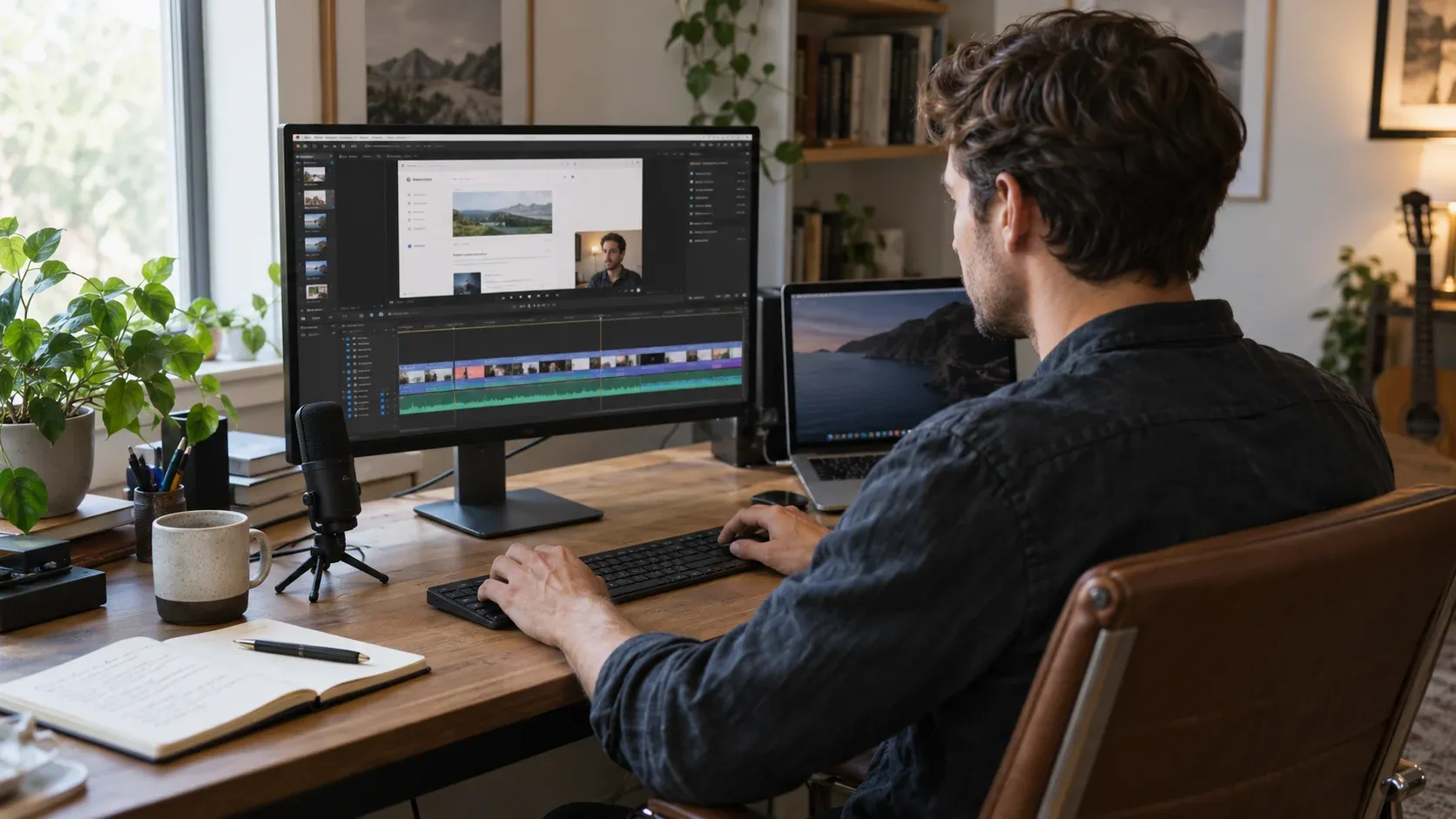
最適なScreen Studioの代替は、停止ボタンを押した後に何をするかで決まります。仕上がりの良い製品紹介、複数の録画をまとめた長いチュートリアル、チームへの簡単な共有リンク、コーディングアシスタントと編集する動画など、必要なものはさまざまです。
候補はAVE、Cap、ScreenFlow、Camtasia、OBS Studioの5つです。それぞれ向いているワークフローが異なります。選び方を紹介します。
開示事項:このガイドはAVEが公開しており、AVE自身も以下の比較対象に含まれます。推奨内容は、2026年10月15日に確認した公開機能、ドキュメント、価格の比較に基づきます。実機で検証した性能や信頼性のランキングではありません。価格は変更される場合があるため、購入前にリンク先の各社ページをご確認ください。
Screen Studioの代替アプリ早見表
| 代替アプリ | おすすめの用途 | プラットフォーム | 公開価格 |
|---|---|---|---|
| AVE | 録画、本格的なタイムライン編集、エージェントによる編集支援 | Apple Silicon Mac | 手作業の編集と書き出しは無料。録画は7日間のPro体験後、月額$9.99または買い切り$99のProが必要 |
| Cap | 録画と共有、オープンソースとエージェントのワークフロー | Mac、Windowsベータ、Linux | 個人利用は無料。商用デスクトップ版は年$29または買い切り$58 |
| ScreenFlow | Macで実践的なチュートリアル制作 | Mac | 基本ライセンス$199 |
| Camtasia | トレーニング動画と教材コンテンツ | MacとWindows | 無料エディタはウォーターマーク付き。Essentialsは年$179.88 |
| OBS Studio | 柔軟な無料録画とライブ制作 | Mac、Windows、Linux | 無料・オープンソース |
これらの価格は、異なる製品と支払い条件を示しています。Capのデスクトップライセンスはクラウドのサブスクリプションとは別で、Camtasiaには上位価格のバンドルがあり、ScreenFlowには有料アドオンがあります。
Screen Studioと比較するポイント
Screen Studioは、画面録画を中心とした動画に適した有力な選択肢です。現在、自動ズーム、滑らかなカーソル移動、カメラレイアウト、文字起こしによる編集、字幕、音声のクリーンアップ、読み込んだ動画の編集、共有に対応しています。公開価格は年払いプランで月額$9、月払いで$29。最大4K・60fpsで書き出せ、macOSに対応しています。Screen Studioの機能と価格
別のOS、異なる支払い方法、多様な映像に対する高度な編集、特定のエージェントワークフローが必要なら、代替アプリを検討してください。
1. AVE:画面録画とエージェントによる動画編集支援
AVEは、汎用の動画エディタに画面録画を統合しています。画面、ウインドウ、範囲を録画し、カメラ、マイク、システム音声も任意で追加できます。背景、フレーム、カーソルを整えた後、タイムラインでズームやプライバシーマスクを調整します。画面録画は7日間のPro無料体験に含まれ、終了後はProが必要です。AVEの画面録画
操作説明をより大きな動画にする際に、このタイムラインが役立ちます。録画とほかの映像を組み合わせ、動画・音声・グラフィックのトラックで編集し、トランジションや複数のシーケンスを作成できます。同じプロジェクトにチュートリアルと短いSNS版をまとめられます。AVEの編集ワークスペース
無料で使える機能と、Proが必要な機能は?
AVE Freeは、無制限のプロジェクトとシーケンス、手作業のタイムライン編集、タイトル、字幕・音声ツール、透かしなしのローカル書き出しに対応します。Proには画面録画、文字起こし編集、音声クリーンアップ、自動字幕生成、AI解析、編集支援が含まれます。月額$9.99または買い切り$99で、カード不要の7日間無料体験があります。体験後も手作業の編集とローカル書き出しは無料ですが、録画を続けるにはProが必要です。LifetimeにはAVEのサポート期間中の更新が含まれます。FreeとProを比較
MCPの役割
AVE MCPを通じて、インストール済みのCodex CLIやClaude Codeが、プロジェクト情報の確認、解析済み映像の検索、シーケンス作成、タイムライン変更、確認用フレームの表示、書き出しを行えます。重要な作業の前には標準で確認し、アシスタントごとに権限と承認を設定できます。AVE MCP
接続は同じMac内でローカルに動作します。元映像はローカルに保持されますが、許可されたプロジェクト情報や確認用フレームはアシスタントに返される場合があります。外部アシスタントには、それぞれのプロバイダー要件とデータポリシーが適用されます。有効にするアクセス権を選ぶ際は、この違いを確認してください。MCPのローカル境界
AVEが向いている場合:録画から幅広い編集までを1つのプロジェクトで行い、必要に応じてエージェントに編集を任せたいとき。
対応環境を確認:AVEにはAppleシリコンが必要です。編集はmacOS 14以降、画面録画はmacOS 15以降に対応します。システム要件
2. Cap:録画、共有、エージェント連携ワークフロー
Capは即時共有とローカルのStudio Modeを組み合わせています。Studio Modeは最大4K/60fpsで録画し、トリミングと並べ替えのタイムライン、背景、ズーム、カーソル効果を備えます。製品デモや非同期のチーム連絡に適した選択肢です。Cap Studio Mode
個人利用は無料で、商用には有料プランが必要です。Desktopライセンスは年額$29または買い切り$58。Cap Proはクラウド機能を月額$12/ユーザー、年払いなら月あたり$8.16で追加します。Capの料金
CapもCLIとローカルMCP連携を提供しています。ドキュメントには、録画、書き出し、共有、文字起こし、ライブラリ検索、コメント、管理が含まれます。エージェントに任せたい具体的な作業で比較してください。Cap for Agents
Capを選ぶなら:録画の共有と動画ライブラリの管理がワークフローの中心である場合です。macOS、Windowsベータ、Linux向けにダウンロードできます。インストール前に各プラットフォームの要件を確認してください。Capのダウンロード
3. ScreenFlow:Macで手作業のチュートリアル制作をするなら
ScreenFlowは、画面、カメラ、マイクの同時収録とマルチトラック編集を組み合わせています。注釈、アニメーションテキスト、ネストしたクリップ、字幕、iPhone・iPadの画面収録などを備え、繰り返しのある教材、デモ、タイミングを細かく合わせた説明に向いています。ScreenFlowの機能
基本ライセンスは$199です。ストック素材とプレミアムサポートは別料金なので、総額を比べる前に内容を確認してください。体験版に期限はありませんが、書き出しには透かしが付きます。ScreenFlowストア、体験版の詳細
ScreenFlowが向いている場合:Macで、従来型のエディタを使ってチュートリアルを組みたいとき。現在のOS要件に応じてAppleシリコンとIntel Macに対応します。技術仕様
4. Camtasia:研修・解説動画向け
Camtasiaは画面、カメラ、マイク、システム音声を編集可能なレイヤーとして記録します。カーソル情報の後編集、映像の読み込み、注釈、テンプレート、Audiateによる文字起こし編集にも対応します。Mac・Windows版があり、混在チームにも向いています。Camtasiaの機能
Essentialsは年額$179.88で、透かしなしの編集、字幕、カーソル経路の編集、クイズ、SCORM書き出しを含みます。Createは年額$249、Proは年額$599です。年額$39のStarterに含まれるCamtasia Editorには透かしが付きます。現在のプラン
Camtasiaが向いている場合:クイズ、学習システムへの配信、繰り返し使う研修テンプレートなどが重要なとき。プランのアプリとライセンスがチームに合うか確認してください。
5. OBS Studio:無料の収録とライブ制作なら
OBS StudioはWindows、macOS、Linuxで柔軟な録画と配信を行えます。ウインドウ、Webカメラ、画像などをシーンにまとめ、トランジション、音声ミックス、フィルターを操作できます。無料・オープンソースです。OBS Studio
ミスの削除、録画の並べ替え、チュートリアルの仕上げには、別のエディタが必要です。OBSの公式ドキュメントも、その作業にはポストプロダクションツールを案内しています。OBSのポストプロダクションガイド
OBSが向いている場合:柔軟な録画やライブ配信を最も重視し、すでに編集環境があるとき。
最後の選び方
導入前に、普段の作業を代表するプロジェクトを1つ試しましょう。ナレーション付きの短い説明を録画し、ミスを削り、補足映像を加え、実際に公開する形式で書き出します。エージェント操作を重視するなら、具体的な編集を依頼して結果を確認してください。
録画設定、編集の手間、確認、書き出し、必要な機能の料金まで、完成までの流れで比べてください。簡単な社内報告に合うツールと、仕上がりを重視するローンチ動画や研修講座に合うツールは異なる場合があります。
Macで録画から本格的なタイムライン編集まで行うなら、AVEをダウンロードして、7日間のPro無料体験で画面録画、文字起こしによる編集、AIを使った編集をお試しください。体験終了後も録画を続けるにはProが必要です。手作業の編集とローカル書き出しは引き続き無料です。