Las 5 mejores alternativas a Screen Studio en 2026
Compara cinco alternativas a Screen Studio para grabar, editar y trabajar con IA. Consulta precios, plataformas, planes gratuitos y los puntos fuertes de cada herramienta.
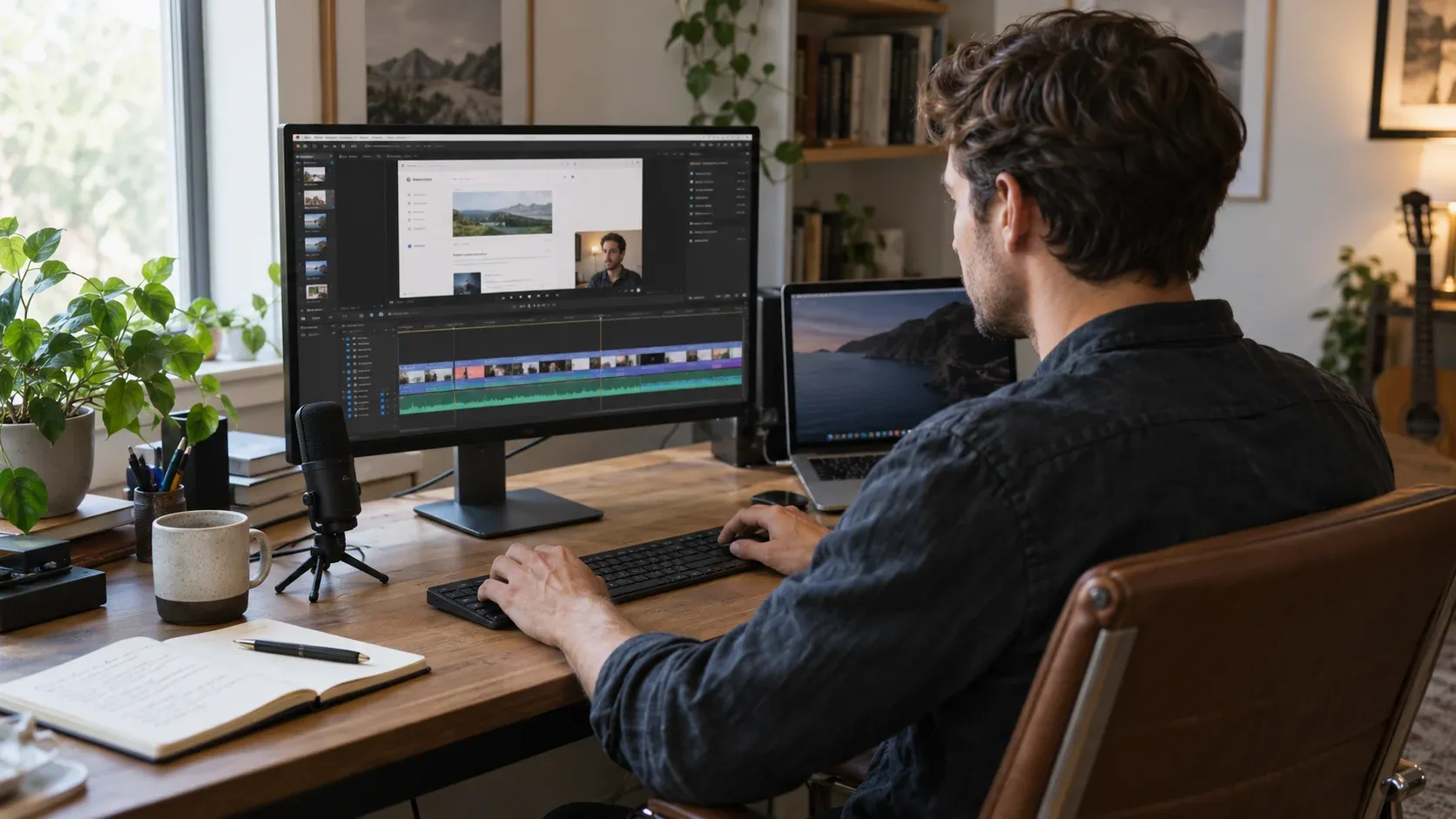
La mejor alternativa a Screen Studio depende de lo que pase después de pulsar Detener. Quizá necesites una demostración de producto pulida, un tutorial más largo montado con varias grabaciones, un enlace rápido para tu equipo o un vídeo que tu asistente de programación pueda ayudarte a editar.
Nuestra selección es AVE, Cap, ScreenFlow, Camtasia y OBS Studio. Cada uno encaja con un flujo distinto. Así puedes elegir.
Aviso: AVE publica esta guía y figura entre las opciones. Estas recomendaciones comparan funciones, documentación y precios publicados, comprobados el 15 de octubre de 2026. No constituyen una clasificación de rendimiento o fiabilidad basada en pruebas prácticas. Los precios pueden cambiar; consulta las páginas enlazadas de los proveedores antes de comprar.
Alternativas a Screen Studio de un vistazo
| Alternativa | Recomendado para | Plataformas | Precios publicados |
|---|---|---|---|
| AVE | Grabación, edición completa en la línea de tiempo y edición asistida por agentes | Mac con Apple Silicon | Editor manual y exportación gratis; grabador en la prueba Pro de siete días y, después, Pro por $9.99 al mes o $99 de por vida |
| Cap | Grabación y uso compartido, con código abierto y flujos para agentes | Mac, Windows en beta y Linux | Uso personal gratuito; Desktop comercial por $29 al año o $58 en un solo pago |
| ScreenFlow | Creación manual de tutoriales en Mac | Mac | Licencia base por $199 |
| Camtasia | Vídeos de formación y contenido educativo | Mac y Windows | Editor gratuito con marca de agua; Essentials por $179.88 al año |
| OBS Studio | Grabación flexible gratuita y producción en directo | Mac, Windows y Linux | Gratuito y de código abierto |
Estos precios corresponden a productos y modalidades de pago distintos. La licencia de escritorio de Cap es independiente de su suscripción en la nube; Camtasia tiene paquetes de precio superior; ScreenFlow ofrece complementos de pago.
Qué ofrece Screen Studio como referencia
Screen Studio sigue siendo una opción sólida para vídeos centrados en la pantalla. Sus funciones actuales incluyen zoom automático, movimiento suave del cursor, distribuciones de cámara, edición por transcripción, subtítulos, limpieza de audio, edición de vídeo importado y uso compartido. Sus precios publicados son $9 al mes con el plan anual o $29 con facturación mensual, con exportaciones de hasta 4K a 60 fps. Es compatible con macOS. Funciones y precios de Screen Studio
Valora otras opciones si necesitas otro sistema operativo, un modelo de pago distinto, más profundidad para editar material variado o un flujo concreto con agentes.
1. AVE: para grabar la pantalla y editar vídeo con ayuda de agentes
AVE integra la grabación de pantalla en un editor de vídeo general. Captura una pantalla, ventana o zona con cámara, micrófono y audio del sistema opcionales. Da estilo al fondo, el marco y el cursor, y después afina zooms y máscaras de privacidad en la línea de tiempo. La grabación de pantalla está incluida en la prueba Pro de siete días y requiere Pro cuando termina. Grabación de pantalla de AVE
La línea de tiempo resulta útil cuando una demostración pasa a ser un vídeo más amplio. Puedes combinar grabaciones con otro material, trabajar con pistas de vídeo, audio y gráficos, añadir transiciones y crear varias secuencias. Un mismo proyecto puede contener un tutorial y una versión corta para redes. Espacio de edición de AVE
¿Qué es gratis y qué requiere Pro?
AVE Free incluye proyectos y secuencias ilimitados, edición manual en la línea de tiempo, títulos, herramientas de subtítulos y audio y exportaciones locales sin marca de agua. Pro añade grabación de pantalla, edición por transcripción, limpieza del habla, generación automática de subtítulos, análisis con IA y edición asistida. Cuesta $9.99 al mes o $99 de por vida, con una prueba de siete días sin tarjeta. Después, la edición manual y la exportación local siguen siendo gratuitas; para seguir grabando la pantalla hace falta Pro. La licencia de por vida incluye actualizaciones mientras AVE tenga soporte. Compara Free y Pro
Dónde encaja MCP
Mediante AVE MCP, Codex CLI o Claude Code instalados pueden examinar el contexto del proyecto, buscar material analizado, crear secuencias, modificar la línea de tiempo, revisar fotogramas renderizados y exportar. AVE pide permiso por defecto antes de operaciones importantes, con ajustes de acceso y aprobación independientes para cada asistente. AVE MCP
La conexión se ejecuta localmente en el mismo Mac. Los archivos de origen permanecen en local; la información del proyecto y los fotogramas de revisión autorizados pueden devolverse al asistente. Los asistentes externos conservan los requisitos de su proveedor y sus políticas de datos. Esta distinción importa al decidir qué accesos activar. El límite local de MCP
Elige AVE si: quieres grabación y edición más amplia en un mismo proyecto, con la posibilidad de delegar trabajo de montaje a un agente.
Comprueba la compatibilidad: AVE requiere Apple Silicon. La edición es compatible con macOS 14 o posterior; el grabador de pantalla requiere macOS 15 o posterior. Requisitos del sistema
2. Cap: para grabar, compartir y trabajar con agentes conectados
Cap combina un flujo de uso compartido instantáneo con un modo Studio local. Studio Mode graba hasta 4K a 60 fps y ofrece una línea de tiempo para recortar y ordenar grabaciones, además de fondos, zooms y efectos del cursor. Es una opción pertinente para demos de producto y comunicación asíncrona del equipo. Studio Mode de Cap
El uso personal es gratuito. El comercial requiere un plan de pago: la licencia Desktop cuesta $29 al año o $58 en un pago único. Cap Pro añade funciones en la nube por $12 por usuario al mes o $8.16 al mes con facturación anual. Precios de Cap
Cap también ofrece una CLI e integración MCP local. Su documentación cubre grabación, exportación, uso compartido, transcripciones, búsqueda en la biblioteca, comentarios y administración. Compara las tareas concretas que quieres que realice un agente. Cap for Agents
Elige Cap si: compartir grabaciones y gestionar una biblioteca de vídeo son el centro de tu trabajo. Hay descargas para macOS, Windows en beta y Linux; comprueba los requisitos de la plataforma antes de instalar. Descargas de Cap
3. ScreenFlow: para crear tutoriales manualmente en Mac
ScreenFlow combina captura simultánea de pantalla, cámara y micrófono con edición multipista. Incluye anotaciones, texto animado, clips anidados, subtítulos y grabación de pantalla de iPhone o iPad. Esa combinación encaja con tutoriales de secciones repetidas, demostraciones y explicaciones cuidadosamente sincronizadas. Funciones de ScreenFlow
La licencia base cuesta $199. El material de archivo y el soporte prémium son opciones de pago aparte, así que comprueba el paquete antes de comparar totales. La prueba no tiene límite de tiempo, pero añade marca de agua a los vídeos exportados. Tienda de ScreenFlow, detalles de la prueba
Elige ScreenFlow si: trabajas en Mac y prefieres montar tutoriales directamente en un editor convencional. Es compatible con Mac con Apple Silicon e Intel, según los requisitos actuales del sistema. Especificaciones técnicas
4. Camtasia: para vídeos de formación y educativos
Camtasia graba pantalla, cámara, micrófono y audio del sistema como capas editables. También captura datos del cursor para ajustarlo después y admite material importado, anotaciones, plantillas y edición basada en texto mediante Audiate. Sus versiones para Mac y Windows lo hacen relevante para equipos de varias plataformas. Funciones de Camtasia
Essentials cuesta $179.88 al año e incluye edición sin marca de agua, subtítulos, edición del recorrido del cursor, cuestionarios y exportación SCORM. Create cuesta $249 al año; Pro, $599 al año. El plan Starter de $39 al año sigue incluyendo un Camtasia Editor con marca de agua. Planes actuales
Elige Camtasia si: necesitas funciones educativas como cuestionarios, entrega a sistemas de aprendizaje o plantillas de formación repetibles. Comprueba las aplicaciones incluidas y las licencias del plan según las necesidades de tu equipo.
5. OBS Studio: para captura gratuita y producción en directo
OBS Studio ofrece grabación y emisión flexibles en Windows, macOS y Linux. Puedes combinar ventanas, webcams, imágenes y otras fuentes en escenas, y controlar transiciones, mezcla de audio y filtros. Es gratuito y de código abierto. OBS Studio
Prevé un editor aparte si necesitas eliminar errores, ordenar clips grabados o terminar un tutorial. La propia documentación de OBS recomienda herramientas de posproducción para ese trabajo. Guía de posproducción de OBS
Elige OBS si: priorizas la flexibilidad de captura o la emisión en directo, especialmente si ya tienes un flujo de edición.
Cómo tomar la decisión final
Prueba un proyecto representativo antes de decidirte. Graba una demostración corta con narración, elimina un error, añade el material de apoyo necesario y exporta en el formato que realmente publicas. Si importa el control por agentes, prueba una edición concreta y revisa el resultado.
Compara el flujo completo: configuración de grabación, esfuerzo de edición, revisión, exportación y coste de las funciones que necesitas. Una herramienta adecuada para una actualización rápida de equipo puede responder a un trabajo distinto al de un vídeo de lanzamiento pulido o un curso.
Para trabajar en Mac combinando grabación y edición completa en la línea de tiempo, descarga AVE y prueba la grabación de pantalla, la edición por transcripción y la edición con IA con la prueba Pro de siete días. Elige Pro para seguir grabando después. La edición manual y la exportación local siguen siendo gratuitas.