أفضل 5 بدائل لـ Screen Studio في 2026
قارن خمسة بدائل لـ Screen Studio للتسجيل والمونتاج وأساليب عمل الذكاء الاصطناعي. تعرّف على الأسعار الحالية والمنصات المدعومة والخطط المجانية ونقاط قوة كل أداة.
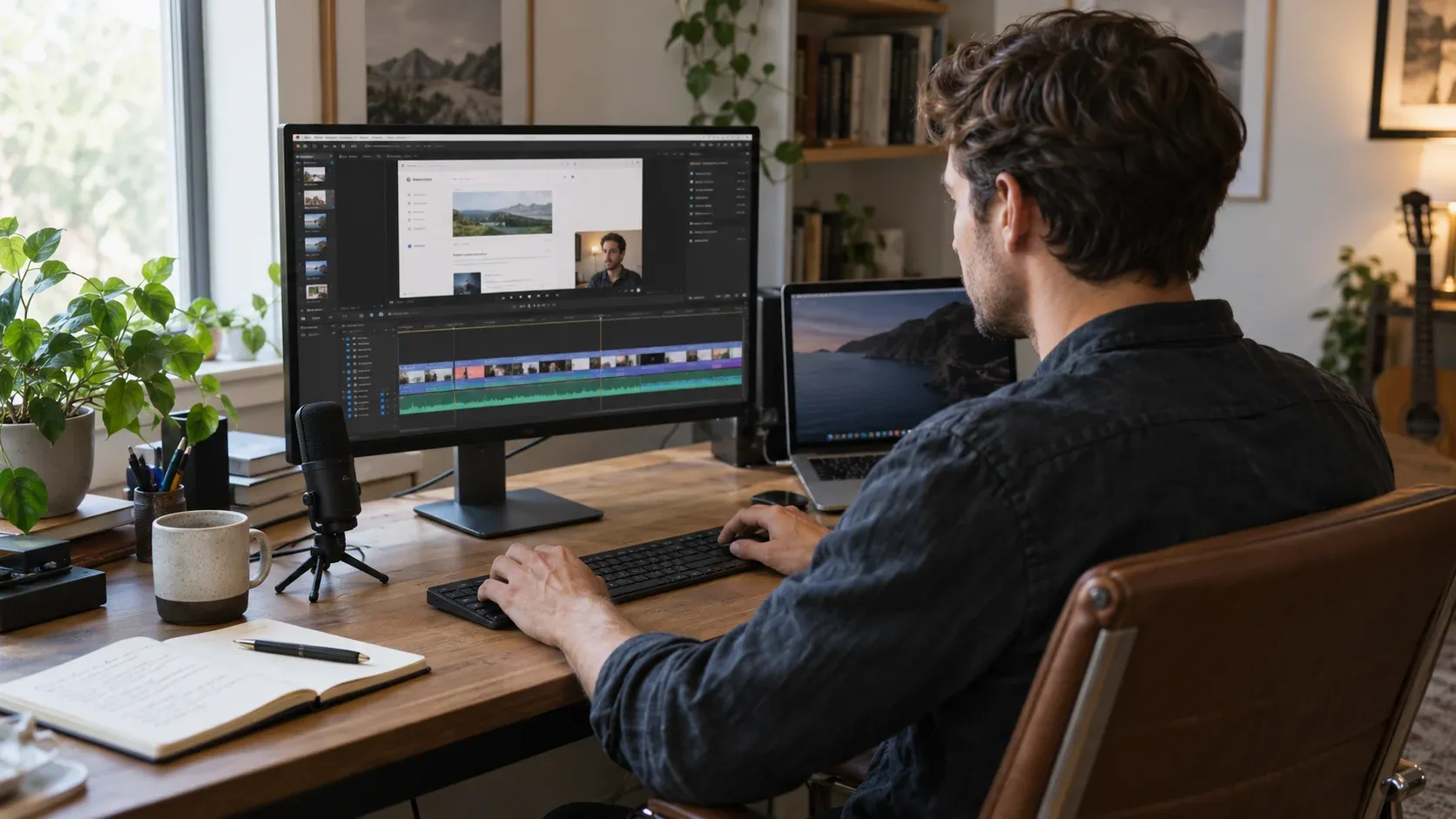
يعتمد أفضل بديل لـ Screen Studio على ما يحدث بعد الضغط على «إيقاف». قد تحتاج إلى شرح منتج مصقول، أو درس أطول يجمع تسجيلات متعددة، أو رابط سريع لفريقك، أو فيديو يساعدك مساعد البرمجة في تحريره.
قائمتنا المختصرة هي AVE وCap وScreenFlow وCamtasia وOBS Studio. يناسب كل منها سير عمل مختلفًا. إليك كيفية الاختيار.
إفصاح: ينشر AVE هذا الدليل، وهو من المنتجات المذكورة أدناه. تقارن هذه التوصيات الميزات والوثائق والأسعار المنشورة التي جرى التحقق منها في 15 أكتوبر 2026، وليست ترتيبًا للأداء أو الموثوقية قائمًا على اختبار عملي. قد تتغير الأسعار؛ راجع صفحات المزوّدين المرتبطة قبل الشراء.
بدائل Screen Studio في لمحة
| بديل | موصى به لـ | المنصات | الأسعار المعلنة |
|---|---|---|---|
| AVE | تسجيل ومونتاج كامل على المخطط الزمني وتعديلات بمساعدة الوكلاء | جهاز Mac بمعالج Apple Silicon | التحرير اليدوي والتصدير مجانيان؛ التسجيل ضمن تجربة Pro لسبعة أيام، ثم Pro مقابل $9.99 شهريًا أو $99 مدى الحياة |
| Cap | تسجيل ومشاركة، مع مسارات مفتوحة المصدر وللوكلاء | Mac وWindows التجريبي وLinux | استخدام شخصي مجاني؛ نسخة سطح المكتب التجارية $29 سنويًا أو $58 لمرة واحدة |
| ScreenFlow | إنتاج دروس عملية على Mac | Mac | الترخيص الأساسي $199 |
| Camtasia | فيديوهات التدريب والمحتوى التعليمي | Mac وWindows | محرر مجاني بعلامة مائية؛ Essentials مقابل $179.88 سنويًا |
| OBS Studio | تسجيل وإنتاج مباشر مجانيان ومرنان | Mac وWindows وLinux | مجاني ومفتوح المصدر |
تمثل هذه الأسعار منتجات وترتيبات فوترة مختلفة. ترخيص Cap لسطح المكتب منفصل عن اشتراكه السحابي؛ ولدى Camtasia حزم أعلى سعرًا؛ ويقدّم ScreenFlow إضافات مدفوعة.
ما الذي تقارنه مع Screen Studio
يظل Screen Studio خيارًا قويًا للفيديوهات التي تركز على تسجيل الشاشة. تشمل ميزاته الحالية التكبير التلقائي وحركة المؤشر السلسة وتخطيطات الكاميرا والتحرير عبر النص والتسميات التوضيحية وتنقية الصوت وتحرير الفيديو المستورد والمشاركة. سعره المعلن $9 شهريًا في الخطة السنوية أو $29 عند الدفع شهريًا، مع تصدير حتى 4K بمعدل 60 إطارًا/ثانية. ويدعم macOS. ميزات Screen Studio وأسعاره
فكّر في البدائل إذا كنت تحتاج إلى نظام تشغيل آخر أو طريقة دفع مختلفة أو تحرير أعمق للقطات المتنوعة أو سير عمل معين للوكلاء.
1. AVE: لتسجيل الشاشة ومونتاج الفيديو بمساعدة الوكلاء
يجمع AVE تسجيل الشاشة مع محرر فيديو عام. سجّل شاشة أو نافذة أو منطقة، مع كاميرا وميكروفون وصوت نظام اختياريًا. نسّق الخلفية والإطار والمؤشر، ثم صقل التكبيرات وأقنعة الخصوصية على المخطط الزمني. تسجيل الشاشة مشمول في تجربة Pro لسبعة أيام ويتطلب Pro بعدها. تسجيل الشاشة في AVE
يفيد هذا المخطط عندما يصبح الشرح فيديو أكبر. يمكنك دمج التسجيلات بلقطات أخرى، والعمل على مسارات الفيديو والصوت والرسومات، وإضافة الانتقالات وبناء تسلسلات متعددة. يمكن أن يضم المشروع درسًا ونسخة اجتماعية أقصر. مساحة مونتاج AVE
ما المجاني، وما الذي يتطلب Pro؟
يشمل AVE Free مشاريع وتسلسلات غير محدودة، وتحريرًا يدويًا للمخطط الزمني، وعناوين، وأدوات تسميات توضيحية وصوت، وتصديرًا محليًا دون علامة مائية. يشمل Pro تسجيل الشاشة والتحرير عبر النص المفرّغ وتنقية الكلام وتوليد التسميات التوضيحية تلقائيًا والتحليل بالذكاء الاصطناعي والتحرير المساعد، بسعر $9.99 شهريًا أو $99 مدى الحياة، مع تجربة سبعة أيام دون بطاقة دفع. بعدها يظل التحرير اليدوي والتصدير المحلي مجانيين؛ ويتطلب استمرار تسجيل الشاشة Pro. يشمل Lifetime التحديثات طوال دعم AVE. قارن Free وPro
أين يأتي دور MCP
عبر AVE MCP، يستطيع Codex CLI أو Claude Code المثبت فحص سياق المشروع والبحث في اللقطات المحللة وبناء التسلسلات وتغيير المخطط الزمني وفحص إطارات المراجعة والتصدير. يطلب AVE الموافقة قبل العمل المؤثر افتراضيًا، مع إعدادات وصول وموافقة مستقلة لكل مساعد. AVE MCP
يعمل الاتصال محليًا على جهاز Mac نفسه. تبقى اللقطات الأصلية محلية، بينما يمكن إرجاع معلومات المشروع المسموح بها وإطارات المراجعة إلى المساعد. يحتفظ المساعدون الخارجيون بمتطلبات مزوّديهم وسياسات بياناتهم الخاصة. من المهم مراعاة هذا الفرق عند تحديد الصلاحيات التي تريد تفعيلها. الحدود المحلية لـ MCP
اختر AVE عندما: تريد التسجيل والتحرير الأوسع في مشروع واحد، مع خيار تفويض أعمال المونتاج إلى وكيل.
تحقق من التوافق: يتطلب AVE معالج Apple Silicon. يدعم المونتاج macOS 14 أو أحدث، ويتطلب مسجل الشاشة macOS 15 أو أحدث. متطلبات النظام
2. Cap: للتسجيل والمشاركة وأساليب العمل المتصلة بالوكلاء
يجمع Cap المشاركة الفورية مع Studio Mode محلي. يسجّل Studio Mode حتى 4K/60fps ويوفر مخططًا زمنيًا للقصّ وترتيب التسجيلات، مع خلفيات وتكبيرات ومؤثرات مؤشر. يناسب عروض المنتجات والتواصل غير المتزامن للفرق. Cap Studio Mode
الاستخدام الشخصي مجاني، والتجاري يتطلب خطة: ترخيص Desktop $29 سنويًا أو $58 مرة واحدة. يضيف Cap Pro ميزات سحابية بـ $12 للمستخدم شهريًا أو $8.16 شهريًا مع الدفع السنوي. أسعار Cap
يوفّر Cap أيضًا CLI وتكامل MCP محليًا. وتشمل وثائقه التسجيل والتصدير والمشاركة والنصوص المفرّغة والبحث في المكتبة والتعليقات والإدارة. قارن المهام المحددة التي تريد من الوكيل تنفيذها. Cap للوكلاء
اختر Cap عندما: تكون مشاركة التسجيلات وإدارة مكتبة فيديو محور سير عملك. تتوفر تنزيلات لـ macOS ونسخة تجريبية لـ Windows وLinux؛ تحقق من متطلبات المنصة قبل التثبيت. تنزيلات Cap
3. ScreenFlow: لإنتاج دروس Mac بتحكم يدوي
يجمع ScreenFlow تسجيل الشاشة والكاميرا والميكروفون في الوقت نفسه مع تحرير متعدد المسارات. تشمل أدواته الشروح والنص المتحرك والمقاطع المتداخلة والتعليقات النصية وتسجيل شاشة iPhone أو iPad. يناسب هذا المزيج الدروس ذات الأقسام المتكررة والعروض العملية والشروحات المضبوطة التوقيت. ميزات ScreenFlow
الترخيص الأساسي $199. الوسائط الجاهزة والدعم المميز خيارات مدفوعة منفصلة، فتحقق من الحزمة قبل المقارنة. التجربة غير محدودة زمنيًا لكنها تضيف علامة مائية للتصدير. متجر ScreenFlow، تفاصيل التجربة
اختر ScreenFlow عندما: تعمل على Mac وتفضّل تجميع الدروس في محرر تقليدي. يدعم أجهزة Apple Silicon وIntel وفق متطلبات النظام الحالية. المواصفات التقنية
4. Camtasia: لفيديوهات التدريب والتعليم
يسجل Camtasia الشاشة والكاميرا والميكروفون وصوت النظام كطبقات قابلة للتحرير. كما يحفظ بيانات المؤشر للتعديل، ويدعم اللقطات المستوردة والشروح والقوالب والتحرير النصي عبر Audiate. تناسب نسختا Mac وWindows الفرق المختلطة. ميزات Camtasia
تبلغ Essentials $179.88 سنويًا، وتشمل تحريرًا دون علامة مائية وتسميات وتحرير مسار المؤشر واختبارات وتصدير SCORM. وتبلغ Create $249 سنويًا وPro $599 سنويًا. وتظل Starter بسعر $39 سنويًا تشمل محرر Camtasia بعلامة مائية. الخطط الحالية
اختر Camtasia عندما: تهمك الاختبارات والتسليم لأنظمة التعلم وقوالب التدريب المتكررة. تحقق من تطبيقات الخطة وترخيصها وفق احتياجات فريقك.
5. OBS Studio: للتسجيل المجاني والإنتاج المباشر
يوفر OBS Studio تسجيلًا وبثًا مرنين على Windows وmacOS وLinux. اجمع النوافذ وكاميرات الويب والصور ومصادر أخرى في مشاهد، وتحكم بالانتقالات ومزج الصوت والمرشحات. وهو مجاني ومفتوح المصدر. OBS Studio
توقع استخدام محرر منفصل لإزالة الأخطاء وترتيب التسجيلات وإنهاء الدرس. توجّه وثائق OBS نفسها إلى أدوات ما بعد الإنتاج لهذه المهام. دليل OBS لما بعد الإنتاج
اختر OBS عندما: تكون مرونة التسجيل أو البث المباشر الأهم، خاصةً إذا كنت تملك أسلوب مونتاج بالفعل.
كيف تتخذ القرار النهائي
اختبر مشروعًا ممثلًا لعملك قبل الالتزام. سجّل شرحًا قصيرًا مع تعليق صوتي، واحذف خطأً، وأضف اللقطات الداعمة، وصدّر بالصيغة التي تنشر بها فعلًا. إذا كان تحكم الوكلاء مهمًا، فاختبر تعديلًا محددًا وراجع النتيجة.
قارن سير العمل كاملًا: إعداد التسجيل وجهد المونتاج والمراجعة والتصدير وتكلفة الميزات اللازمة. قد تناسب أداةٌ تحديثًا سريعًا للفريق، وأخرى فيديو إطلاق مصقولًا أو دورة تدريبية.
لسير عمل على Mac يجمع التسجيل مع المونتاج الكامل على المخطط الزمني، نزّل AVE وجرّب تسجيل الشاشة والتحرير عبر النص والتحرير بمساعدة الذكاء الاصطناعي مع تجربة Pro لمدة سبعة أيام. اختر Pro للاستمرار في التسجيل بعدها. يظل التحرير اليدوي والتصدير المحلي مجانيين.