So rahmst du Videos in AVE ein und mischst sie.
Gib importierten Videos einen bearbeitbaren Hintergrund und Rahmen, kombiniere Ebenen mit Mischmodi und finde die Steuerelemente im nach Kategorien geordneten Inspektor von AVE.
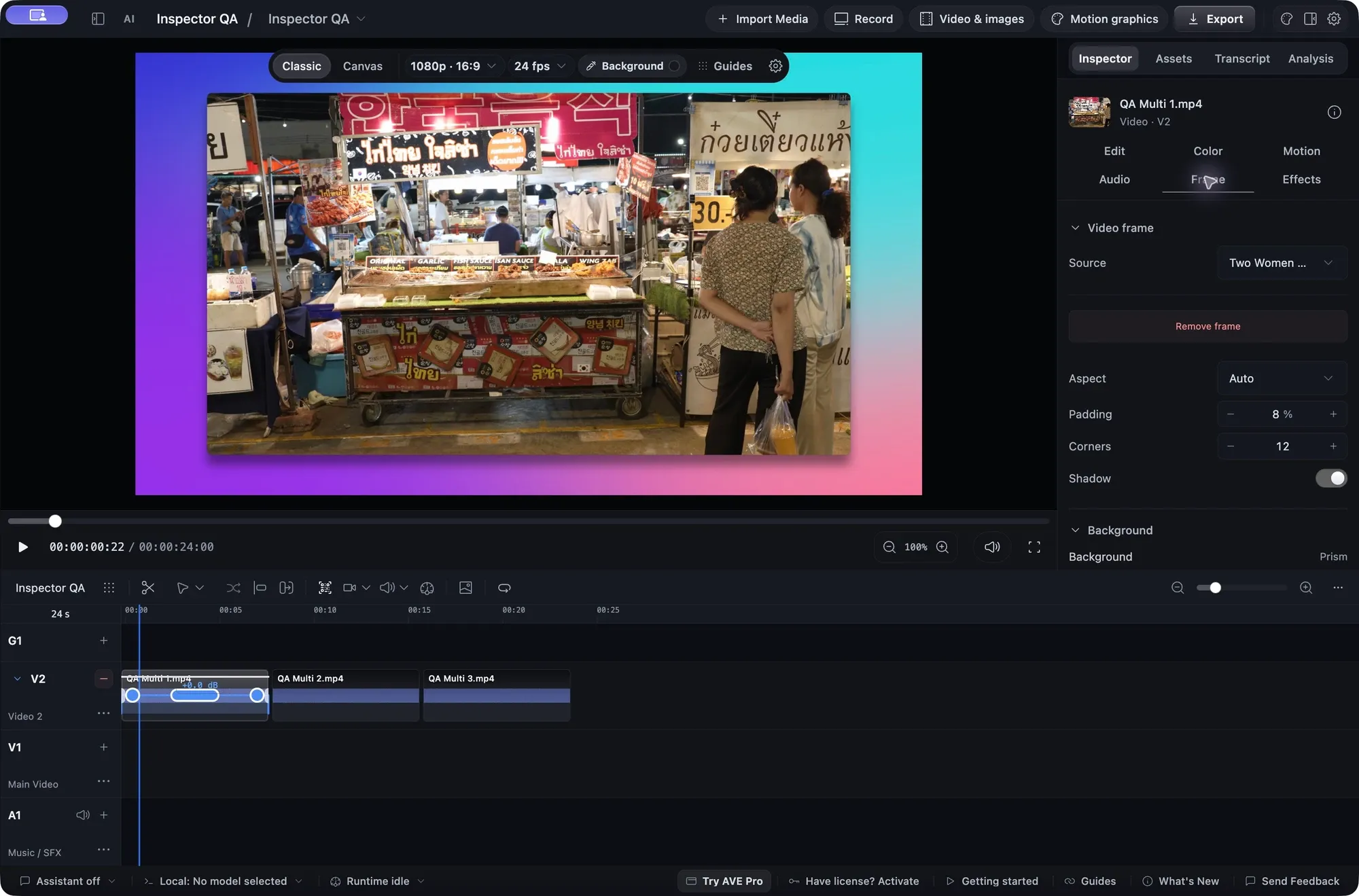
Beginne mit einem Clip auf der Timeline.
Importiere ein Video, füge es deiner Sequenz hinzu und wähle seinen Clip auf der Timeline. Öffne den Inspektor. Seine Kategorien trennen Bearbeiten, Farbe, Animation, Audio, Bild und Effekte; die Schaltfläche für Clipinformationen zeigt Details zum Clip. Videorahmen erfordern macOS 15 oder neuer.
Füge einen Hintergrund und Rahmen hinzu.
- Öffne Bild und wähle Video einrahmen.
- Behalte den Mesh-Hintergrund bei oder wähle Einfarbig, Farbverlauf oder Bild.
- Passe Innenabstand, Ecken und Schatten an. Automatisch verwendet die Proportionen der Sequenz oder Layoutzelle und behält die Proportionen des Filmmaterials bei.
Verwende Bearbeiten für den Zuschnitt, Animation für manuelle Zooms und Effekte für Datenschutzmasken. Ziehe Zahlenfelder horizontal oder tippe genaue Werte ein. Cursoreffekte, automatische Klickzooms und Kameraabschnitte benötigen erfasste Aufnahmedaten; der Import eines gewöhnlichen Videos erzeugt diese Daten nicht.
Wähle Rahmen entfernen, um zum Clip ohne Rahmen zurückzukehren. Deine ursprüngliche Quelldatei bleibt unverändert.
Kombiniere überlappende Ebenen.
Platziere ein Video oder eine Grafik über einem anderen sichtbaren Clip. V2 erscheint über V1. Wähle den oberen Clip, öffne Effekte und wähle unter Mischmodus Normal, Multiplizieren, Negativ multiplizieren, Ineinanderkopieren, Abdunkeln oder Aufhellen.
Passe unter Bearbeiten die Deckkraft mit dem Regler an oder gib einen genauen Prozentwert ein. Fahre durch einen überlappenden Bereich, um die Kombination zu beurteilen. Über das Dreipunktmenü der Spur wechselst du für alle ihre Videoclips zwischen Miniaturansichten und bearbeitbaren Wellenformen, wenn du ihren Ton bearbeiten möchtest.
Prüfe die fertige Sequenz.
Spiele Einrahmung, Überlappungen, Zooms und Masken durch. Diese Mischmodi funktionieren in der Vorschau und beim nativen Videoexport. FCPXML erhält die Rahmen- und Ebenengestaltung von AVE nicht; verwende ein gerendertes Video, wenn dieses Erscheinungsbild erhalten bleiben muss. Wähle Exportieren, prüfe die Vorabkontrolle, rendere lokal und öffne anschließend die fertige Datei, um Bild und Ton zu prüfen.