AVE で動画にフレームを追加し、レイヤーを合成する方法。
読み込んだ動画に編集可能な背景とフレームを追加し、合成モードでレイヤーを組み合わせ、カテゴリ別のインスペクタで必要なコントロールを見つけます。
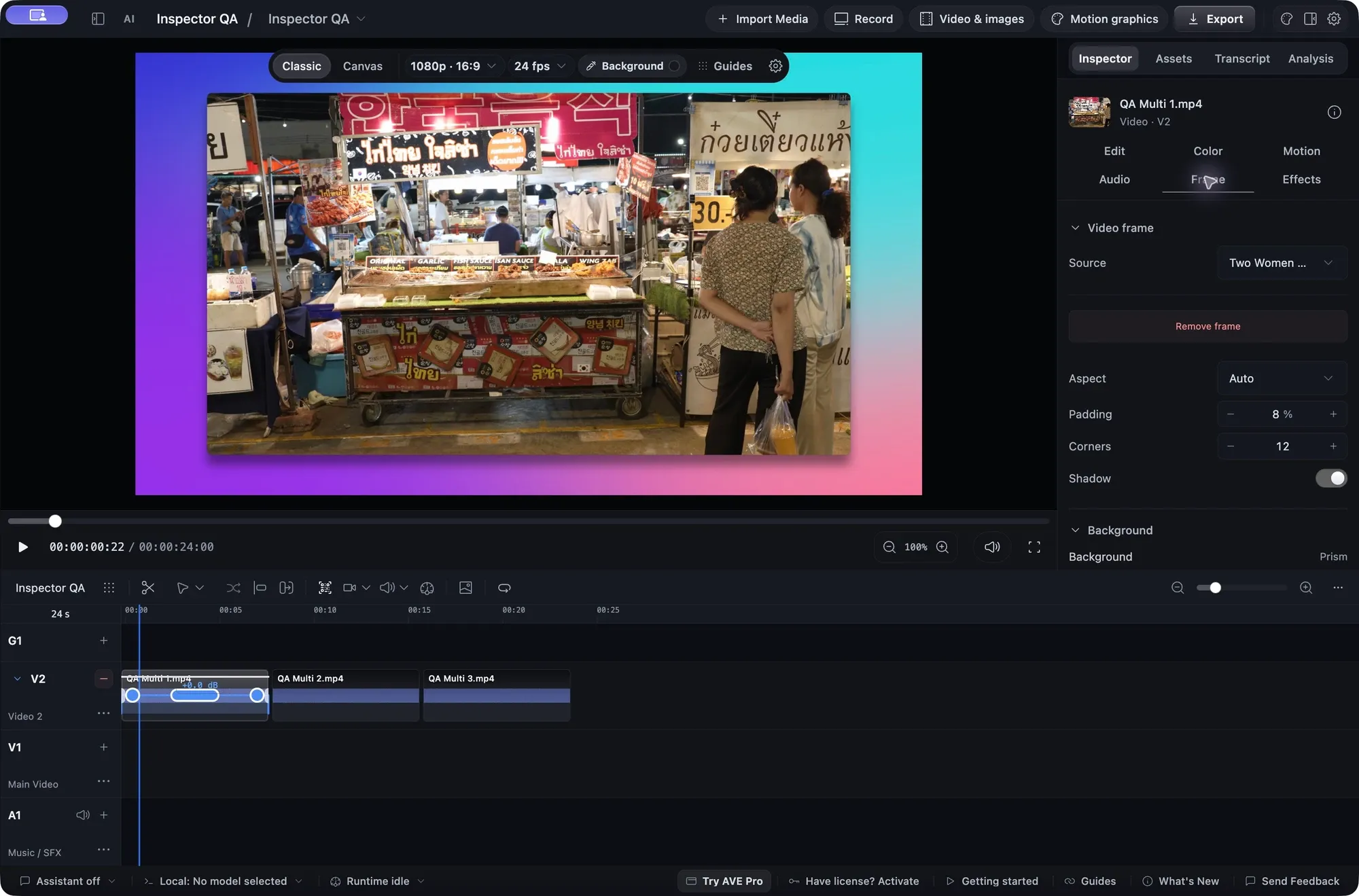
タイムライン上のクリップから始めます。
動画を読み込んでシーケンスに追加し、タイムライン上のクリップを選びます。インスペクタを開きます。編集、色、モーション、オーディオ、フレーム、エフェクトに分類され、情報ボタンでクリップの詳細を確認できます。動画フレームには macOS 15 以降が必要です。
背景とフレームを追加します。
- フレームを開き、動画にフレームを追加を選びます。
- メッシュの背景を使うか、単色、グラデーション、画像を選びます。
- 内側の余白、角丸、シャドウを調整します。自動は映像の縦横比を保ちながら、シーケンスやレイアウトのセルの比率に合わせます。
編集でクロップ、モーションで手動ズーム、エフェクトでプライバシーマスクを設定できます。数値フィールドは左右にドラッグするか、正確な値を入力して調整します。カーソル効果、クリック時の自動ズーム、カメラの場面には録画時に取得したデータが必要です。通常の動画を読み込んでも、そのデータは作成されません。
フレームを削除を選ぶと、フレームのないクリップに戻ります。元のソースファイルは変更されません。
重なるレイヤーを組み合わせます。
別の表示中のクリップの上に動画やグラフィックを配置します。V2 は V1 の上に表示されます。上のクリップを選んでエフェクトを開き、合成モードから通常、乗算、スクリーン、オーバーレイ、比較(暗)、比較(明)を選びます。
編集で、スライダーまたは正確なパーセント値の入力により不透明度を調整します。重なっている範囲で再生ヘッドを動かし、合成結果を確認します。音声を編集するときは、トラックの省略記号メニューで、そのトラックの全動画クリップをサムネイル表示と編集可能な波形表示の間で切り替えられます。
完成したシーケンスを確認します。
再生してフレーム、重なり、ズーム、マスクを確認します。これらの合成モードはプレビューとネイティブの動画書き出しで利用できます。FCPXML では AVE のフレームや合成の仕上がりを保持できないため、見た目をそのまま残す必要がある場合はレンダリングした動画を使ってください。書き出しを選び、事前チェックを確認してローカルでレンダリングした後、完成したファイルを開いて映像と音声を確認します。