วิธีใส่กรอบและผสมวิดีโอใน AVE
เพิ่มพื้นหลังและกรอบที่แก้ไขได้ให้วิดีโอที่นำเข้า ผสมเลเยอร์ด้วยโหมดผสม และค้นหาตัวควบคุมในแผงตรวจสอบแบบแยกหมวดของ AVE
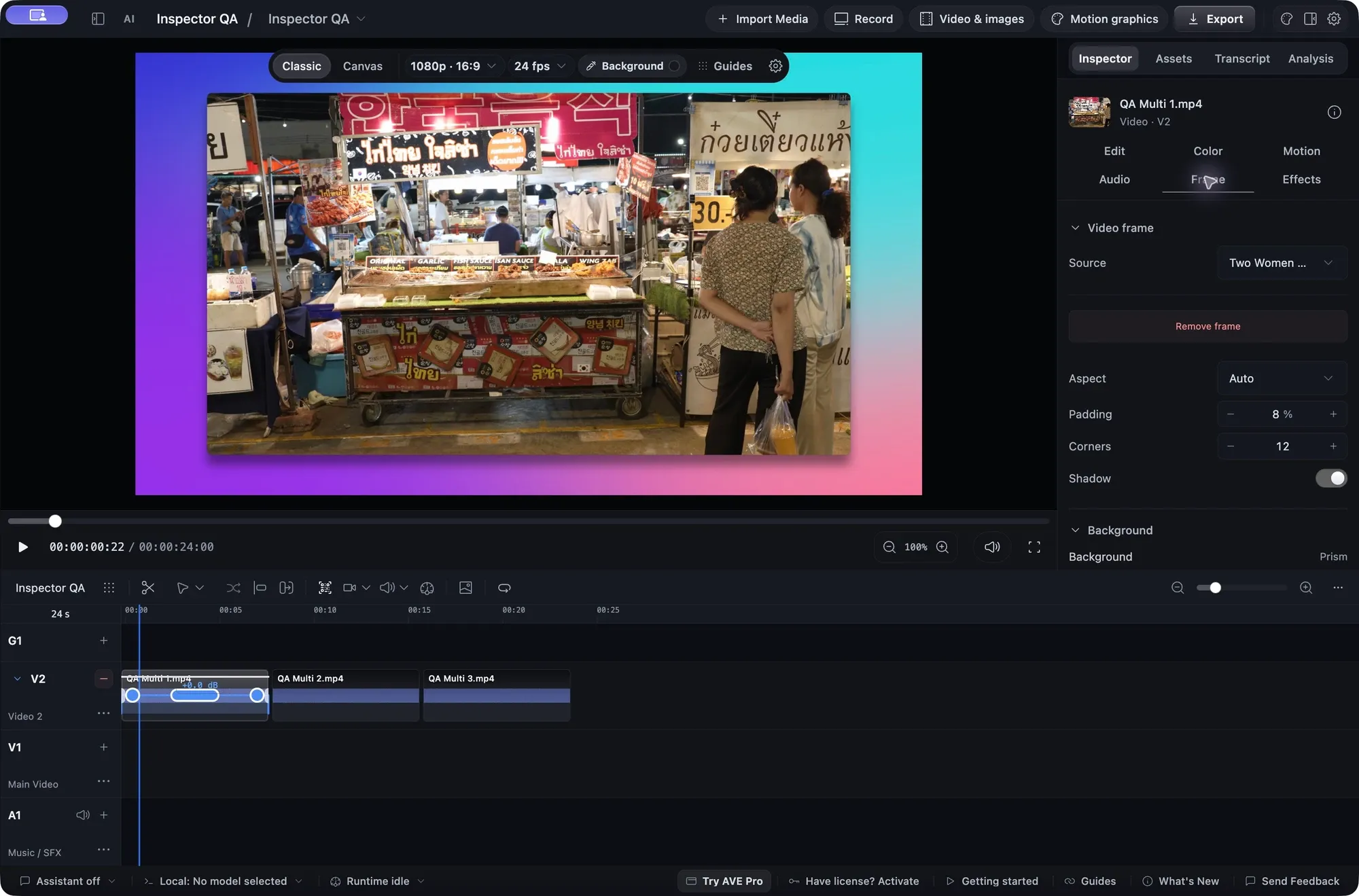
เริ่มจากคลิปบนไทม์ไลน์
นำเข้าวิดีโอ เพิ่มลงในซีเควนซ์ แล้วเลือกคลิปบนไทม์ไลน์ เปิด แผงตรวจสอบ ซึ่งแยกเป็นหมวดแก้ไข สี การเคลื่อนไหว เสียง เฟรม และเอฟเฟกต์ ปุ่มข้อมูลจะแสดงรายละเอียดคลิป การใส่กรอบวิดีโอต้องใช้ macOS 15 ขึ้นไป
เพิ่มพื้นหลังและกรอบ
- เปิด เฟรม แล้วเลือก ใส่กรอบวิดีโอ
- ใช้พื้นหลังเมชต่อ หรือเลือก สีทึบ, ไล่สี หรือ รูปภาพ
- ปรับ ระยะขอบใน, มุม และ เงา โหมด อัตโนมัติ ใช้สัดส่วนของซีเควนซ์หรือช่องเลย์เอาต์ โดยคงสัดส่วนของฟุตเทจ
ใช้ แก้ไข สำหรับครอป การเคลื่อนไหว สำหรับซูมด้วยตนเอง และ เอฟเฟกต์ สำหรับมาสก์ความเป็นส่วนตัว ลากช่องตัวเลขในแนวนอนหรือพิมพ์ค่าที่แน่นอน เอฟเฟกต์เคอร์เซอร์ การซูมอัตโนมัติตามคลิก และช่วงแสดงกล้องต้องใช้ข้อมูลที่จับไว้ขณะบันทึก การนำเข้าวิดีโอทั่วไปไม่ได้สร้างข้อมูลเหล่านี้ขึ้นมา
เลือก นำกรอบออก เพื่อกลับไปใช้คลิปแบบไม่มีกรอบ ไฟล์ต้นฉบับจะไม่เปลี่ยนแปลง
ผสมเลเยอร์ที่ซ้อนกัน
วางวิดีโอหรือกราฟิกไว้เหนือคลิปอื่นที่มองเห็น V2 จะแสดงเหนือ V1 เลือกคลิปด้านบน เปิด เอฟเฟกต์ แล้วเลือก ปกติ, คูณ, สกรีน, ซ้อนทับ, มืดลง หรือ สว่างขึ้น จากโหมดผสม
ในหมวด แก้ไข ปรับ ความทึบ ด้วยแถบเลื่อนหรือใส่เปอร์เซ็นต์ที่แน่นอน เลื่อนหัวอ่านในช่วงที่คลิปซ้อนกันเพื่อดูผลการผสม เมนูจุดสามจุดของแทร็กสลับวิดีโอทุกคลิปในแทร็กระหว่างภาพย่อกับรูปคลื่นที่แก้ไขได้เมื่อต้องทำงานกับเสียงของคลิป
ตรวจซีเควนซ์ที่เสร็จแล้ว
เล่นเพื่อตรวจกรอบ การซ้อน การซูม และมาสก์ โหมดผสมเหล่านี้ทำงานทั้งในพรีวิวและการส่งออกวิดีโอแบบเนทีฟ FCPXML ไม่เก็บรูปลักษณ์การใส่กรอบหรือการผสมของ AVE ให้ใช้วิดีโอที่เรนเดอร์แล้วเมื่อต้องคงรูปลักษณ์นี้ไว้ เลือก ส่งออก ตรวจความพร้อมก่อนส่งออก เรนเดอร์ในเครื่อง แล้วเปิดไฟล์ที่เสร็จแล้วเพื่อตรวจภาพและเสียง