如何在 AVE 中为视频添加边框并混合图层。
为导入的视频添加可编辑的背景和边框,使用混合模式合成图层,并在 AVE 分类检查器中找到所需控件。
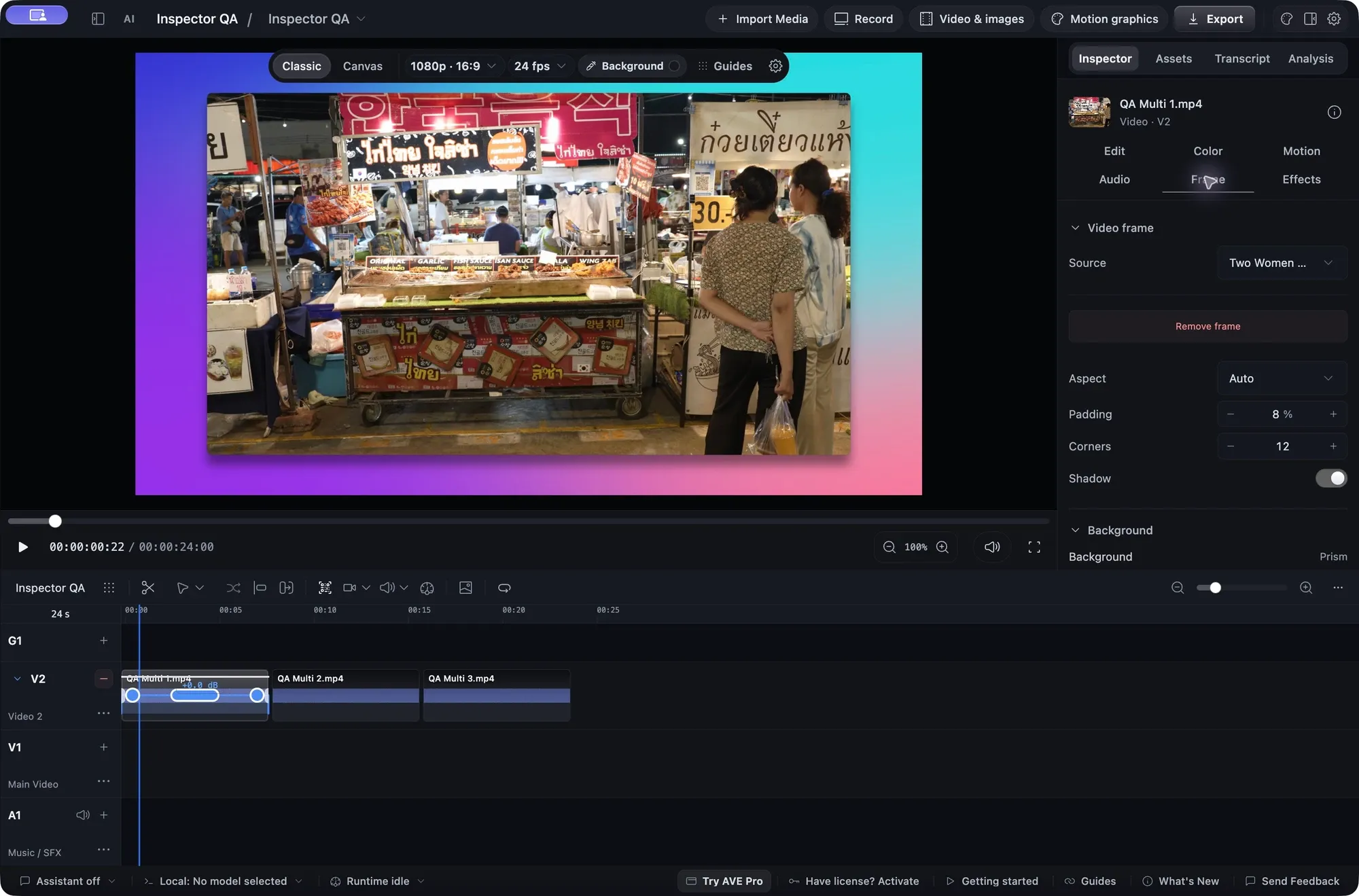
从时间线上的片段开始。
导入视频,将其添加到序列,然后选中对应的时间线片段。打开检查器。控件分为编辑、颜色、动画、音频、画面和效果;信息按钮用于查看片段详情。视频边框功能需要 macOS 15 或更高版本。
添加背景和边框。
- 打开画面,选择为视频添加边框。
- 保留网格渐变背景,或选择纯色、渐变或图像。
- 调整内边距、圆角和阴影。自动模式会根据序列或布局单元格的比例进行适配,同时保持素材比例。
在编辑中裁剪,在动画中添加手动缩放,在效果中添加隐私蒙版。水平拖动数值字段进行调整,或输入精确值。光标效果、自动点击缩放和摄像头片段需要录制时捕获的数据;导入普通视频不会生成这些数据。
选择移除边框,恢复不带边框的片段。原始源文件保持不变。
合成重叠图层。
将视频或图形放在另一个可见片段上方。V2 显示在 V1 之上。选中上层片段,打开效果,在混合模式中选择正常、正片叠底、滤色、叠加、变暗或变亮。
在编辑中,通过滑块调整不透明度,或输入精确百分比。拖动播放头浏览重叠范围,判断合成效果。需要处理音频时,可通过轨道的省略号菜单,在该轨道所有视频片段的缩略图和可编辑波形之间切换。
检查完成的序列。
播放检查边框、叠加、缩放和蒙版。这些混合模式适用于预览和原生视频导出。FCPXML 不会保留 AVE 的边框或混合效果;如需完整保留外观,请使用渲染后的视频。选择导出,审阅导出前检查,在本地渲染,然后打开完成的文件检查画面和声音。