Cómo enmarcar y fusionar vídeos en AVE.
Añade un fondo y un marco editables a los vídeos importados, combina capas con modos de fusión y encuentra los controles en el Inspector de AVE organizado por categorías.
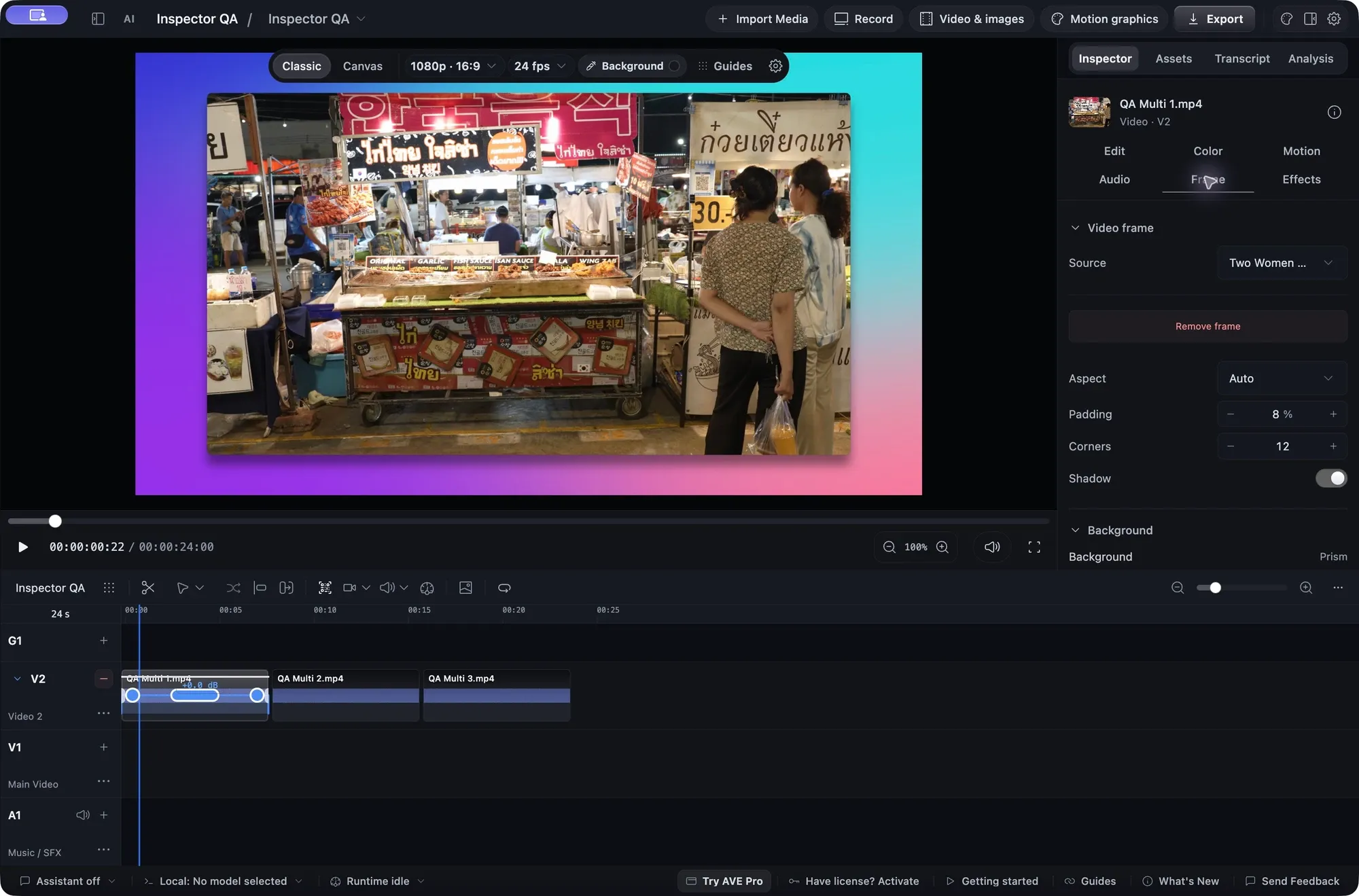
Empieza con un clip en la línea de tiempo.
Importa un vídeo, añádelo a tu secuencia y selecciona su clip en la línea de tiempo. Abre el Inspector. Sus categorías separan Edición, Color, Movimiento, Audio, Fotograma y Efectos; el botón Información del clip muestra los detalles del clip. Los marcos de vídeo requieren macOS 15 o posterior.
Añade un fondo y un marco.
- Abre Fotograma y elige Enmarcar vídeo.
- Conserva el fondo de malla o elige Sólido, Degradado o Imagen.
- Ajusta el Margen interior, las Esquinas y la Sombra. Automático usa las proporciones de la secuencia o la celda del diseño y conserva las del material.
Usa Edición para recortar, Movimiento para los zooms manuales y Efectos para las máscaras de privacidad. Arrastra los campos numéricos horizontalmente o escribe valores precisos. Los efectos del cursor, los zooms automáticos al hacer clic y los momentos de cámara requieren datos capturados durante la grabación; importar un vídeo normal no crea esos datos.
Elige Quitar marco para volver al clip sin marco. El archivo original permanece sin cambios.
Combina capas superpuestas.
Coloca un vídeo o un gráfico por encima de otro clip visible. V2 aparece por encima de V1. Selecciona el clip superior, abre Efectos y elige Normal, Multiplicar, Trama, Superponer, Oscurecer o Aclarar en Modo de fusión.
En Edición, ajusta la Opacidad con el control deslizante o introduce un porcentaje exacto. Recorre un intervalo superpuesto para evaluar la combinación. El menú de tres puntos de la pista permite mostrar todos sus clips de vídeo como miniaturas o formas de onda editables cuando necesites trabajar en su audio.
Comprueba la secuencia terminada.
Reproduce la secuencia para revisar el encuadre, las superposiciones, los zooms y las máscaras. Estos modos de fusión funcionan en la vista previa y en la exportación de vídeo nativa. FCPXML no conserva los marcos ni las fusiones aplicados en AVE; usa un vídeo renderizado cuando debas mantener ese aspecto. Elige Exportar, revisa la comprobación previa, renderiza localmente y abre el archivo terminado para comprobar la imagen y el sonido.