複数の録画からセレクトシーケンスを作る方法。
AVEの一括セレクトで、複数の録画にある画質上の問題、ショットの境界、動き、無音に近い区間を確認してから、新しいシーケンスを作成できます。
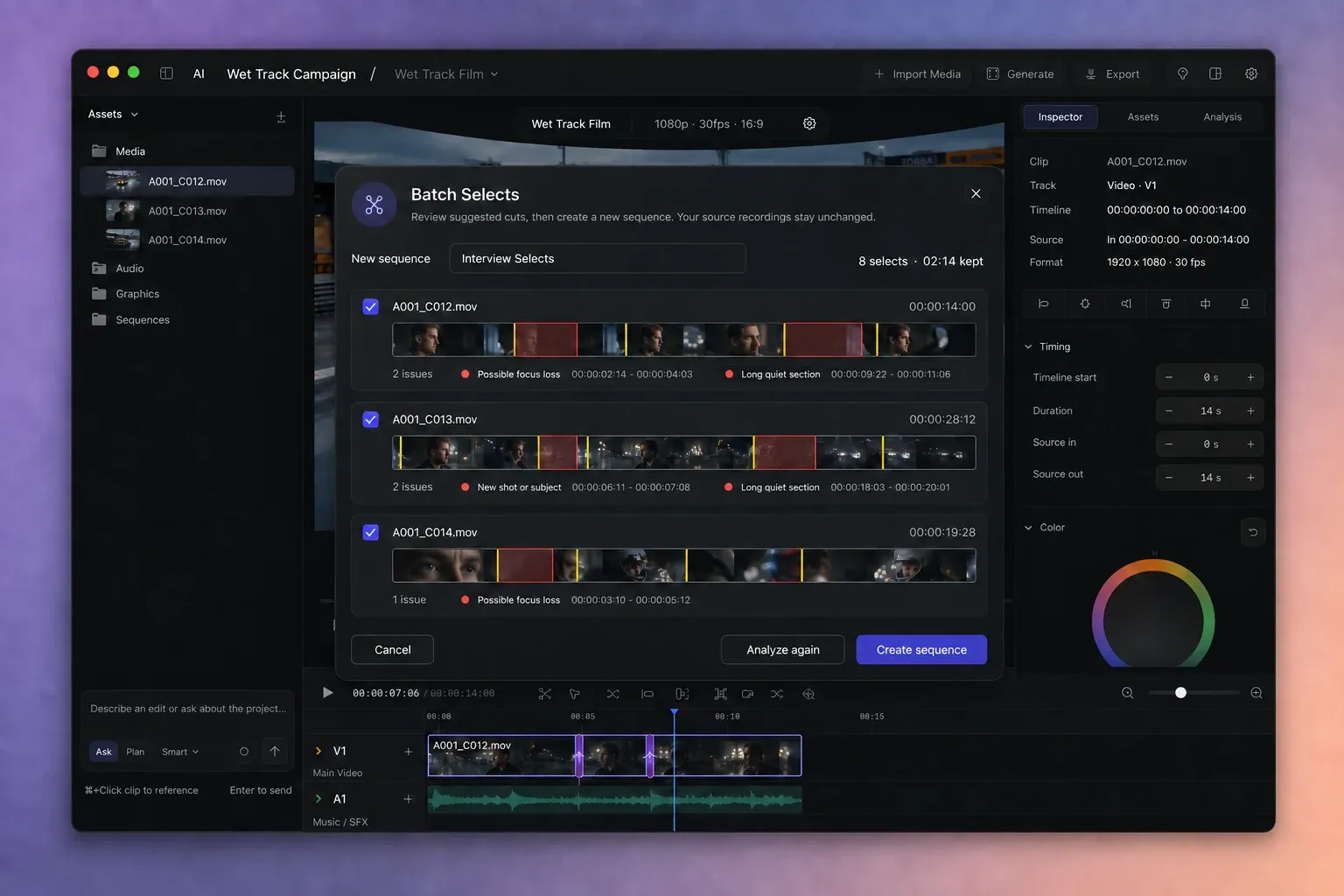
一括セレクトでできることを確認します。
一括セレクトは、編集を組む前に複数の元録画を確認する機能です。選んだ動画を個別に調べ、暗すぎる・白飛びしたフレーム、ピント外れの可能性、急なカメラ移動、長い静かな区間、新しいショットや被写体を検出します。
削除と分割の位置を提案します。結果に含める録画と提案を自分で決めると、AVEが残した区間から別のシーケンスを作成します。
これは素材の確認であり、自動的なストーリー作成ではありません。一括セレクトは、映像の出来を評価したり、最も魅力的な演技を選んだり、物語を組み立てたり、アクティブなタイムラインを整理したりしません。既存のシーケンスと元ファイルは変更しません。
録画を準備する。
- 保存済みのAVEプロジェクトを開き、確認したい録画を読み込みます。
- 対象は1〜50本の読み込み済み動画素材です。音声、画像、グラフィック、見つからないファイルは一括セレクトに使えません。
- 映像の根拠がまだ不足している録画を解析します。追加の解析が必要な場合はAVEが案内します。
- 大量の素材を確認する際、わかりやすい名前が役立つなら、フォルダーやスマート名称変更で先に整理しましょう。
同じ撮影や同じ編集段階の録画から始めます。一括セレクトはソースを別々に保ちますが、無関係なインタビュー、Bロール、完成版の書き出しを混ぜるより、目的のそろったバッチのほうが確認しやすくなります。
元の素材を選びます。
- エディタで素材を開きます。
- 現在のフォルダーやプロジェクトから、動画を1本または複数選びます。
- フローティングのアクションバーでセレクトを選びます。
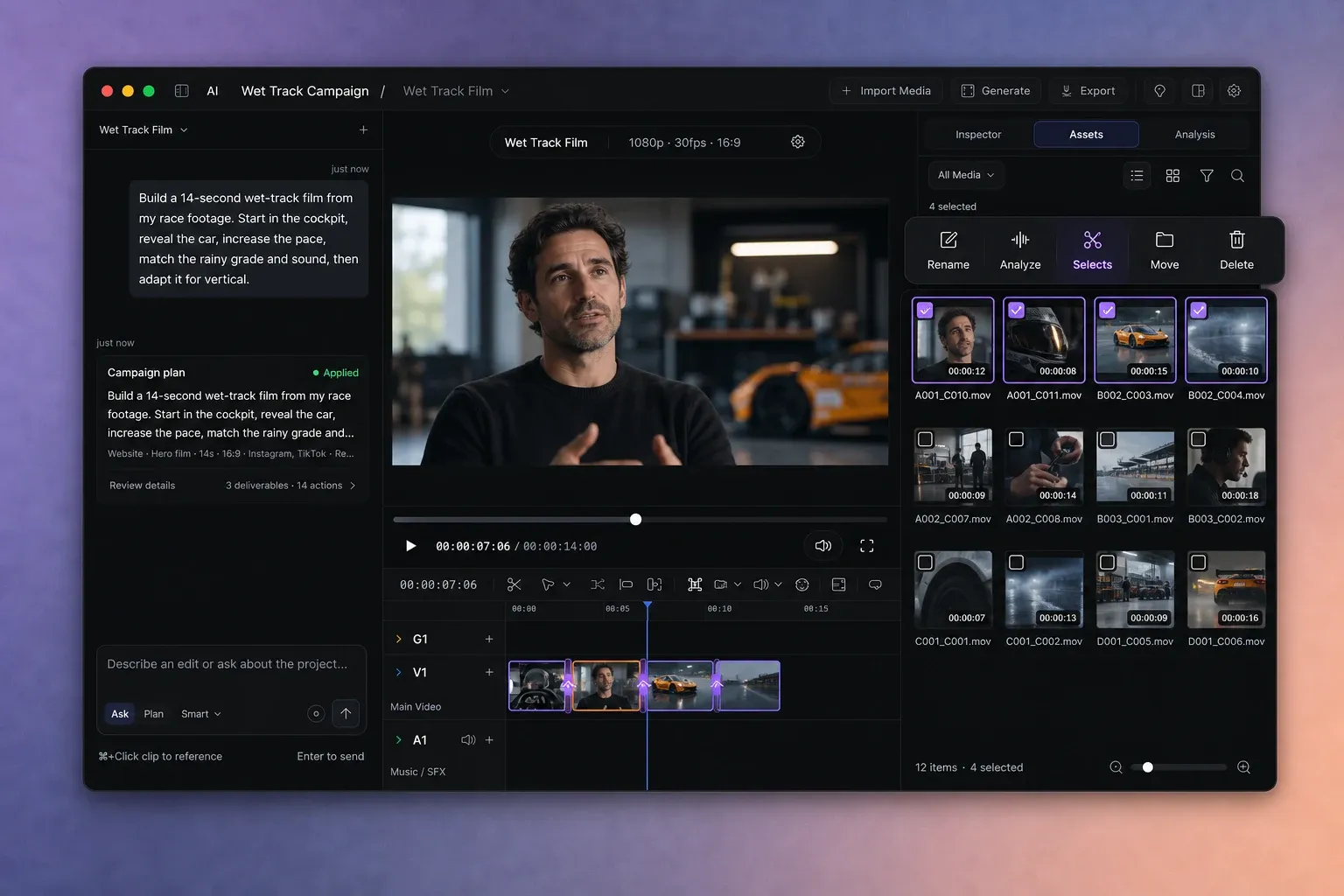
AVEが選択した録画の解析を開始します。解析中はキャンセルできます。一括セレクトの確認画面を開く前に、進行中のタイムライン編集を完了するかキャンセルしてください。
ソースごとに提案を確認します。
各録画に、レビューカード、長さ、タイムライン帯、問題一覧があります。選択された赤い範囲は削除候補です。黄色いマーカーは分割候補で、両側を別々のセレクトとして残します。
- 映像の根拠が明確な場合、暗い、または映像のないフレームと白飛びしたフレームを削除候補にします。
- ピント外れの可能性と急なカメラの動きは、判断できる候補として残します。ぼけや動きが意図的な場合もあるためです。
- 新しいショットまたは被写体は、映像を削除せず、分割を提案します。
- 文字起こしから発話の区切りを判断できる場合は、長い間を候補として提案できます。文字起こしがない場合、無音に近い区間は慎重な確認が必要な候補として扱われます。
十分な根拠を取得できない場合や、録画の大部分が候補になった場合、AVEは大胆に自動カットせず、判断をユーザーに委ねます。
承認する前に、レビュー内容を調整します。
- 問題の横にあるプレビューを選ぶと、その前後の短い区間を再生できます。
- 削除・分割の提案を個別にオン・オフできます。
- このセレクトシーケンスに不要な録画は、録画全体を除外します。
- 確認画面の上部に表示されるシーケンス名を変更します。
- 根拠や読み込んだソースを改めて解析する必要がある場合は、再解析を使います。
選択に合わせて件数と採用時間が更新されます。品質の評価ではなく、提案されるシーケンスの概要として確認してください。
セレクトシーケンスを作成する。
含める録画と提案に問題がなければ、シーケンスを作成を選びます。AVEは残すソース区間を新しいシーケンスにまとめ、元の録画と既存タイムラインはそのまま残します。
新しいシーケンスで、すべてのつなぎ目を再生してください。解析で明らかに使えない箇所は除けても、テンポ、演技、意味、ストーリーには判断が必要です。手で調整するか、次の範囲を絞った作業を「質問」「計画」に依頼します。
同じレビューをアシスタントやMCPから開けます。
選択した録画、現在の素材フォルダー、プロジェクトを対象に、一括セレクトを開くよう依頼できます。依頼は素材の確認に絞ってください。
編集を組み始める前に、一括セレクトでこの録画を確認してください。
接続したCodex CLIまたはClaude Codeは、1〜50個の正確な読み込み済み動画素材IDでave_review_batch_selectsを呼び出せます。返されるのは完成した編集ではなくreview_openedです。AVE内で確認して承認またはキャンセルし、その後アシスタントにタイムラインを読み直してもらってください。
1つの依頼に一括セレクトとラフカットやタイムライン整理をまとめないでください。まず素材の確認を終え、その結果のシーケンスから作りたい編集を伝えてください。
一括セレクトでよくある問題を解決する。
AVEから録画の解析を求められる
安全に確認するためのローカル情報がまだ不足しています。対象の素材で解析を実行してから、一括セレクトをもう一度開始してください。
セレクト機能は利用できません
選択した素材が読み込み済みの動画であること、プロジェクトが保存済みであること、ほかの一括セレクト確認画面が開いていないこと、タイムライン変更の適用中でないことを確認してください。
提案が意図と合わない
範囲をプレビューし、その提案をオフにしてください。ピントの変化、カメラの動き、無音は、意図した編集表現の場合があります。
録画の大半が候補としてマークされる
ソースの大部分に問題があると判断された場合、AVEは積極的な初期選択を無効にします。手動で確認するか、除外するか、より良好なソースのコピーを解析してください。
作成したシーケンスには、さらに編集が必要
想定された動作です。一括セレクトは使える元映像の範囲を準備しますが、演技の選択やストーリー構成は行いません。新しいタイムラインで、手作業、アシスタント、接続したMCPクライアントから編集を続けてください。再現できる不具合は、AVEのバージョン、macOSの情報、正確な手順をsupport@tinythings.appへお送りください。