AI動画編集は、手元の映像から始めるべき
AI動画エディタが手元の映像を理解し、必要な場面を見つけ、ラフカットを組み立て、すべての変更を確認可能に保つ方法を紹介します。
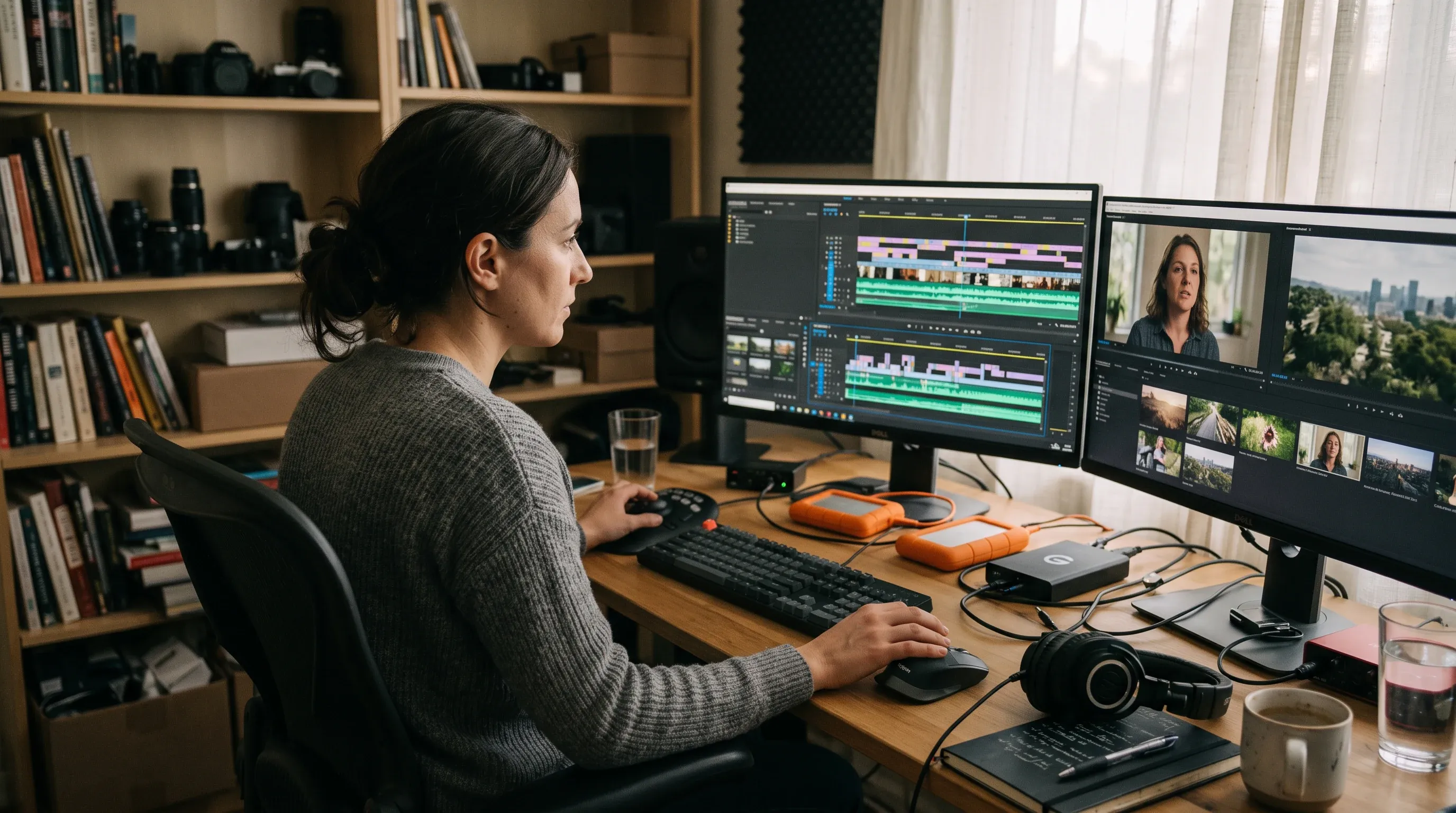
多くのAI動画デモは、空の入力欄とプロンプトから始まります。
実際の編集作業の多くは、逆の問題から始まります。素材が多すぎるのです。
インタビュー、画面録画、Bロール、創業者のテイク、製品のクローズアップ、生成クリップ、ナレーション、クライアント素材、そして3日前に誰かが書き出した版。編集者にまず必要なのは新しいクリップではなく、すでにあるものを把握することです。目の前の課題は、その中に埋もれた使える12秒を探すことです。
それによって、ワークフローのどこにAIを入れるべきかが変わります。
AI動画エディタは既存の映像を扱えますか?
はい。実用的なAI動画エディタは、手元の動画を解析し、文字起こしと映像の根拠をソースの正確な場面に結び付け、リクエストに合うクリップを見つけて、編集可能なシーケンスに組み立てられます。
重要な違いは、その後に何が残るかです。ブラックボックス型のツールは、レンダリング済みのファイルを返すかもしれません。映像を起点にするエディタは、元クリップ、トリミング、字幕、トランジション、その他の判断を、確認して変更できるタイムラインに残すべきです。
AVEは2つ目のワークフローを中心に設計しています。インタビュー、画面録画、Bロール、製品ショット、音声、グラフィック、生成メディアを読み込み、特定素材の検索や使用を依頼し、大きなプランを確認して、結果のタイムラインを手で編集し続けられます。
最初の課題は、生成ではない
プロジェクトに足りない素材があるとき、生成は役立ちます。しかし、すでにある素材を探す問題への標準的な解決策としては適していません。
適したリアクション、発言、製品ショット、カットアウェイがすでにあるなら、代わりを生成すると仕事が増えます。新しいクリップの確認、つながりの検証、読み込み、配置、元の素材より良いかの判断が、結局必要になります。
より役立つ最初の一歩は、手元の映像を理解できる状態にすることです。
発話なら、正確な時間範囲につながる文字起こし。映像なら、被写体、動作、場面、ショット内容の役立つメモです。ファイル名、カメラのメタデータ、フォルダー、コレクション、過去の選択、タイムライン上の内容も重要です。
どの情報も単独では完璧ではありません。組み合わせることで、編集者が実際に使う言葉で映像ライブラリを検索できます。
- 創業者が製品を作った理由を説明している場面を探してください。
- 商品がきれいに映るクローズアップをすべて表示してください。
- デモが失敗した直後のリアクションを見つけてください。
- 静かなオフィスのBロールを探してください。
- ゲストがローカル処理について話しているクリップを見つけてください。
これで編集が完成するわけではありません。より良い出発点ができます。
検索は編集につながっているべき
検索は、作業の半分にすぎません。
元映像の該当箇所をプレビューし、なぜ一致したかを理解し、元映像とのつながりを失わずにシーケンスへ入れられてこそ、検索結果は役立ちます。
ここで、多くのAIツールは不完全な2つの種類に分かれます。
一方はメディアを検索・要約しても、タイムラインの手前で止まります。もう一方は完成品らしい結果を作りますが、素材をどう選び、どう組み立てたかを隠します。
編集者が必要としているのは、その中間です。
- 映像を理解する。
- 候補となる場面を見つける。
- 根拠を確認する。
- 編集プランを作る。
- 対応する変更を、通常のタイムラインに適用します。
- 手作業で調整・取り消しできます。
AIの出力は、中身のわからないファイルではなく、編集できる状態であるべきです。
役立つAIエディタは、編集者が結果を疑い、検討する力を残したまま、初稿へたどり着く負担を減らします。
予期しない変更より、確認できるプランを
小さな依頼は直接実行できることが多くあります。発言の検索、字幕作成、正確なトリミングなどは、範囲が明確なためです。
大きな依頼は事情が異なります。
「30秒のローンチ動画を作って」という依頼には、複数の判断が含まれます。どのシーケンスを使うか、どの場面がメッセージを伝えるか、どの順番に並べるか、縦横比は何か、字幕を付けるか、既存のタイムラインをどう扱うか、という判断です。
すべてをすぐに適用する方が早いのは、結果がたまたま正しかった場合だけです。
確認できる計画があると、有益な一呼吸を置けます。アプリがプロジェクトを変更する前に、編集者が予定された手順を見られます。曖昧な判断も、まだ簡単に直せる段階で明らかになります。
プランに大げさな演出は必要ありません。必要なのは具体性です。
- ローンチ映像と文字起こしを解析する、
- 商品のストーリーを支える3つの場面を選ぶ。
- 新しい9:16シーケンスを作る、
- 30秒の初稿を組み立てる、
- 字幕を追加する、
- 結果を手作業で確認できる状態にする。
承認後は、それらの手順が通常のタイムライン操作として実行されるべきです。結果として生じたクリップ、トリミング、字幕、トランジション、シーケンス設定を、編集者が確認できる必要があります。
ローカルファーストは、ワークフローの境界
動画ファイルは大きいものですが、作業をローカルに保つ理由はサイズだけではありません。
映像には、未発表製品、社内会議、クライアントへのインタビュー、調査セッション、個人的な録画、契約の対象となる素材などが含まれます。基本的な検索や文字起こしを使うためだけに、すべてのファイルをクラウドエディタへ送るのが適切な標準動作とは限りません。
ローカル中心ということは、外部サービスを一切使えないという意味ではありません。ユーザーが明示的に接続しない限り、プロジェクトフォルダー、読み込んだメディア、ローカル解析、タイムライン処理、書き出しをMac内に保つという意味です。
作業によって境界が異なるため、この違いは重要です。
あるプロジェクトではローカルの字幕モデルが適し、別のプロジェクトでは接続したコーディングアシスタントが役立つかもしれません。足りないショットを作るときには、生成プロバイダーを明示的に選ぶこともできます。大切なのは、エディタを開くための見えない必須条件ではなく、目に見える選択であることです。
制作ツールへの信頼は、設計にも左右されます。何がローカルに残り、何が外部へ送信され得るのか、ソフトウェアが何を変更したのかを、ユーザーが把握できる必要があります。
手元の映像をAIで編集する方法:具体例
小さなチームが製品ローンチを準備する場面を考えてみてください。
手元にあるのは、創業者へのインタビュー2本、画面録画3本、商品のBロールを入れたフォルダ、生成した背景クリップ数本。必要なのは、Webサイトのメイン動画、LinkedIn向けカット、縦型バージョンです。
時間がかかる方法は、すべてのファイルをスクラブして、手作業でセレクトを組むことから始まります。
ブラックボックス型の方法では「ローンチ動画」を頼み、生成結果が正しいストーリーを見つけてくれることを期待します。
映像を起点とするワークフローは、より確かな材料に基づきます。
- ローカルのメディアを読み込みます。
- インタビューをタイムコード付きの文字起こしに、映像クリップを検索可能なメモに解析。
- 創業者が課題を最も明確に説明している発言を探します。
- その説明を直接裏付ける製品ショットを探してください。
- ソースの場面をプレビューする。
- メインとなるシーケンスと、意図する構成の下書きを作ります。
- 最初の構成を承認する。
- テンポやグラフィックを手作業で仕上げる。
- 承認したシーケンスを、他の形式に展開します。
- ローカルに書き出します。
AIは素材探しと機械的な初稿作成を支援します。伝える内容、表現の判断、最終的な編集はチームが担います。
AVEが向いている領域
AVEは、このワークフローを中心に作られています。
AVEは、「質問」「計画」モードの下に本格的なタイムラインを備える、ローカル中心のMac用AI動画エディタです。文字起こし、映像メモ、メタデータ、素材、タイムラインの文脈から、素材探しや編集準備を支援します。大きな変更は、適用前にプランとして確認できます。
AIが経験豊かな編集者に取って代わるとか、AVEがPremiere Pro、Final Cut Pro、DaVinci Resolveの高度なワークフローをすべて網羅していると主張したいわけではありません。実際、網羅してはいません。
より限定的な主張のほうが実用的です。すでに映像があるなら、AIはその理解、必要な場面の検索、編集可能な初稿に至るまでの機械的な作業を支援できます。
現在のAVEの機能、Mac用AI動画エディタ、具体的な編集の活用例、ローカルファーストのワークフローについてご覧いただけます。
AI動画エディタに求めること
AIエディタを選ぶ際、最も重要な問いは「何を生成できるか」ではないかもしれません。
質問:
- 手元にある映像を理解できますか?
- 発言の内容とショットに映る内容の両方で検索できますか?
- 提案の根拠となる元映像をプレビューできますか?
- 広い範囲の計画を、プロジェクトが変更される前に確認できますか?
- 結果は通常の編集可能なタイムラインに配置されますか?
- 結果を手で調整、取り消し、置き換えできますか?
- 何がローカルに残り、いつ外部プロバイダーを使うかが明確ですか?
こうした問いは、1つのプロンプトで完成するデモほど華やかではありません。
作業そのものにも、ずっと近い位置にあります。