エージェントによる動画編集:Claude Codeがタイムラインを編集できる、その意味
MCPにより、コーディングアシスタントがツールを操作できるようになりました。AVEでエージェントによる動画編集が何をできるか、承認の仕組み、操作範囲の境界を紹介します。
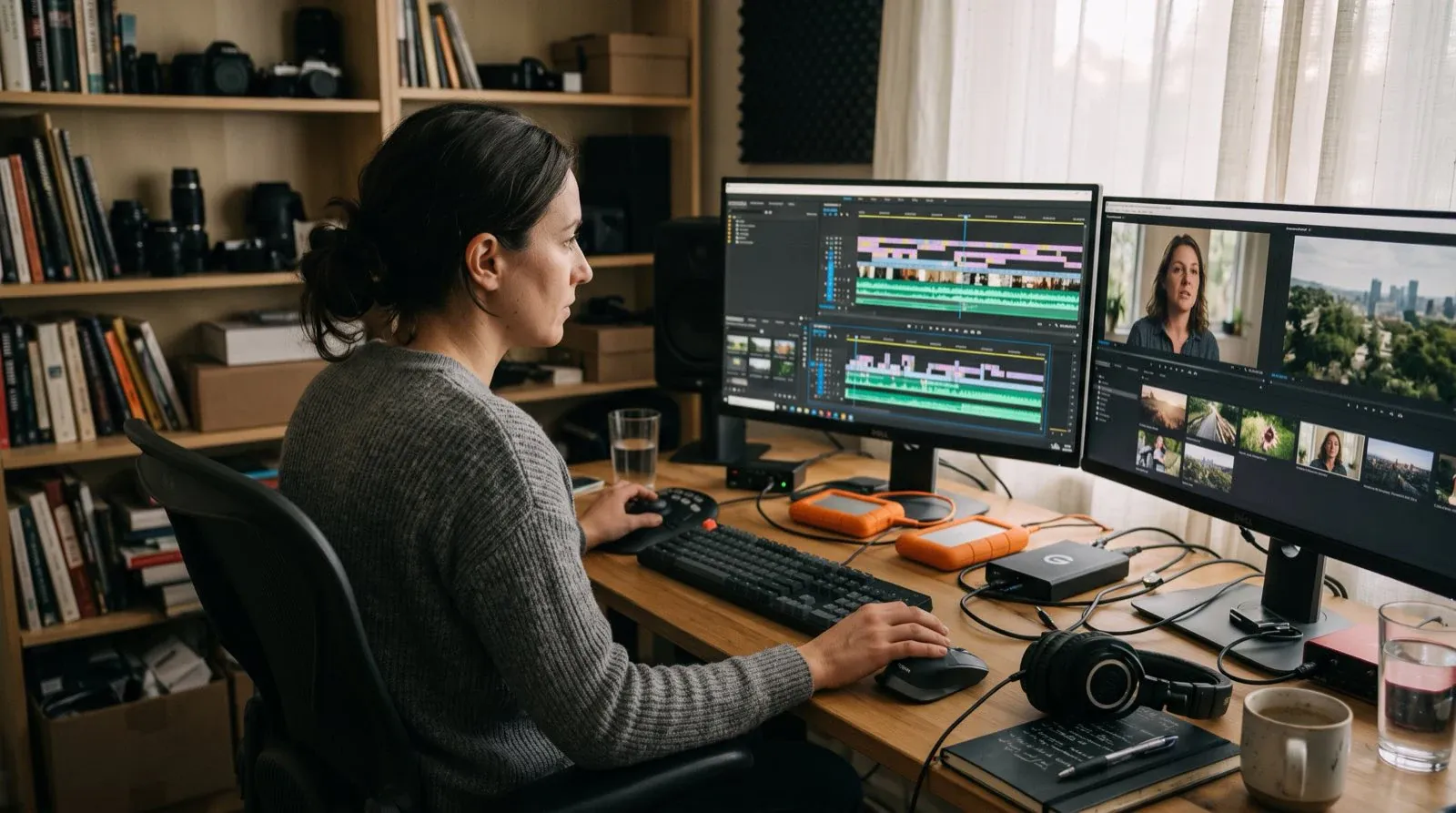
1年前、コーディングアシスタントに動画編集を頼むのは、分野違いの話でした。アシスタントはターミナルにいて、動画はターミナルの存在すら知らないアプリの中にありました。
その差は、ポストプロダクションの多くの人が気付くより速く埋まりました。
変化の背景
Anthropicは2024年11月、モデルが外部ツールを呼び出す標準的な方法としてModel Context Protocolを公開しました。解決したのは地味な問題です。それまでアシスタントとアプリの連携は毎回個別開発が必要で、数を増やせませんでした。
このプロトコルは急速に広まり、OpenAI、Google、Microsoftが採用しました。2025年12月にはLinux Foundation傘下のAgentic AI Foundationに加わり、1社のプロトコルから、ベンダー中立の基盤へと変わりました。
編集者にとって意味は単純です。アプリがMCPサーバーを公開すれば、普段使うアシスタントから操作できます。動画編集は、構造化した操作で表しやすいため、適した対象です。このクリップをこのタイムコードに詰める。この区間をそのトラックへ挿入する。ここにトランジションを加える、といった具合です。
実体は、クリエイティブな言葉で表した関数呼び出しです。
エージェント編集の実際の流れ
デモは大げさになりがちなので、実際の流れを説明します。
ほかの作業をしている途中、ターミナルでこう依頼します。「顧客インタビューから、オンボーディングのつまずきについて話している場面をすべて探して、タイムコードを教えて」。
アシスタントが検索ツールを呼び出し、エディタが解析済み映像を検索し、タイムコードを返します。
結果を読み、4つ選んでこう伝えます。「この順番でシーケンスを作って。それぞれ前後に2秒の余裕を付けて」。
アシスタントがツールを呼び出すと、シーケンスができています。エディタを開いて確認します。
仕組みはそれだけです。創作パートナーとの会話でも、自律的な映画制作でもありません。構造化されたリクエスト、一連のツール呼び出し、そして確認できるタイムライン上の結果です。
便利なのは、見栄えがするからではありません。作りたいものが分かってから、検討できる結果が手元に届くまでの機械的な作業が、20分間のスクラブ操作から1つの指示へと縮まるからです。
AVE 1.1の変更点
AVE 1.1は、この一連の流れをさらに充実させます。
アシスタントがローカルAVEプロジェクト横断のグローバル素材ライブラリを理解します。必要な映像が現在のプロジェクトになければ、ファイル名、映像解析、文字起こし由来のラベル、タグ、文脈で検索します。候補を提示し、選んだ素材を読み込み、提案一覧で止まらず元の編集を続けられます。
ライブラリがクラウドの映像保管庫になるわけではありません。同じMac上のAVEプロジェクト間で検索・読み込みを行い、選んだメディアは通常のプロジェクト素材になってから編集が続きます。
質問、計画、AVEのコマンドライン、MCPが、同じ型付き編集契約を使用するようになりました。内容が明確で取り消し可能な依頼は、履歴のチェックポイントを残すタイムラインコマンドで直接実行できます。破壊的な操作やプロジェクト資源の変更は、引き続き確認を経て実行します。明確に範囲を絞った依頼に不要な承認を挟まず、慎重さが必要な操作には確認を残す設計です。
同じリリースで、aveのコマンドラインワークフローも追加しました。タイムライン状態の読み取り、映像の検索・確認、文字起こし、確認用フレームのレンダリング、編集ツールの呼び出し、宣言的な構成ドキュメントの適用に対応します。ドキュメントは安定したクリップIDを現在のタイムラインと照合するため、編集を中身の見えない一度きりのプロンプトとして扱いません。
エディタ内では、1.1でリップル、ロール、スリップ、同一トラック内のクリップ入れ替え、直接的なフェード操作、クリップ整列、充実した不透明度・音声オートメーション、細かなトランジション調整も追加しました。詳しくはAVE 1.1のリリースノートまたは現在の編集・映像理解機能をご覧ください。
2つの作り方
ここには2つの一貫した設計があり、その違いは第一印象以上に重要です。
ブリッジ型。既存のNLEにMCPサーバーを併設し、外側から操作します。Jumperはその好例で、ClaudeやCodexをPremiere Pro、DaVinci Resolve、Final Cut Pro、Avidに接続し、映像・文字起こし・顔に基づく検索や書き出しを行えます。映像は手元のマシンに残り、エージェントに渡るのはメタデータだけです。PremiereやAvidを使い続けながらエージェント検索を加えたい場合には、理にかなった優れた製品です。
制約は仕組みに由来します。ブリッジが使えるのは、アプリが自動化に公開した操作だけです。プロ向けNLEは、細かなタイムライン変更より検索・書き出しを公開することが多いため、使い慣れたエディタ内で優れた検索が得られます。
ネイティブ統合型。ツールの契約をエディタの設計に組み込み、アプリ内アシスタントと外部エージェントが同じ検証済み操作を利用します。ツール自体がエディタの一部なので、外から遠隔操作する仕組みではありません。
AVEは後者を選んでいます。もともと必要だったからです。AVE自身の質問・計画モードは、すべてのAI操作を、タイムラインを実際に変更する検証済みツールへ渡す必要があります。その層ができ、自分のアシスタントに公開できるほど安全になれば、外部にも公開するために必要なのは、アーキテクチャの作り直しではなく権限管理です。
どちらも、あらゆる場合に正解というわけではありません。スタジオがAvid中心なら、現実的な選択肢はブリッジです。素材を探してもらって自分で組み立てるだけでなく、エージェントに編集自体を構築させたいなら、ネイティブな操作基盤のほうが踏み込めます。
権限の問いが、設計のすべて
映像を検索できるアシスタントは便利です。しかし、タイムラインを変更し、書き出しを開始できるアシスタントは別の意味を持ちます。エージェントへの期待だけで判断せず、より慎重に扱う必要があります。
失敗は劇的な形で起きるとは限りません。もっともらしい指示を少し文字どおりに解釈し、9つ正しく1つ間違えて、成功と報告するエージェントです。コードならgitがありますが、納品前の午前2時にシーケンスを上書きされるのは深刻です。
そのため、AVE MCPの権限範囲は意図的に狭くしています。
26のツールを、プロジェクト検出、読み取り、タイムライン確認、メディア読み込み、プロジェクト作成、編集の提案、編集の実行、映像メモリ管理、書き出しの9つの独立した権限で管理します。提案と実行を分けているため、編集を考える権限だけを与え、適用は許可しない設定もできます。
ツールの1つave_review_batch_selectsは、指定した1〜50本の読み込み済み動画でAVEの一括セレクトを開きます。エージェントに完成した編集を返すわけではありません。AVEで削除候補やショット境界を確認し、新しいシーケンスを承認するか、変更せずキャンセルします。
影響の大きい作業は、標準で承認を求めます。より自律的な流れを望み、選択の意味を理解している方には、アシスタントごとの「代わりに承認」設定があります。
元映像はこの接続を通りません。アシスタントは許可範囲のプロジェクト情報と、許可した場合は制限された確認用フレームを受け取ります。タイムコードだけを頼りに推測するのではなく、編集結果の見た目を確かめられます。
設計上、ローカルで動作します。AVE MCPは同じMacにインストールされたCodex CLIやClaude Codeに接続します。公開MCPエンドポイントでもクラウドコネクターでもなく、ネットワークから誰でもアクセスできるものではありません。
エージェントには幅広く提案する権限を与え、実際に適用する権限は最小限から始めましょう。自分のプロジェクトで信頼できることを確認してから、適用範囲を広げてください。
プランの作成役
実際には、予想以上に重要な選択があります。誰が考えるかです。
あるモードでは、接続したアシスタントが依頼を進行し、AVEに設定した編集アシスタントが計画を作ります。AVEはプロジェクト、解析、ツールの意味を把握しているため、整った計画を作りやすくなります。
もう一方では、CodexやClaude Codeがプロジェクトの文脈を読み、自らプランを作り、検証済みの操作をAVEへ送ってローカルで実行します。エディタの外にある情報も踏まえて考える依頼に向いています。アシスタントがすでに、そのほかの文脈を持っているためです。
より興味深いのは2つ目で、ここから作業の流れは従来の動画ソフトとは違ってきます。
アシスタントがリポジトリ、リリースノート、変更履歴を読めるなら、「このマイルストーンの機能紹介動画を作って」は曖昧な制作指示ではありません。実際に読めるファイルに基づき、エディタが解析した映像と照合できる依頼になります。
これは、従来機能の高速化ではなく、新しい能力です。
目的としないこと
制約も率直に説明します。デモと日常の作業の隔たりで、信頼は失われるからです。
エージェントが得意なのは、検索、構造化、機械的な操作です。「探す」「組み立てる」「この長さに詰める」「この形式に合わせる」「字幕を付ける」といった作業に向いています。
表現の良し悪しを判断するのは得意ではありません。カットが2フレーム遅い、1テイク目の方がきれいでも2テイク目の読みが良い、笑いが成立していない、といったことは判断できません。テンポ、リズム、強調は人の判断であり、ツールの呼び出しではありません。
自分が何を作りたいかを知る代わりにもなりません。曖昧な指示は、人が迷いながら正しい結果を作るよりも速く、自信に満ちた間違いを生みます。
現実的には、エージェントによる編集は判断と判断の間にある単調な作業を減らします。判断そのものをなくすわけではありません。意図が明確な編集者には大きく役立ちますが、意図までエージェントに任せようとすると、望んでいないラフカットができてしまいます。
はじめに
試すための設定は簡単です。
- AVEをインストールし、安心して試せる映像を読み込みます。
- 解析が終わるまで待ち、ツールが検索できる文字起こしと映像メモを用意します。
- 設定の接続でCodex CLIまたはClaude Codeを接続し、そのアシスタントを一度再起動します。
- 読み取り専用の範囲から始めましょう。素材を探したりタイムラインを説明したりしてもらい、自分の意図をどう解釈するか確かめてください。
- 提案の権限を追加し、適用せずに作成されたプランを読んでみましょう。
- 自分の素材に対して妥当な計画が安定して得られるようになったら、実行権限を追加します。
この段階を踏むのに必要なのは半日ほどです。すべてを有効にして運任せにするより、この順序で進める価値があります。
AVE MCPのツールと権限モデルの全体像、タイムラインでできることを確認するか、AVEをダウンロードして、すでにお使いのアシスタントを接続できます。
興味深いのは、コーディングアシスタントが動画を編集できること自体ではありません。編集の面倒な中間作業が、明確に定義できる問題だったことです。そうした問題こそ、これらのツールが得意とするものです。